

 Magyarmagyar
Egyéni Dropbox-alkalmazás
Mikor és hogyan hozz létre és kapcsolj össze egy saját Dropbox-alkalmazást a kiegészítővel, ha az alapértelmezett alkalmazásmappán kívülre kell menteni.
A Dropbox a külső alkalmazásokat csak a saját mappájukba engedi írni. A kiegészítő alapértelmezett alkalmazása ezért egy külön alkalmazásmappába ment. Egyéni Dropbox-alkalmazásra csak akkor van szükség, ha:
- ezen a mappán kívülre kell feltölteni, vagy
- a Dropbox-feltöltés mezőt szeretnéd használni (az a Dropbox fájlválasztóját használja).
Egyébként az alap Csatlakozás a Dropboxhoz gomb az ajánlott. Fontos tudnivalók:
- Az egyéni alkalmazás használatához SSL-tanúsítvány (https) kell az oldalon. Ha nincs, kérd a tárhelyszolgáltatódtól.
- A kiegészítő jelenleg nem támogatja a csapatszintű hozzáférést (a Dropbox API változása miatt).
1. Az egyéni alkalmazás létrehozása a Dropboxban
Szekció neve “1. Az egyéni alkalmazás létrehozása a Dropboxban”- Nyisd meg a Dropbox fejlesztői felületét (Dropbox App Console), és kattints a Create app gombra.
- A Choose an API résznél válaszd a Scoped access lehetőséget.
- A Choose the type of access you need résznél válaszd a Full Dropbox lehetőséget.
- Adj nevet az alkalmazásnak.
- Ha összekapcsolt személyes és üzleti fiókod is van, a Dropbox megkérdezi, melyik legyen az alkalmazás tulajdonosa. Válassz, majd jelentkezz be abba a fiókba.
- Kattints a Create app gombra. Az alkalmazás beállítóoldalára kerülsz, ahol látod az App key és az App secret értékét. Ezekre a Gravity Formsban lesz szükség.
- Az OAuth 2 Redirect URIs szakaszba add hozzá a kiegészítő beállítóoldalán megjelenő OAuth-átirányítási URI-t (lásd lent), és kattints az Add gombra.
- Ha a Dropbox-feltöltés mezőt is használni fogod, a Chooser / Saver / Embedder domains résznél add meg az oldalad domainjét, és kattints az Add gombra.
- Lépj fel a Permissions fülre, és jelöld be ezeket a jogosultságokat:
files.content.write,files.content.read,sharing.write,sharing.read,file_requests.write,file_requests.read. - Kattints az oldal alján a Submit gombra, hogy a jogosultságok érvénybe lépjenek.
2. Az egyéni alkalmazás megjelenítése a Gravity Formsban
Szekció neve “2. Az egyéni alkalmazás megjelenítése a Gravity Formsban”Az egyéni alkalmazás lehetősége alapból rejtett. Engedélyezd a gform_dropbox_enable_custom_app szűrővel, például a sablon functions.php fájljában:
add_filter( 'gform_dropbox_enable_custom_app', '__return_true' );Ezután az Űrlapok → Beállítások → Dropbox oldalon megjelenik az Egyéni Dropbox-alkalmazást szeretnék használni. hivatkozás.
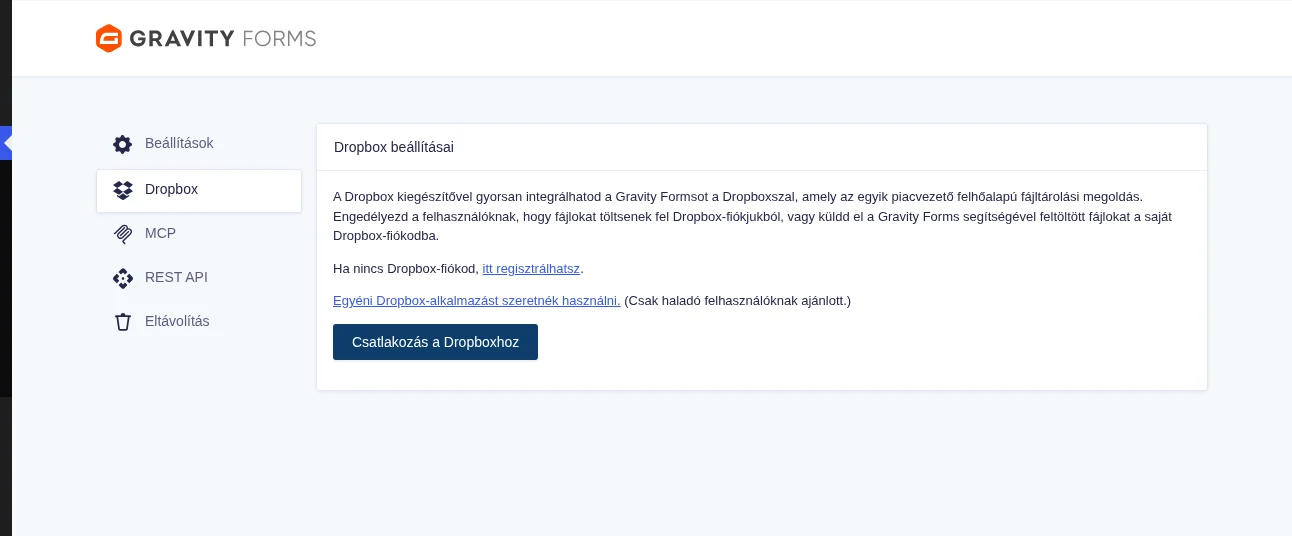
A hivatkozás a Csatlakozás a Dropboxhoz gomb fölött áll; csak akkor látod, ha a szűrő engedélyezve van.
3. Összekötés
Szekció neve “3. Összekötés”- Az Űrlapok → Beállítások → Dropbox oldalon kattints az Egyéni Dropbox-alkalmazást szeretnék használni. hivatkozásra. Megjelenik az OAuth-átirányítási URI, az Alkalmazáskulcs és az Alkalmazás titkos kulcsa mező. Másold ki az átirányítási URI-t.
- Nyisd meg a Dropbox App Console-t, és válaszd ki az összekötendő alkalmazást.
- Illeszd be az átirányítási URI-t a Redirect URIs mezőbe, és kattints az Add gombra.
- Másold ki az alkalmazás App key és App secret értékét, és illeszd be a Gravity Forms Dropbox-beállításainak Alkalmazáskulcs és Alkalmazás titkos kulcsa mezőjébe.
- Nyomj Entert. Megjelenik a Kattints ide a Dropboxhoz való csatlakozáshoz. gomb, kattints rá.
- Ha kéri a Dropbox, jelentkezz be, és engedélyezd a kiegészítőt.
Ezzel a kiegészítő a Dropbox-fiókodhoz az egyéni alkalmazás jogosultságaival fér hozzá.
SSL nélkül
Szekció neve “SSL nélkül”Ha az oldalon nincs bekapcsolt SSL, a mezők helyett ez az üzenet jelenik meg: az egyéni alkalmazáshoz telepített és bekapcsolt SSL-tanúsítvány kell, és az SSL beállítása után kell újra felkeresni az oldalt.
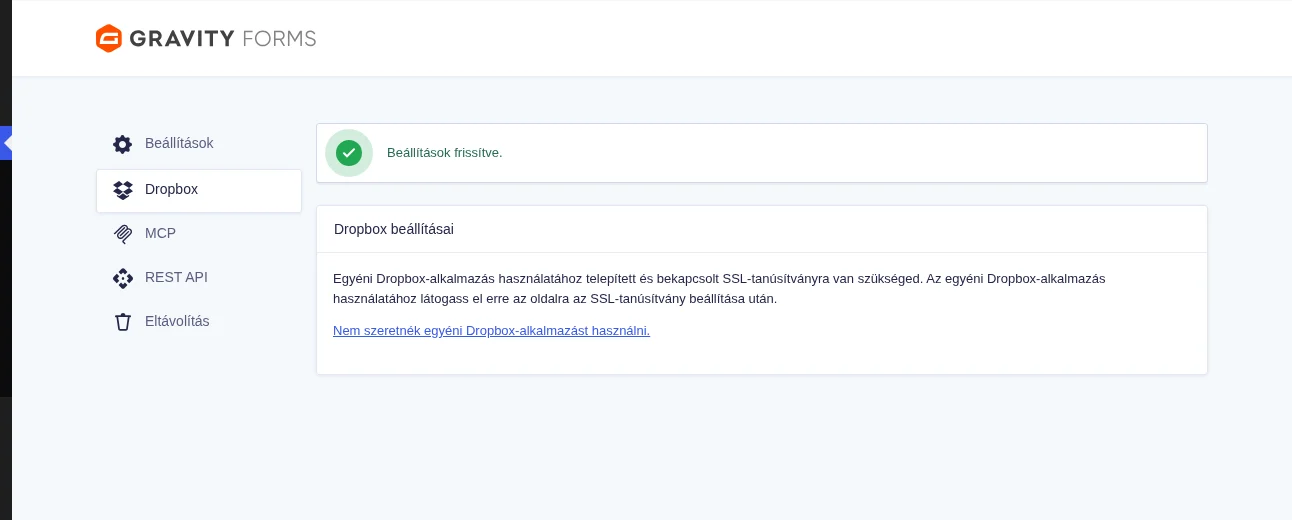
A képen az üzenet alatti Nem szeretnék egyéni Dropbox-alkalmazást használni. hivatkozással térhetsz vissza az alap összekötéshez. Ugyanez a hivatkozás áll a mezők alatt is, ha az SSL működik.
Készült: Frissítve: