

 Magyarmagyar
Szabályok
Ingyenes ajándék szabály létrehozása: közös mezők, korlátozások, kritériumok, szűrők és jogosultsági értesítések.
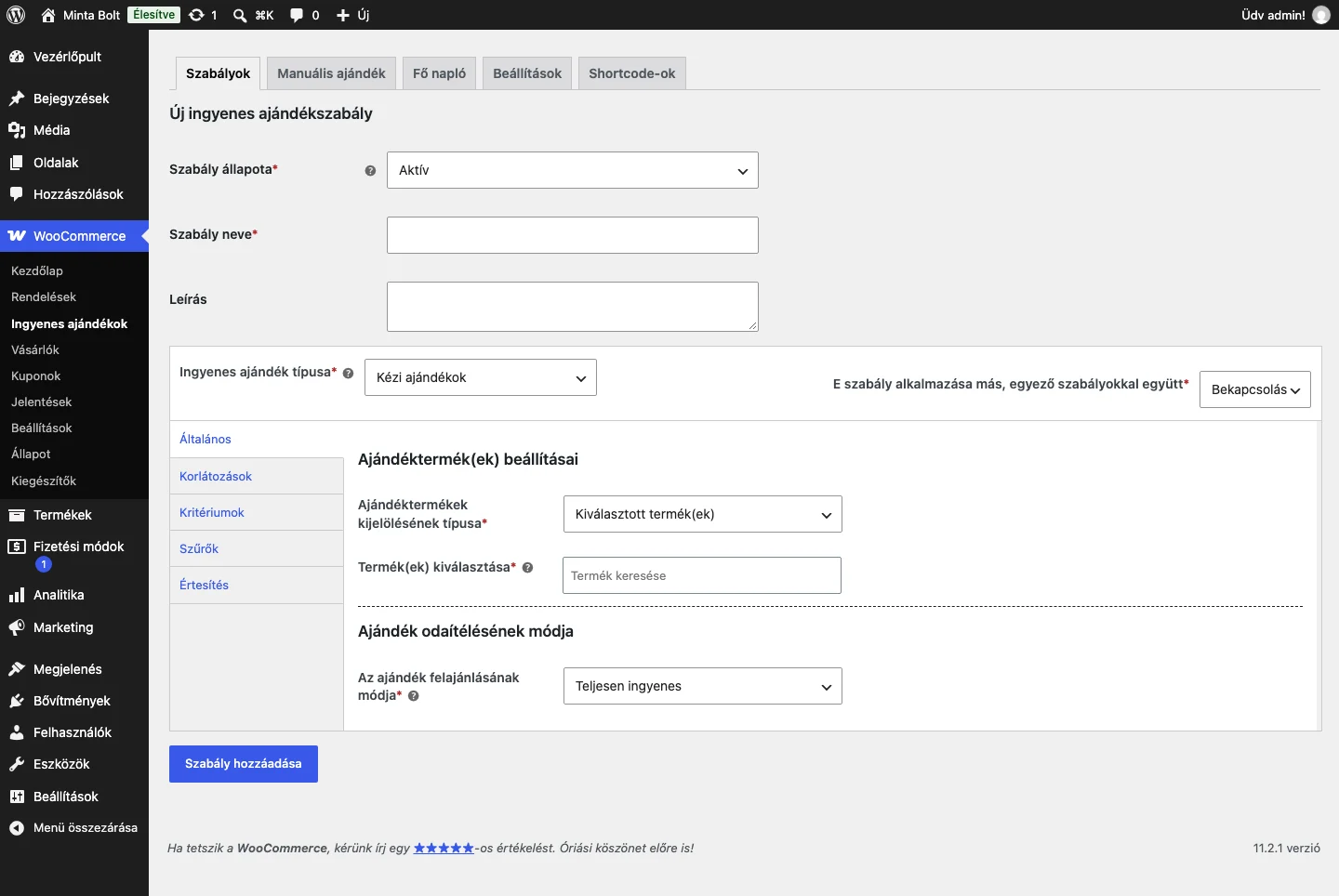
A szabályok döntik el, ki, mikor és milyen ajándékot kap. A szabályokat a WooCommerce → Ingyenes ajándékok → Szabályok oldalon kezeled.
A szabálylista
Szekció neve “A szabálylista”A lista oszlopai: Szabály neve, Leírás, Állapot, Érvényesség, Típus, Ajánlat típusa, Termékek / kategóriák, Létrehozás dátuma, Utolsó módosítás dátuma és Műveletek. A Műveletek oszlopban a ceruza ikon szerkeszti, a kuka ikon törli a szabályt. A lista fölött a Válassz szabálytípust és az Ajánlattípus kiválasztása legördülővel, valamint a keresőmezővel szűkítheted a szabályokat; a Tömeges műveletek menüvel több szabályon dolgozhatsz egyszerre.
Új szabály létrehozása
Szekció neve “Új szabály létrehozása”- Kattints az Új szabály hozzáadása gombra.
- Állítsd be a Szabály állapota mezőt: Aktív vagy Inaktív. Csak az aktív szabály ad ajándékot.
- Add meg a Szabály neve mezőt (kötelező), és ha szeretnél, a Leírás mezőt.
- Válaszd ki az Ingyenes ajándék típusa értékét. A típusok leírása a Szabálytípusok fejezetben van.
- Töltsd ki a szabály fülein a beállításokat (lásd lent).
- Kattints a Szabály hozzáadása gombra. Meglévő szabálynál a gomb neve Szabály frissítése.
Az E szabály alkalmazása más, egyező szabályokkal együtt mező (Bekapcsolás vagy Kikapcsolás) azt szabályozza, hogy ez a szabály más, ugyanarra a kosárra egyező szabályokkal együtt is érvényesüljön-e.
A szabály fülei
Szekció neve “A szabály fülei”Minden szabálynak öt füle van: Általános, Korlátozások, Kritériumok, Szűrők és Értesítés. Az Általános fül tartalma a szabálytípustól függ, a többi fül szinte minden típusnál ugyanaz.
Általános
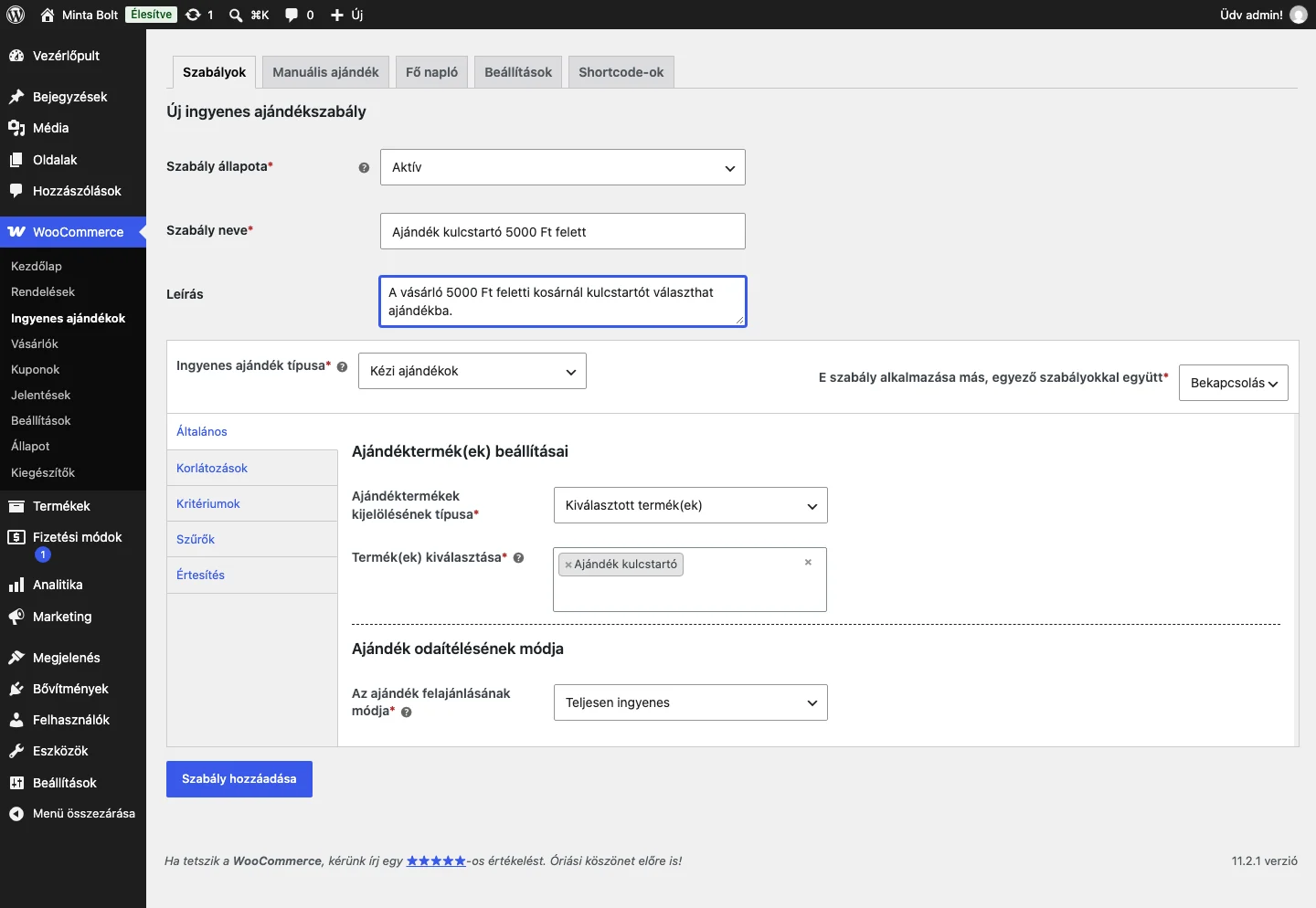
Szekció neve “Általános”Itt jelölöd ki az ajándéktermékeket. Az Ajándéktermékek kijelölésének típusa értékei:
- Kiválasztott termék(ek): a Termék(ek) kiválasztása mezőben konkrét termékeket adsz meg.
- A kiválasztott kategóriák termékei: kategóriákat jelölsz ki, és ezek termékei lesznek az ajándékok.
- A kiválasztott márkák termékei: márkákat jelölsz ki.
Az Az ajándék felajánlásának módja értéke Teljesen ingyenes vagy Kedvezményes áron. Kedvezményes ár esetén megadhatod, hogy a kedvezmény Százalék vagy Fix összeg, és a kedvezmény értékét.
Korlátozások
Szekció neve “Korlátozások”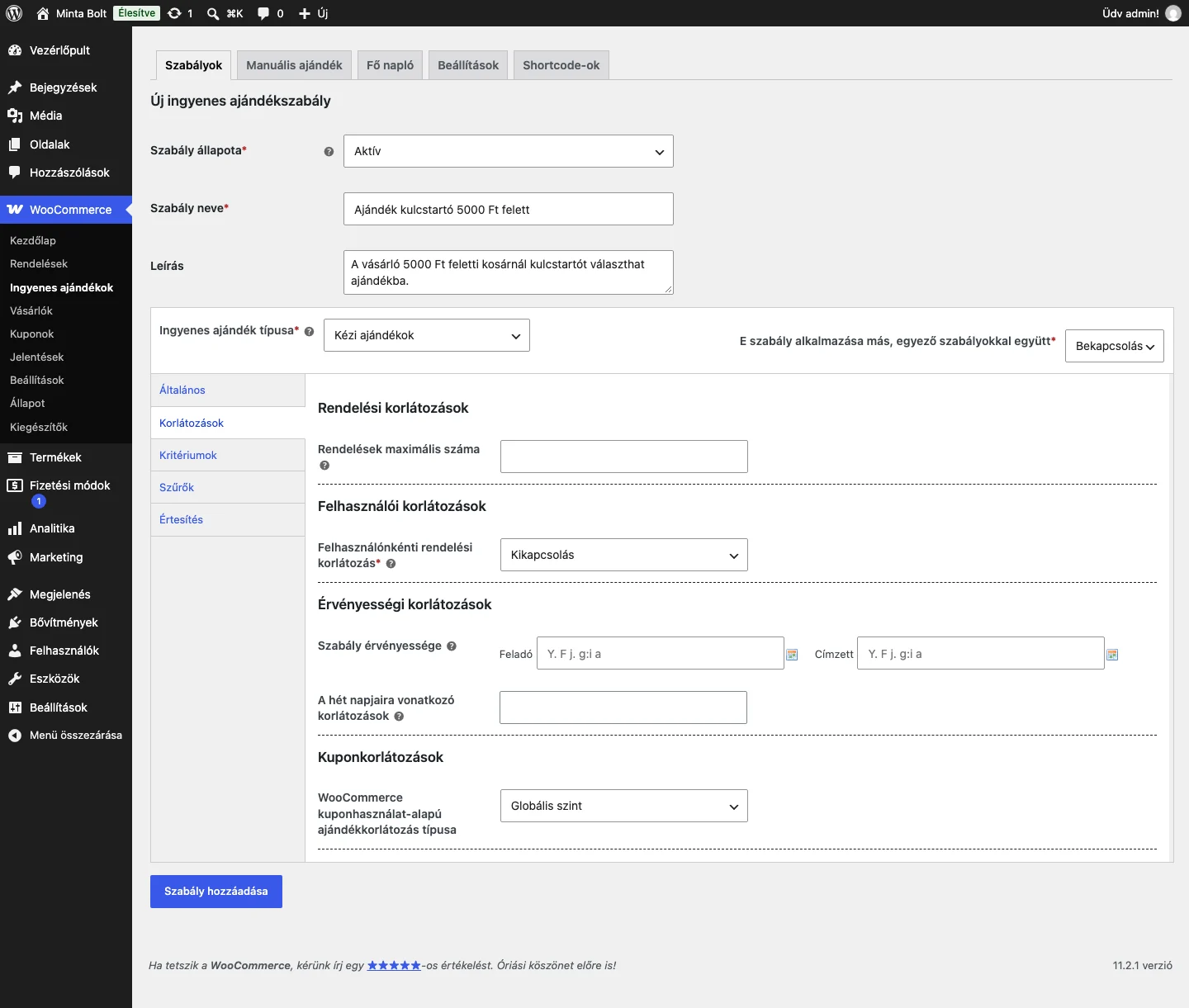
| Beállítás | Mit csinál |
|---|---|
| Rendelések maximális száma | A szabály legfeljebb ennyi rendelésnél ad ajándékot. Üresen hagyva nincs korlát. |
| Felhasználónkénti rendelési korlátozás | Kikapcsolás: nincs felhasználónkénti korlát. Engedélyezés - csak regisztrált felhasználók számára: egy felhasználó legfeljebb a Felhasználónkénti rendelések darabszáma mezőben megadott számú rendelésnél kaphat ajándékot. |
| Ajándék odaítélése a felhasználó vásárlási előzményei alapján | Kikapcsolás; Nem áll rendelkezésre vásárlási előzmény: csak azok kapnak ajándékot, akiknek még nincs korábbi vásárlásuk (például az első rendelés ajándéka); Meghatározott számú rendelés: csak azok, akiknek a korábbi rendeléseinek száma a Korábban leadott rendelések száma mezőben megadott legkisebb és legnagyobb érték közé esik. |
| Szabály érvényessége | A Feladó és Címzett dátummal megadott időszak, amelyben a szabály érvényes. Dátum nélkül a szabály korlátlan ideig érvényes. |
| A hét napjaira vonatkozó korlátozások | Azok a napok (Hétfő … Vasárnap), amelyeken a szabály érvényes. |
| WooCommerce kuponhasználat-alapú ajándékkorlátozás típusa | Globális szint: a Beállítások → Általános oldal kuponbeállítása érvényes. Szabályszint: a szabályon belül döntöd el (Igen vagy Nem), hogy a rendelésben használt WooCommerce-kupon kizárja-e az ajándékot. |
Kritériumok
Szekció neve “Kritériumok”A kritériumok azt határozzák meg, mekkora kosárérték vagy mennyiség kell az ajándékhoz.
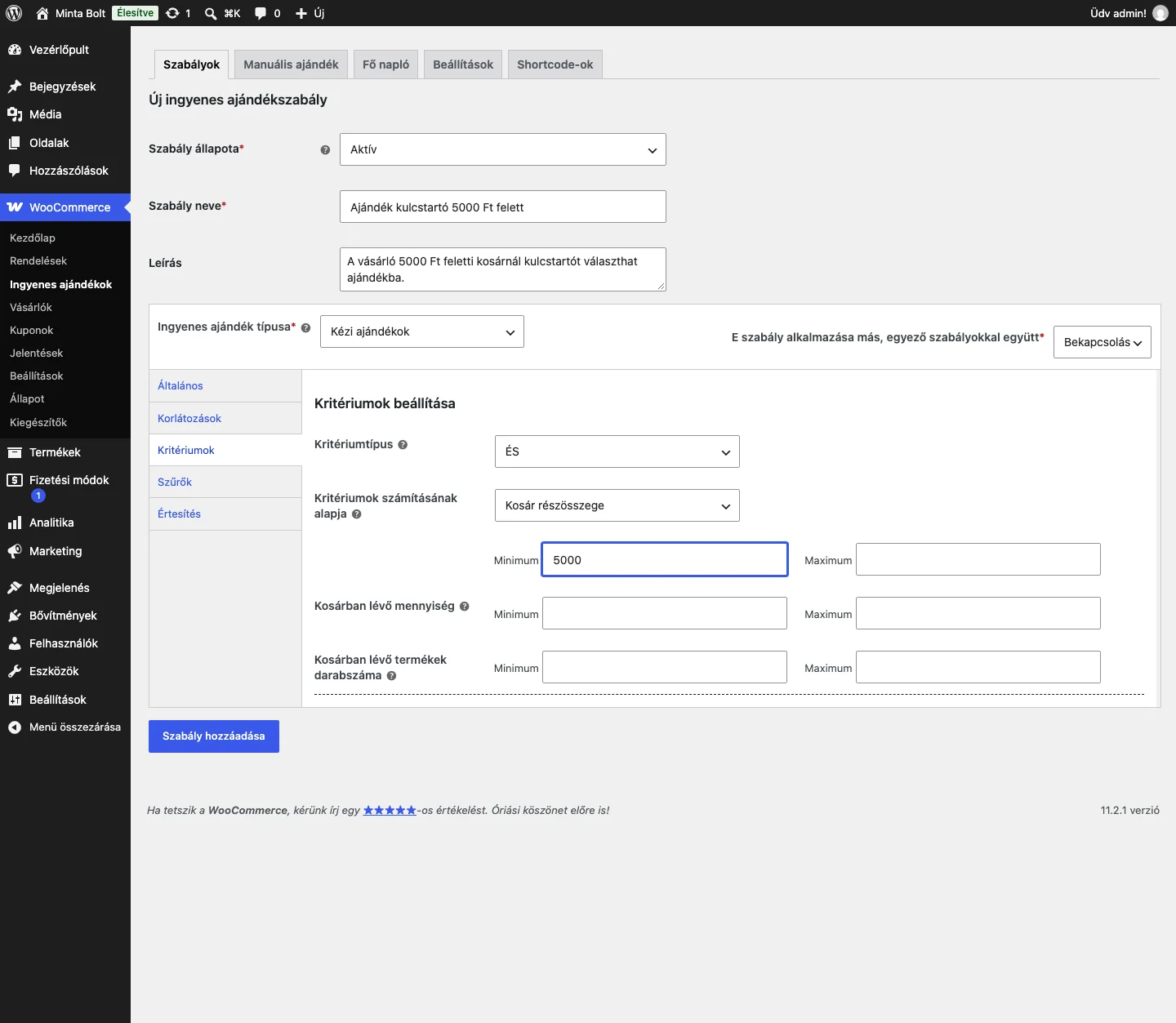
- Kritériumtípus: ÉS esetén az összes megadott feltételnek teljesülnie kell, VAGY esetén elég az egyiknek. Ha a vásárló úgy kap ajándékot, hogy nem teljesít minden feltételt, ellenőrizd, hogy ÉS áll-e itt.
- Kritériumok számításának alapja: Kosár részösszege, Rendelés végösszege (a termékárak, a szállítás és az adók összege), Kategória összege vagy Márkák összesen. A Kosár részösszege a termékárak és az adók összege. Kategóriaösszegnél kiválaszthatod a kategóriákat, és azt is, hogy az alkategóriák termékeit is számítsa-e (Az alkategóriák termékeit is beleértve: Nem vagy Igen). Ha a kategóriaösszeget a kuponkedvezmény levonása után szeretnéd számolni, jelöld be az A kategóriaösszegre vonatkozó feltétel kiszámítása a WooCommerce-kuponkedvezmény alkalmazása után négyzetet.
- Minimum és Maximum: az érték alsó és felső határa a kiválasztott számítási alapra.
- Kosárban lévő mennyiség: a kosárban lévő darabszám alsó és felső határa.
- Kosárban lévő termékek darabszáma: a kosárban lévő különböző termékek számának alsó és felső határa.
Szűrők
Szekció neve “Szűrők”A szűrőkkel szűkíted, kire és melyik termékekre vonatkozzon a szabály.
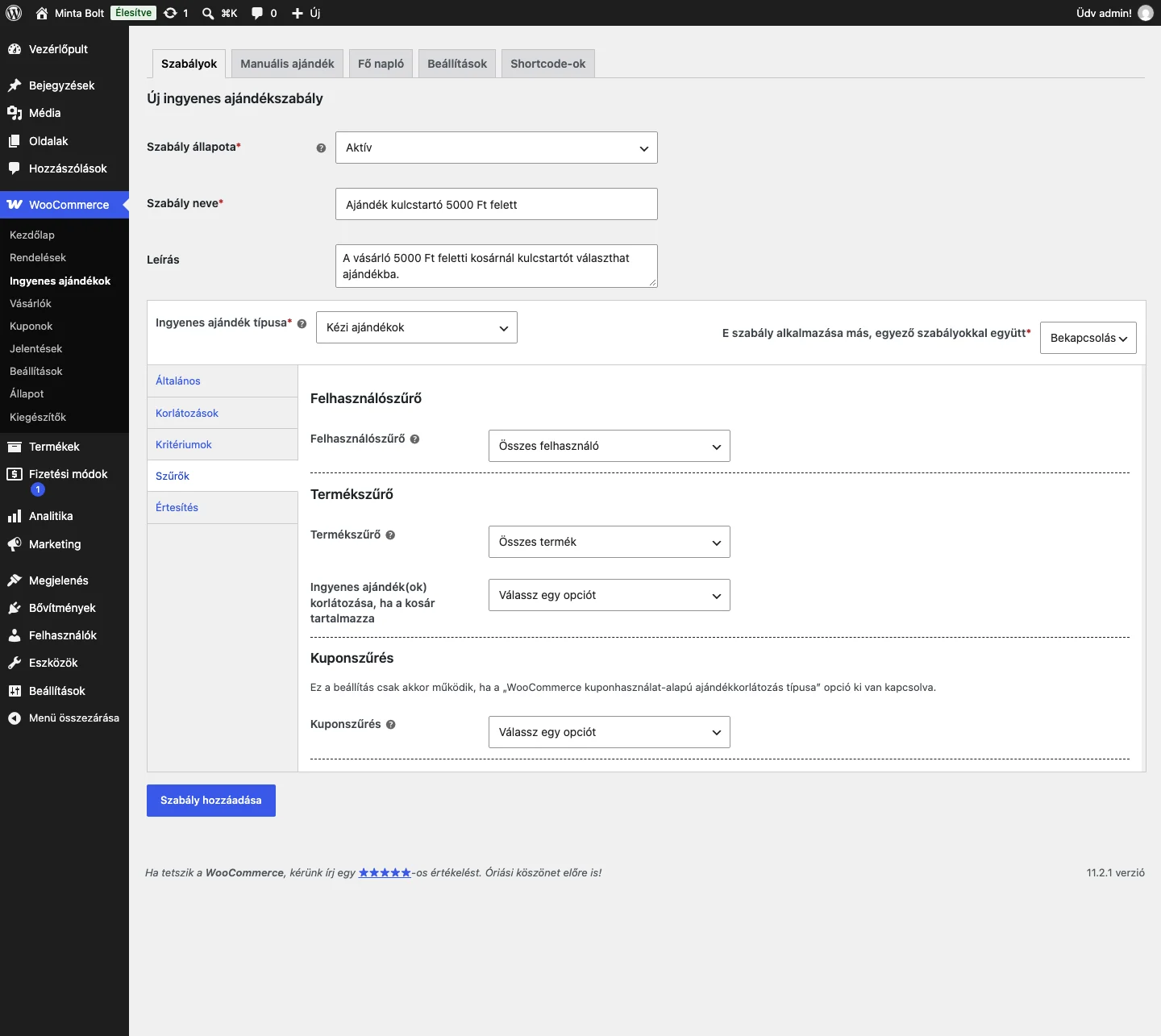
Felhasználószűrő: alapesetben Összes felhasználó. Választható még: Felhasználók bevonása, Felhasználók kizárása, Felhasználói szerepkörök bevonása és Felhasználói szerepkörök kizárása. A bevonásnál vagy kizárásnál megadod a felhasználókat vagy a szerepköröket.
Termékszűrő (és az Akkor alkalmazandó, ha mező): alapesetben Összes termék. Választható még: Termékek bevonása, Termékek kizárása, Összes kategória (ekkor a kategória nélküli termékekre nem érvényes a szabály), Kategóriák bevonása, Kategóriák kizárása, Márkák bevonása és Márkák kizárása.
Termékek bevonásánál további feltételt adhatsz meg arra, mi legyen a kosárban:
- A kiválasztott termékek közül legalább egynek a kosárban kell lennie
- Az összes kiválasztott terméknek a kosárban kell lennie
- Csak a kiválasztott termékek lehetnek a kosárban
- A felhasználó a megadott számú terméket vásárolja meg: a megjelenő számmezőben megadod, hány terméket kell megvennie.
Kategóriák bevonásánál:
- A termékek közül legalább egynek a kiválasztott kategóriába kell tartoznia
- Minden kategóriából egy terméknek a kosárban kell lennie
- Csak a kiválasztott kategória termékei lehetnek a kosárban
- A kiválasztott kategóriákból származó termékek teljes mennyisége
Márkák bevonásánál ugyanezek a lehetőségek márkákra: legalább egy, minden márkából egy, csak a kiválasztott márkák termékei, vagy a kiválasztott márkák termékeinek teljes mennyisége.
További szűrők: Ingyenes ajándék(ok) korlátozása, ha a kosár tartalmazza (a Csak virtuális termékek érték a virtuális termékekre szűkít), és a Kuponszűrés (Kupon(ok) bevonása vagy Kupon(ok) kizárása, a feltétellel: legalább egy, az összes, csak a kiválasztott kuponok, vagy a megadott számú kupon). A kuponszűrés csak akkor működik, ha a WooCommerce kuponhasználat-alapú ajándékkorlátozás típusa ki van kapcsolva.
Értesítés
Szekció neve “Értesítés”Itt állítod be a jogosultsági értesítést, amely akkor jelenik meg a kosárban és a pénztárban, ha a vásárló még nem teljesíti a szabály feltételeit, és megmondja neki, mit kell tennie az ajándékért.
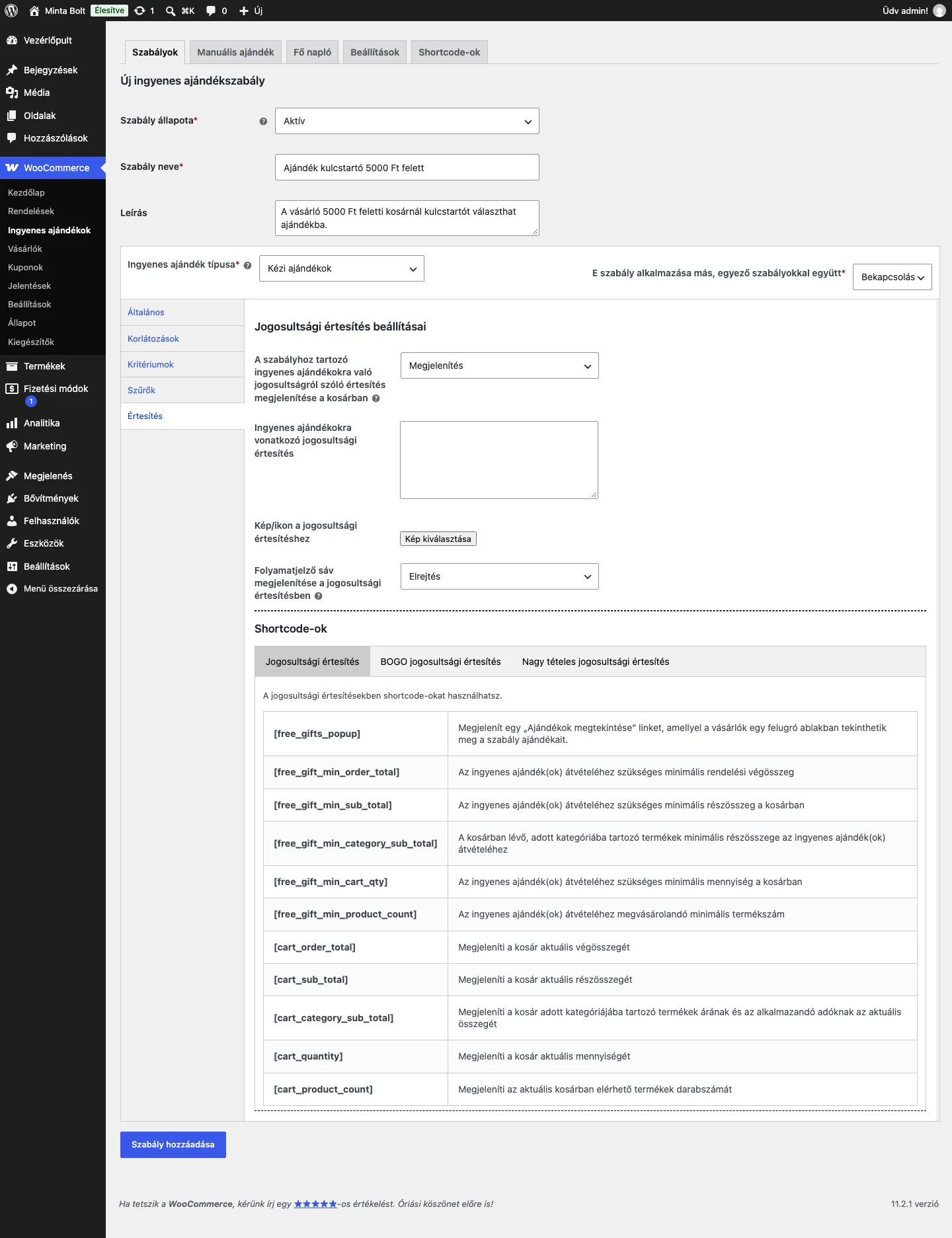
- Állítsd a A szabályhoz tartozó ingyenes ajándékokra való jogosultságról szóló értesítés megjelenítése a kosárban mezőt Megjelenítés értékre.
- Írd meg az Ingyenes ajándékokra vonatkozó jogosultsági értesítés szövegét. A szövegben a lap alján felsorolt shortcode-okat használhatod (lásd a Shortcode-ok fejezetet).
- Ha szeretnél, válassz hozzá képet a Kép/ikon a jogosultsági értesítéshez mezőnél.
- A Folyamatjelző sáv megjelenítése a jogosultsági értesítésben mezővel folyamatjelző sávot is mutathatsz.
Az értesítés csak addig látszik, amíg a kosár nem felel meg a szabálynak. Amint a vásárló jogosulttá válik, az ajándék jelenik meg, az értesítés eltűnik. Ha több szabálynál is bekapcsolod az értesítést, mindegyik a saját szabályát mutatja, és a már teljesült szabály értesítése eltűnik.
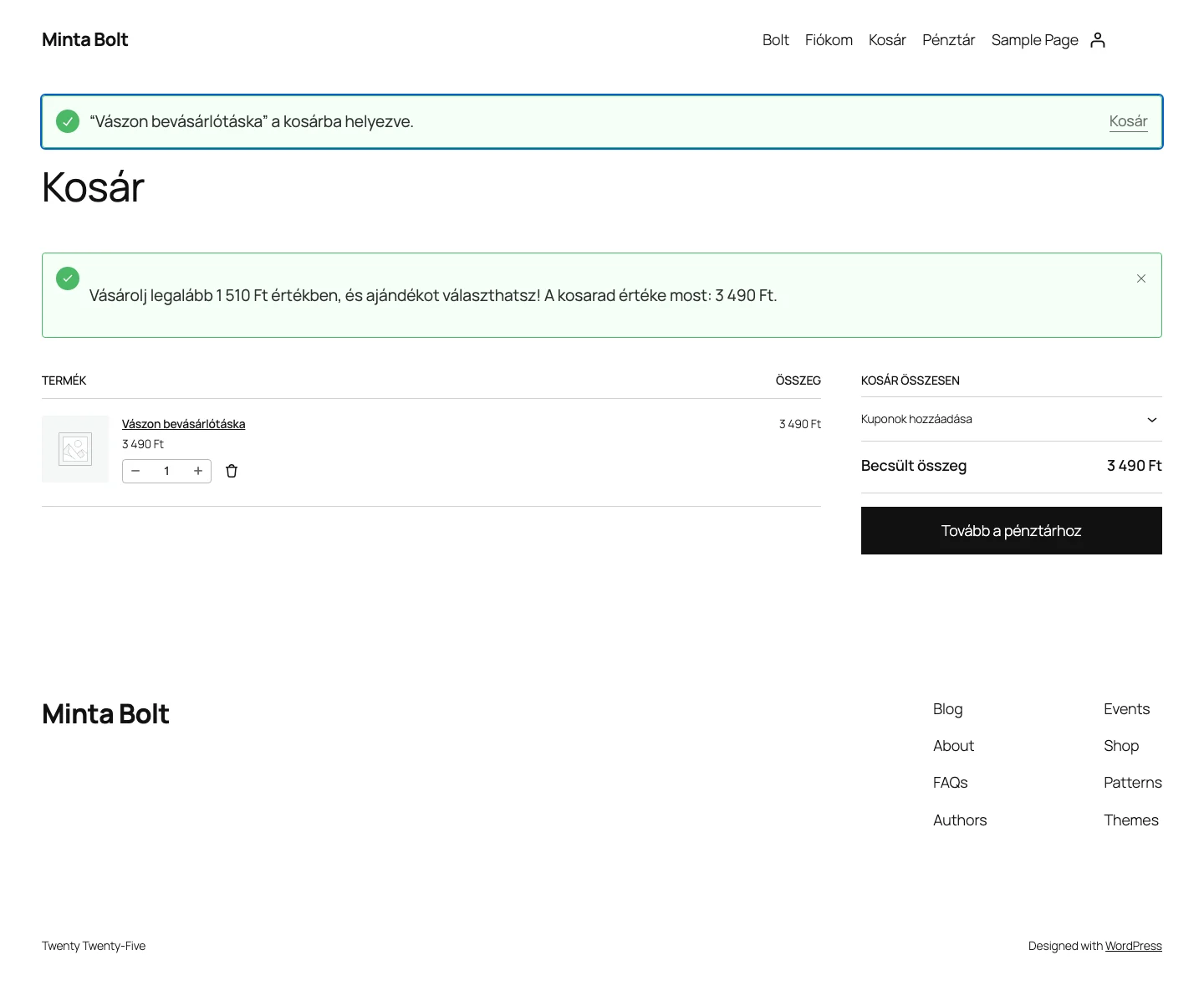
A képen a szabály értesítése megmutatja, hány forint hiányzik még az ajándékhoz.
Készült: