

 Magyarmagyar
Beállítások
Az e-mailek mezői és a tárgyban, címsorban használható helyettesítő kódok.
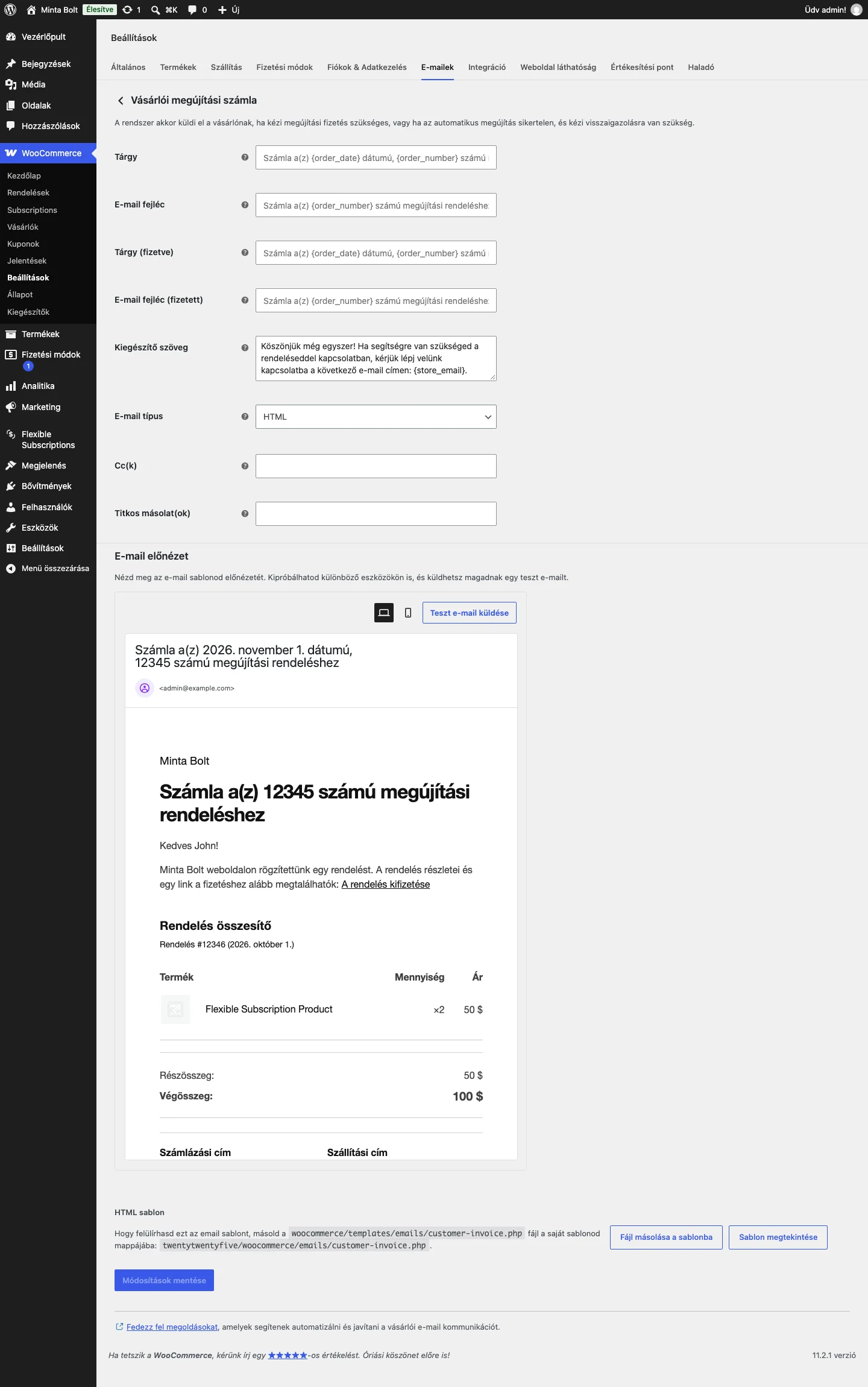
Minden levélnek ugyanazok a WooCommerce-es mezői vannak. A WooCommerce → Beállítások → E-mailek listában kattints a levélre, majd a változtatások után a Módosítások mentése gombra.
Mezők
Szekció neve “Mezők”| Mező | Mit csinál |
|---|---|
| Bekapcsolás/kikapcsolás | Be- vagy kikapcsolja a levél küldését. |
| Címzett(ek) | Csak az admin leveleknél van. Több címet vesszővel válassz el. Üresen az alapértelmezett admin cím marad. |
| Tárgy | Felülírja a levél tárgyát. Üresen az alapértelmezett tárgy érvényes. |
| E-mail címsor | A levélben látható főcím. Üresen az alapértelmezett érvényes. |
| További tartalom | A levél fő tartalma alatt megjelenő szöveg. |
| E-mail típusa | A levél formátuma: HTML, sima szöveg vagy többrészes, a WooCommerce beállításai szerint. |
A Vásárlói megújítási számla két tárgyat és két címsort kínál: a Tárgy és az E-mail címsor a fizetésre váró számlára, a Tárgy (fizetve) és az E-mail fejléc (fizetett) a már kifizetett esetre vonatkozik. Ezen a levélen Cc(k) és Titkos másolat(ok) mező is van.
Helyettesítő kódok
Szekció neve “Helyettesítő kódok”A tárgyban és a címsorban használhatsz kódokat, amelyeket a rendszer a levél küldésekor kitölt:
| Kód | Jelentése | Hol használható |
|---|---|---|
{blogname} |
Az áruház neve. | Az előfizetés-állapot leveleken. |
{order_date} |
A megújítási rendelés létrehozásának dátuma. | A megújítási rendelés leveleken. |
{order_number} |
A megújítási rendelés száma. | A megújítási rendelés leveleken. |
Az {order_date} és az {order_number} nem használható az Előfizetés lemondva, a Lejárt előfizetés és az Előfizetés felfüggesztve levélben.
Sablon felülírása
Szekció neve “Sablon felülírása”Minden levél beállítóoldalának alján a HTML sablon résznél a Fájl másolása a sablonba gombbal a sablont átmásolhatod a témádba, és ott átszabhatod. A Sablon megtekintése gomb megmutatja az eredeti sablont.
Készült: Frissítve: