

 Magyarmagyar
Ártáblázat és szállítási osztályok
A vásárolt mennyiségtől függő egységár és szállítási osztály beállítása táblázatokkal.
Mindkét táblázat a sablon űrlapján van, és a sor végén lévő zöld + gombbal bővíthető, a piros − gombbal törölhetsz egy sort. A bővítmény mindig az első teljesülő feltételt alkalmazza.
A tartományok ne fedjék egymást. Ha a Növelés értéke 1, a 10-ig tartó tartomány után a következő 11-től indulhat. Tizedes mennyiségnél a következő sor kezdete a befejezés plusz a beállított növekmény legyen.
A táblázat oszlopfejlécei a felületen Feladó és Címzett felirattal látszanak: a Feladó a tartomány első, a Címzett az utolsó mennyisége.
Ártáblázat
Szekció neve “Ártáblázat”Segítségével a mértékegység egységára a vásárolt mennyiség szerint változik.
- Az Árforrás legyen Flexible Quantity (az ártáblázat a Termék árforrással nem használható).
- Jelöld be az Ártáblázat engedélyezése négyzetet.
- Soronként add meg: Feladó (ettől a mennyiségtől), Címzett (eddig a mennyiségig), Ár és szükség esetén Akciós ár.
| Oszlop | Jelentése |
|---|---|
| Feladó | Az a mennyiség, amelytől az adott egységár érvényes. |
| Címzett | Az a legnagyobb mennyiség, amelyig az adott egységár érvényes. |
| Ár | Az egységár ebben a mennyiségi sávban. |
| Akciós ár | Az akciós egységár ebben a sávban. |
Hogy az ár a kosár oldalon is frissüljön, a Haladó beállítások között válaszd a Csökkentés a megvásárolt egységek számával lehetőséget.
Példa: 1 és 10 négyzetméter között 3000 Ft/m², 11 és 50 között 2800 Ft/m². A termékoldalon ilyenkor az ár tartományként jelenik meg (2 800 Ft és 3 000 Ft között).
Szállítási osztályok táblázata
Szekció neve “Szállítási osztályok táblázata”Segítségével a termék szállítási osztálya a rendelt mennyiségtől függ, így a szállítási költség is igazodik hozzá.
A használt szállítási osztályokat előbb hozd létre a WooCommerce → Beállítások → Szállítás → Szállítási osztályok oldalon.
- Jelöld be a Szállítási osztályok táblázatának bekapcsolása négyzetet.
- Soronként add meg a mennyiségi tartományt (Feladó, Címzett) és a Szállítási osztály értékét. Ha egy sávban nincs szállítási osztály, válaszd a Nincs szállítási osztály lehetőséget.
Példa: 1 és 10 között nincs szállítási osztály, 11 és 50 között a Nagy csomag osztály érvényes.
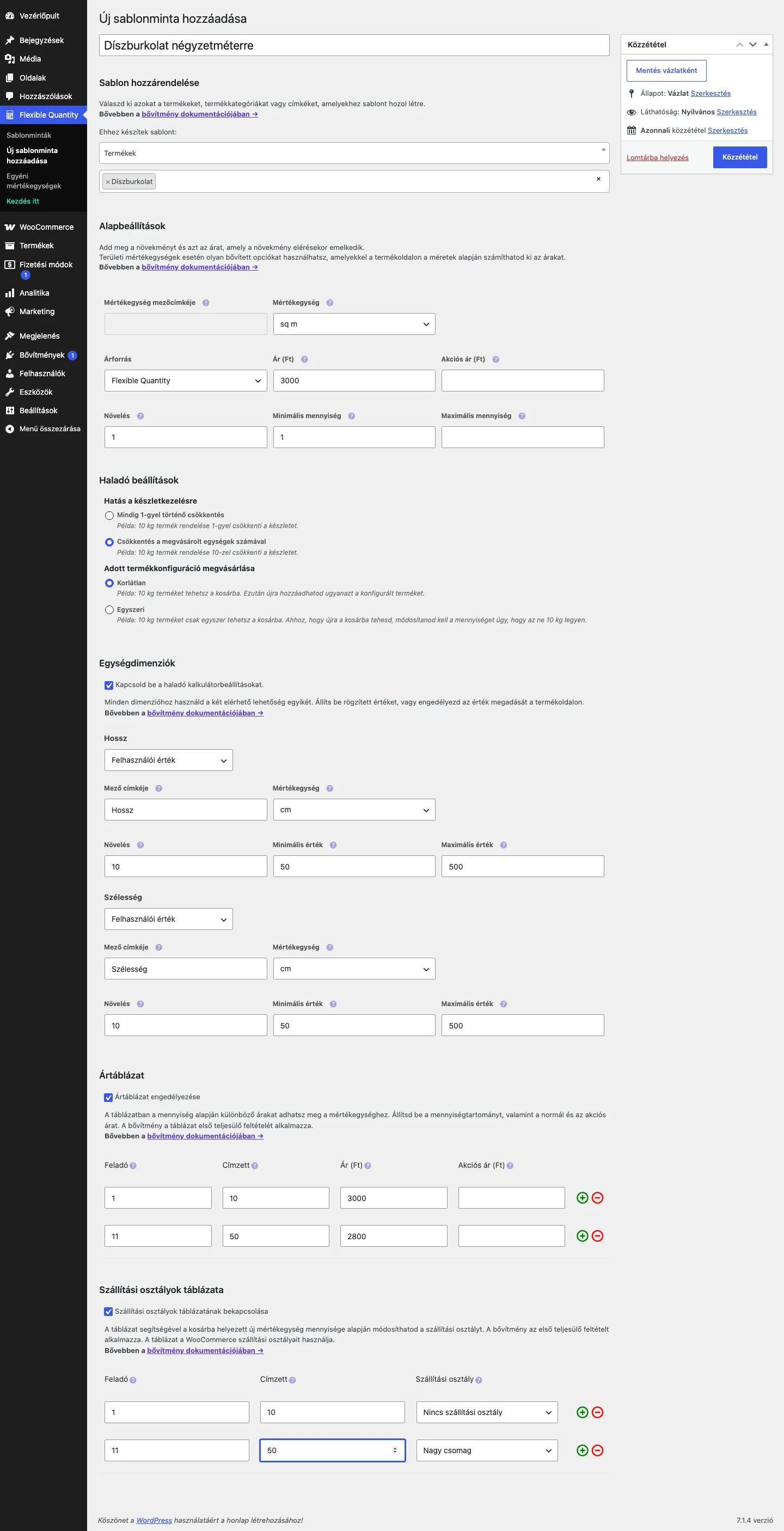
A kép alján látható a két táblázat két-két sorral.
Készült: