

 Magyarmagyar
Importálás webcímről
Mentés importálása az Importálás oldalon, a mentésfájl URL-jének megadásával.
Az importálás az alapbővítmény Importálás oldaláról indul. A kiegészítő az Importálás innen menübe teszi be az URL pontot.
Lépések
Szekció neve “Lépések”-
Nyisd meg az All-in-One WP Migration → Importálás oldalt.
-
Kattints az Importálás innen gombra. A legördülő menüben megjelennek a lehetséges források.
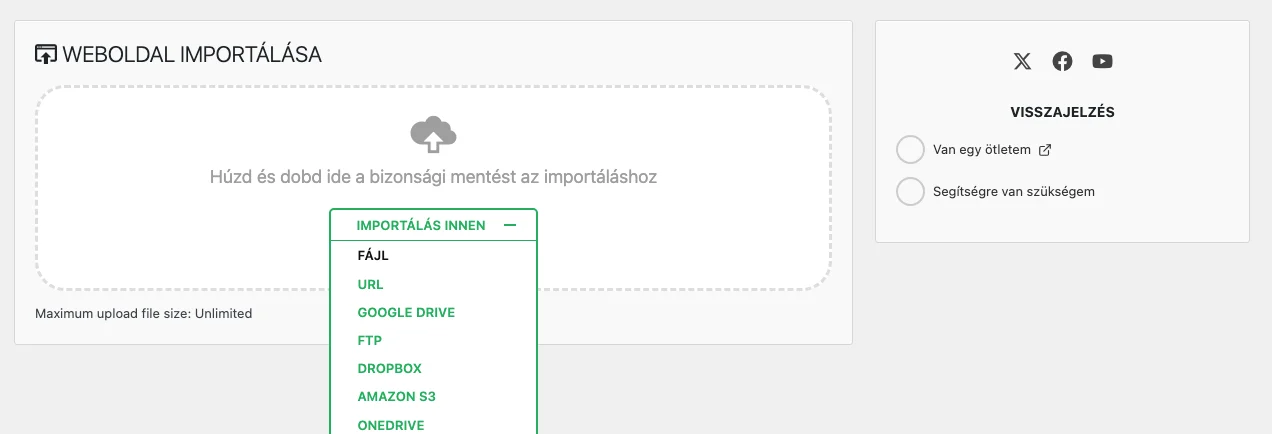
A menüben a kiegészítő által hozzáadott URL pont mellett az egyéb telepített kiegészítők forrásai is látszanak.
-
Válaszd az URL pontot. Megnyílik egy ablak, ahol megadhatod a mentésfájl címét.
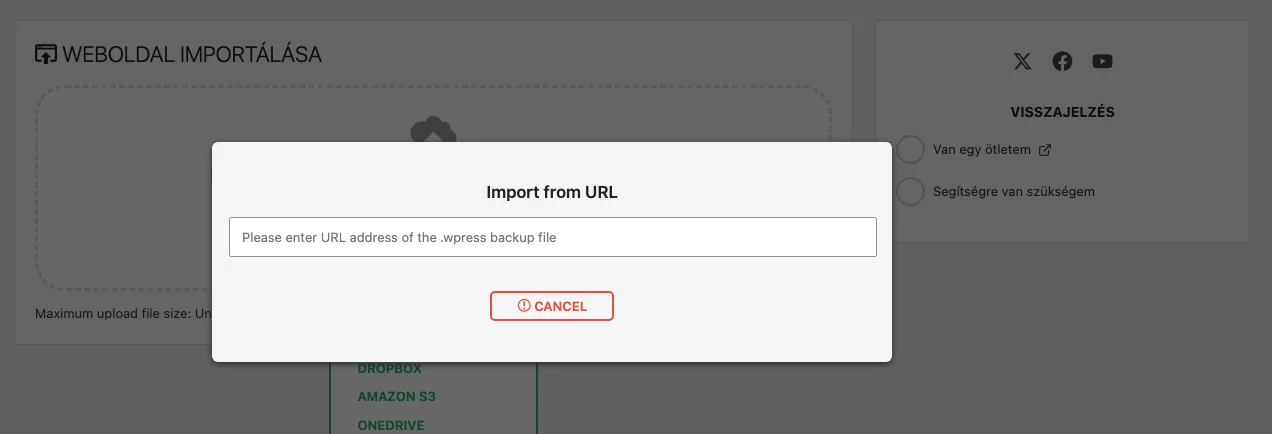
Az ablak angol feliratú: a cím mezőjében a „Please enter URL address of the .wpress backup file” felirat látszik.
-
Írd be a
.wpressmentésfájl nyilvános webcímét. -
A cím beírása után kattints az Import gombra (az ablak angol feliratú). A bővítmény letölti a fájlt, és lépésenként mutatja a haladást.
-
Az importálás előtt a bővítmény figyelmeztet, hogy a mentés felülírja a weboldal adatbázisát, médiatartalmát, bővítményeit és témáit. Ez az utolsó pont, ahol még megszakíthatod a folyamatot.
-
Ha megerősíted a folytatást, a folyamat már nem állítható meg. Várd meg, amíg a sikeres importálásról szóló üzenet megjelenik.
A webcím
Szekció neve “A webcím”-
A hivatkozásnak nyilvánosnak kell lennie: ha bejelentkezés vagy külön jogosultság kell a letöltéshez, a bővítmény nem éri el a fájlt.
-
A webcím a következő típusú helyekre mutathat:
- FTP, FTPS vagy SFTP kiszolgáló,
- Dropbox,
- Google Drive,
- OneDrive,
- pCloud,
- fájlátviteli szolgáltatás (File Transfer).
Bármelyiket használod, a megosztott hivatkozásnak nyilvánosnak kell lennie.
-
Az Importálás innen menüben a felhőtárhelyekhez és az FTP-hez külön kiegészítők saját pontjai is megjelenhetnek, ha telepítve vannak.
Fontos tudnivalók
Szekció neve “Fontos tudnivalók”- Az importálás felülírja a jelenlegi webhely tartalmát. Éles oldalon előtte készíts mentést.
- Lassú vagy megszakadó letöltésnél próbáld meg módosítani az átviteli sebesség beállítását.
Készült: