

 Magyarmagyar
Exportálás és importálás
Webhely mentése OneDrive-ra és visszaállítása OneDrive-ról.
Az exportáláshoz és az importáláshoz előbb kösd össze a OneDrive-fiókodat (Beállítások).
Exportálás OneDrive-ra
Szekció neve “Exportálás OneDrive-ra”- Nyisd meg az All-in-One WP Migration → Exportálás oldalt.
- Ha kell, add meg a kiegészítő beállításokat:
- A Keresés … Csere erre … mezőkkel a mentésben kicserélhetsz szövegeket. Óvatosan használd, mert a csere a felhasználói hozzáférési adatokat is érintheti.
- A Haladó beállítások alatt kizárhatsz elemeket a mentésből, például a spam hozzászólásokat, a témákat, az inaktív bővítményeket vagy a gyorsítótárat.
- A mentést jelszóval is védheted. Jegyezd fel a jelszót, mert nélküle a mentés nem állítható vissza.
- Kattints a Webhely exportálása gombra, és a legördülő listából válaszd az OneDrive lehetőséget.
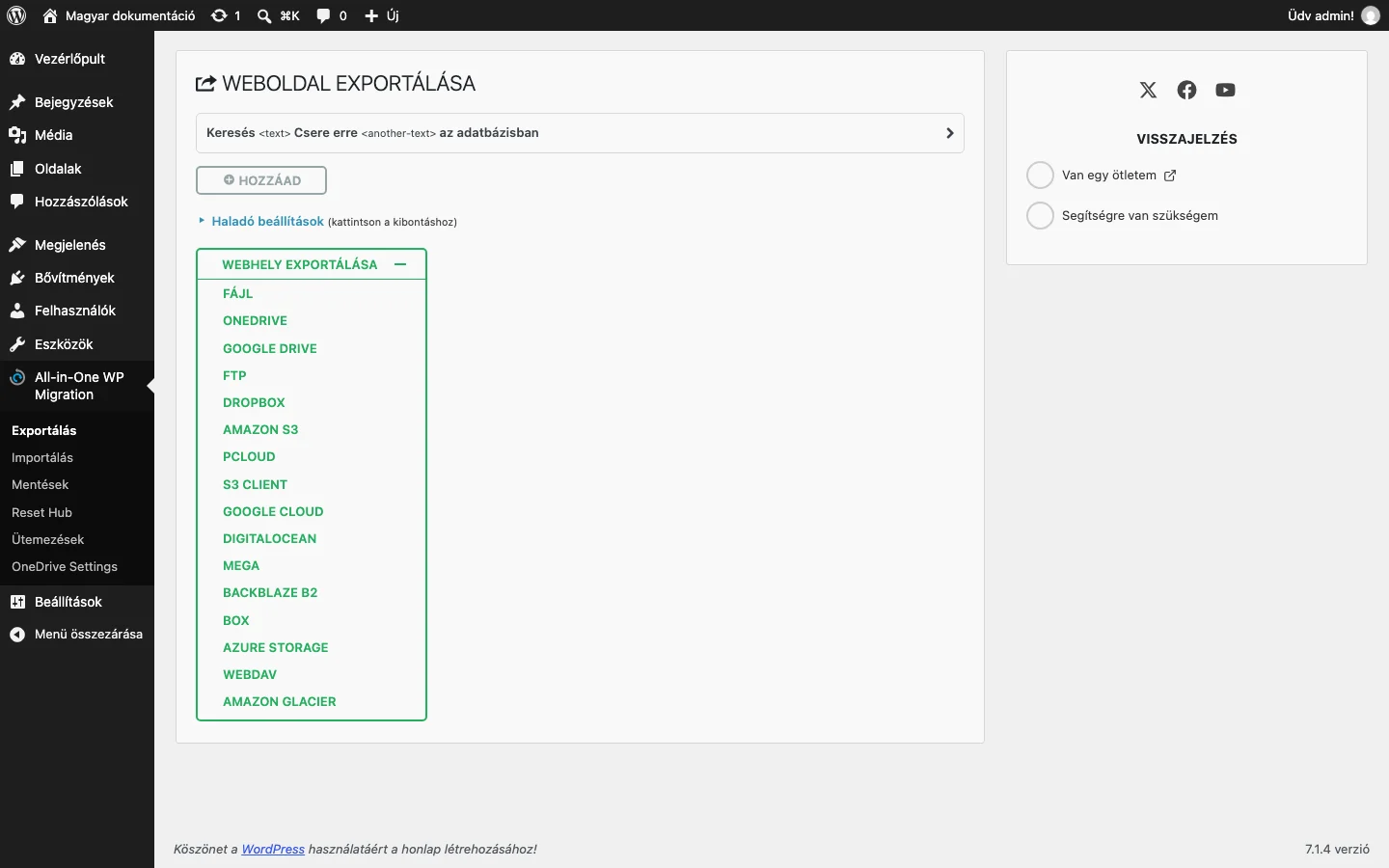
A listában a Fájl alatt az OneDrive a második elem.
Az exportálás elindul, egy ablak mutatja az állapotot. Ha a mentés elkészült és feltöltődött, erről üzenetet kapsz. A mentések a OneDrive-fiókod „[a-webhelyed-neve]-wordpress” nevű mappájában vannak (vagy abban, amelyet a beállításokban célmappának adtál meg).
Importálás OneDrive-ról
Szekció neve “Importálás OneDrive-ról”- Nyisd meg az All-in-One WP Migration → Importálás oldalt.
- Kattints az Importálás innen gombra, és válaszd az OneDrive lehetőséget.
- Megjelenik a OneDrive-fiókod mappáinak és fájljainak listája (csak a
.wpressmentések látszanak). Egy kattintással nyithatsz meg mappát. Válaszd ki a visszaállítandó mentést, majd kattints az Import gombra. - Az importálás előtt figyelmeztetés jelenik meg: az új mentés felülírja a webhely adatbázisát, médiafájljait, bővítményeit és témáit. Ez az utolsó pont, ahol megszakíthatod a folyamatot. A Proceed gomb után már nem állíthatod le.
- Az importálás végén sikerüzenetet kapsz.
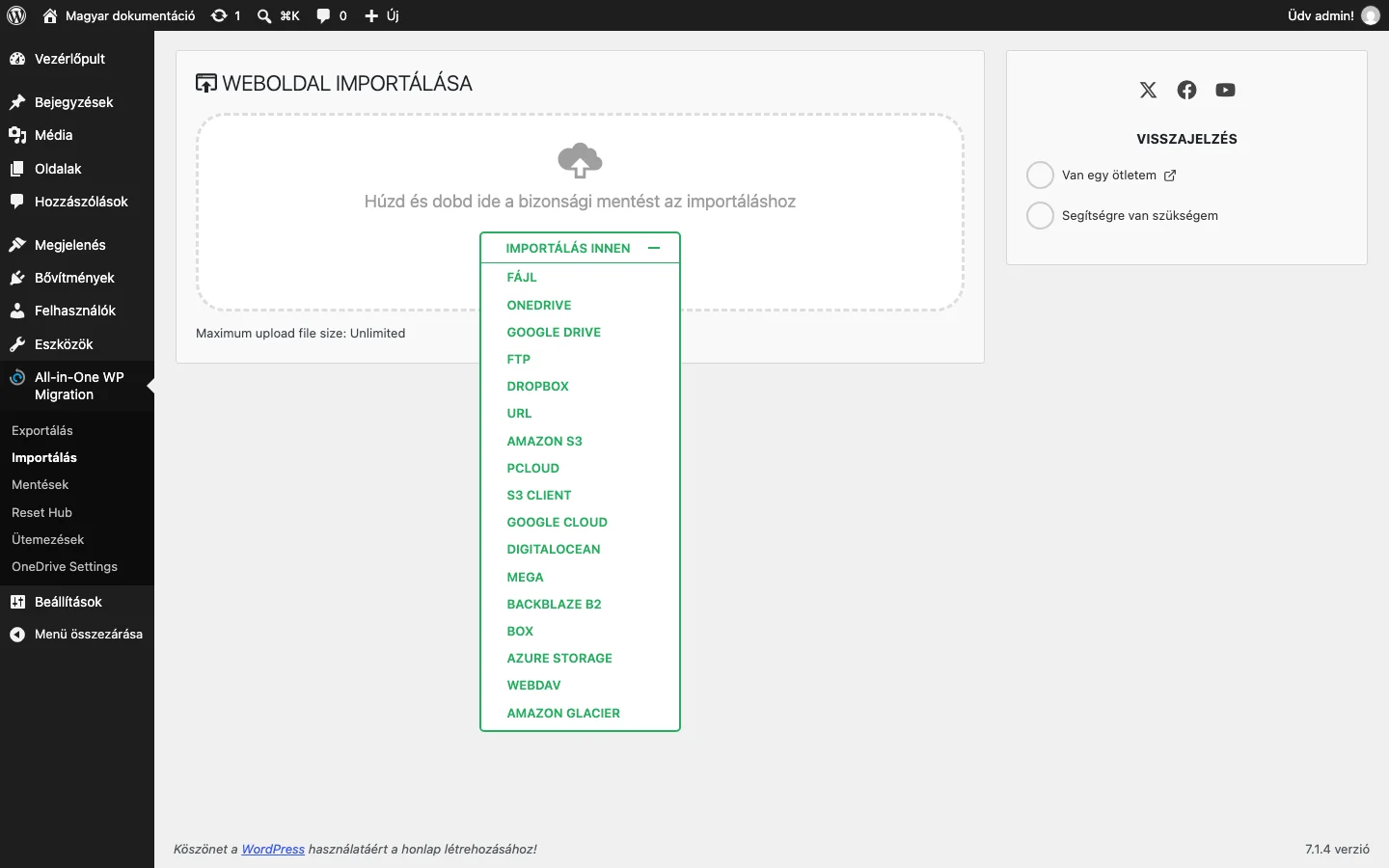
Az Importálás innen gomb a forrás kiválasztására szolgál.
Készült: