

 Magyarmagyar
Beállítások
Az FTP-kapcsolat megadása, az ütemezett mentés, az értesítések, a megőrzési szabályok és az átviteli sebesség beállítása.
A beállításokat az All-in-One WP Migration → FTP Settings oldalon éred el. Amíg a kapcsolatot nem adtad meg és nem mentetted, a kiegészítő nem használható: az Exportálás és Importálás oldalon az FTP pont az FTP Settings oldalra visz.
A kapcsolat megadása
Szekció neve “A kapcsolat megadása”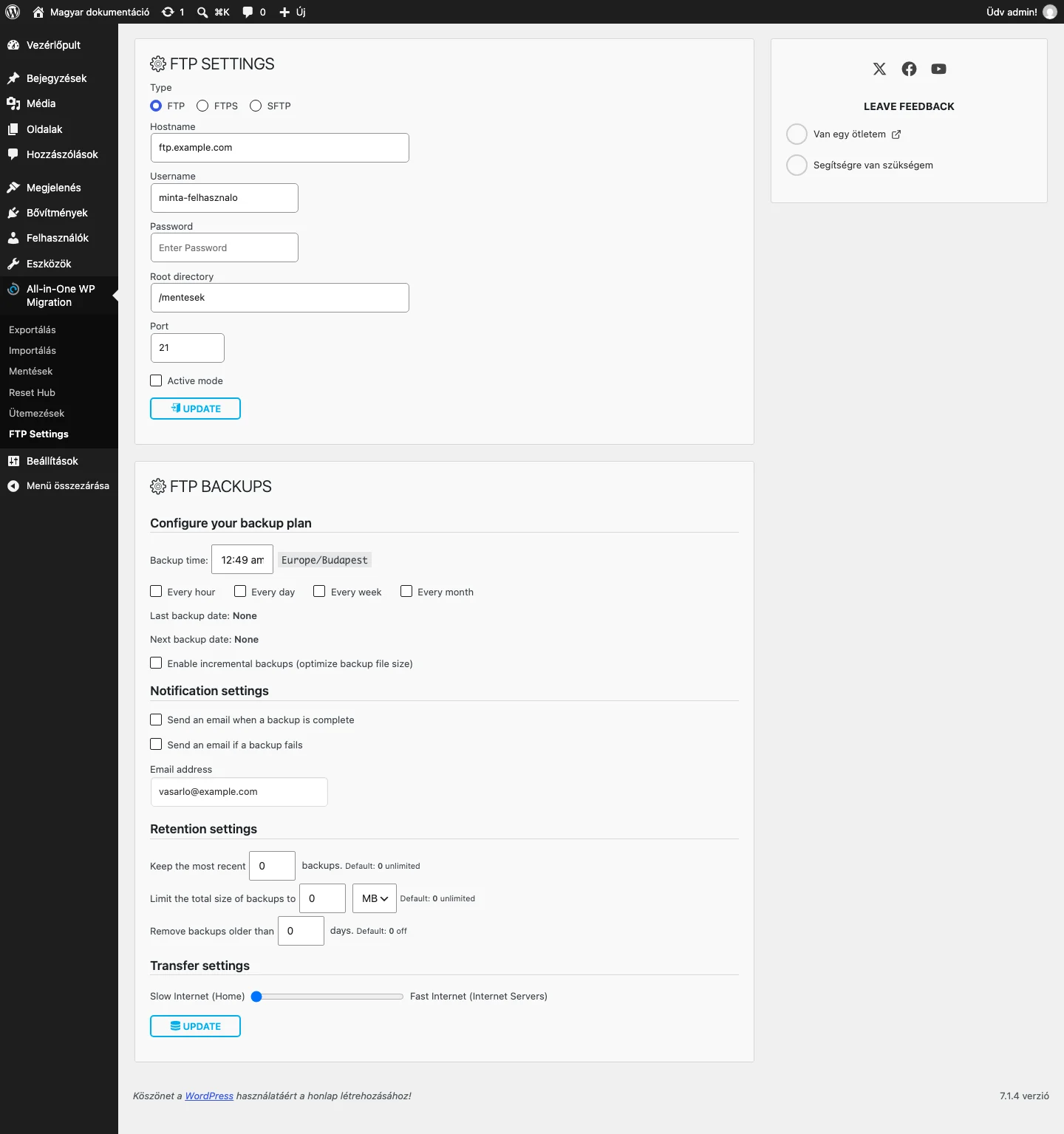
A kép felső blokkja a kapcsolat adatai, az alatta lévő FTP Backups blokk csak sikeres kapcsolat után jelenik meg.
| Beállítás | Mit csinál | Alapérték |
|---|---|---|
| Type | A kapcsolat típusa: FTP, FTPS vagy SFTP. | FTP |
| Hostname | A kiszolgáló neve vagy címe. | üres |
| Authentication type | Csak SFTP-nél: Password (jelszó) vagy Private key (privát kulcs). | Password |
| Username | A kiszolgáló felhasználóneve. | üres |
| Password | A felhasználó jelszava. Mentés után csillagok jelzik, hogy van mentett jelszó. | üres |
| Private key file | SFTP privát kulcs esetén a kulcsfájl feltöltése. | üres |
| Private key passphrase (optional) | A privát kulcs jelszava, ha van. | üres |
| Root directory | A kiszolgáló mappája, ahová a mentések kerülnek. | üres |
| Port | A kapcsolat portja. | 21 |
| Active mode | Az FTP aktív módú kapcsolatát kapcsolja be. | kikapcsolva |
- Válaszd ki a kapcsolat típusát.
- Töltsd ki a Hostname, Username és Password mezőt.
- Add meg a Root directory mappát és a Port számát.
- Kattints az UPDATE gombra.
- Siker esetén a kiegészítő jelzi, hogy a kapcsolat létrejött, és megjelenik az FTP Backups blokk.
Ütemezett mentés
Szekció neve “Ütemezett mentés”Az FTP Backups blokk Configure your backup plan részében állíthatod be az automatikus mentést.
| Beállítás | Mit csinál | Alapérték |
|---|---|---|
| Backup time | A mentés napi időpontja, az oldal időzónájában (mellette látod az időzóna nevét). | az aktuális idő |
| Every hour / Every day / Every week / Every month | Hogy milyen gyakran készüljön mentés. Egyszerre több is bejelölhető. | egyik sem |
| Last backup date | Az utolsó mentés ideje (csak megjelenítés). | None |
| Next backup date | A következő mentés ideje (csak megjelenítés). | None |
| Enable incremental backups (optimize backup file size) | Növekményes mentés: kisebb mentési fájlokat eredményez. | kikapcsolva |
Értesítések
Szekció neve “Értesítések”A Notification settings részben e-mailt kérhetsz a mentésekről.
| Beállítás | Mit csinál |
|---|---|
| Send an email when a backup is complete | E-mail, ha a mentés elkészült. |
| Send an email if a backup fails | E-mail, ha a mentés nem sikerült. |
| Email address | A címzett e-mail-címe. |
Megőrzés
Szekció neve “Megőrzés”A Retention settings résszel korlátozhatod, mennyi mentést tart meg a kiegészítő a kiszolgálón. Ez korlátozott tárhelynél hasznos. A 0 érték mindhárom mezőnél azt jelenti, hogy nincs korlát.
| Beállítás | Mit csinál | Alapérték |
|---|---|---|
| Keep the most recent … backups | Csak a legutóbbi megadott számú mentést tartja meg. | 0 (korlátlan) |
| Limit the total size of backups to | A mentések együttes méretének felső korlátja, MB vagy GB egységben. | 0 (korlátlan) |
| Remove backups older than … days | A megadott napnál régebbi mentéseket törli. | 0 (kikapcsolva) |
Átviteli sebesség
Szekció neve “Átviteli sebesség”A Transfer settings részben a Slow Internet (Home) és a Fast Internet (Internet Servers) közötti csúszkával állíthatod, mekkora darabokban történjen a fel- és letöltés. Lassú, otthoni kapcsolatnál húzd balra, gyors kiszolgálói kapcsolatnál jobbra: így gyorsíthatod az exportálást és az importálást.
A beállítások mentéséhez az FTP Backups blokk alján is kattints az UPDATE gombra.
Készült: