

 Magyarmagyar
AI Shopping Assistant
A chat-asszisztens beállításai: elérhetőség, nyelv, megjelenés, gyors műveletek, szövegek, tudásbázis, analitika és monitorozás.
Az AI Shopping Assistant egy csevegőablak, amelyben a vásárlók természetes nyelven keresnek a WooCommerce-katalógusban. Kezeli a termék, kategória, márka, tulajdonság, ár, értékelés, készlet és összehasonlítás szerinti kérdéseket, valamint a követő kérdéseket is, ha a katalógus tartalmazza a szükséges adatot. Az áruház szabályairól, szállításról, visszaküldésről és gyakori kérdésekről is tud válaszolni, ha beállítod a tudásbázist.
A beállításokhoz: AI Product Recommendations → AI Features, majd az AI Shopping Assistant kártyán a Beállítások gomb. A beállítóoldal tetején hét al-fül van: AI Shopping Assistant, Workflows, Localization, Analytics, Message Editors, Knowledge Base / Store Policies, Monitoring.
Hogyan keres az asszisztens
Szekció neve “Hogyan keres az asszisztens”- A szerver ellenőrzi az üzenetet, a környezetet, az előzményeket és a nyelvet.
- Helyi szabályok, bekapcsolt OpenAI esetén pedig a beállított modell korlátozott, strukturált keresési tervet készít. A modell nem dönti el, melyik termék létezik.
- Súlyozott szöveges keresés találja meg a jelölteket, a szemantikus keresés újrarendezheti őket. A cikkszám, a kategória, a márka, a tulajdonságok, az ár, az értékelés és a készlet kemény feltételek maradnak.
- A WooCommerce ellenőrzi a láthatóságot, a megvásárolhatóságot, a változat kiválasztását, az aktuális árat és a készletet, mielőtt egy termék megjelenhet.
- A válaszban csak a szerver által ellenőrzött termékek szerepelnek, a termékkártyák is ebből a listából készülnek.
Első beállítás
Szekció neve “Első beállítás”- Az Általános fülön mentsd az OpenAI API-kulcsot és válassz modellt (Általános beállítások).
- Az AI Shopping Assistant al-fülön kapcsold be az Enable AI Assistant jelölőnégyzetet.
- Kapcsold be a Use OpenAI for NLU beállítást összetett, többnyelvű kérdésekhez. Kikapcsolva a helyi útválasztás és a szöveges tartalék továbbra is kezeli a támogatott kérdéseket.
- Válaszd ki a nyelvet, az elérhetőséget és a megjelenési helyeket.
- Mentsd a beállításokat (Beállítások mentése), és élesítés előtt próbáld ki egy tesztoldalon.
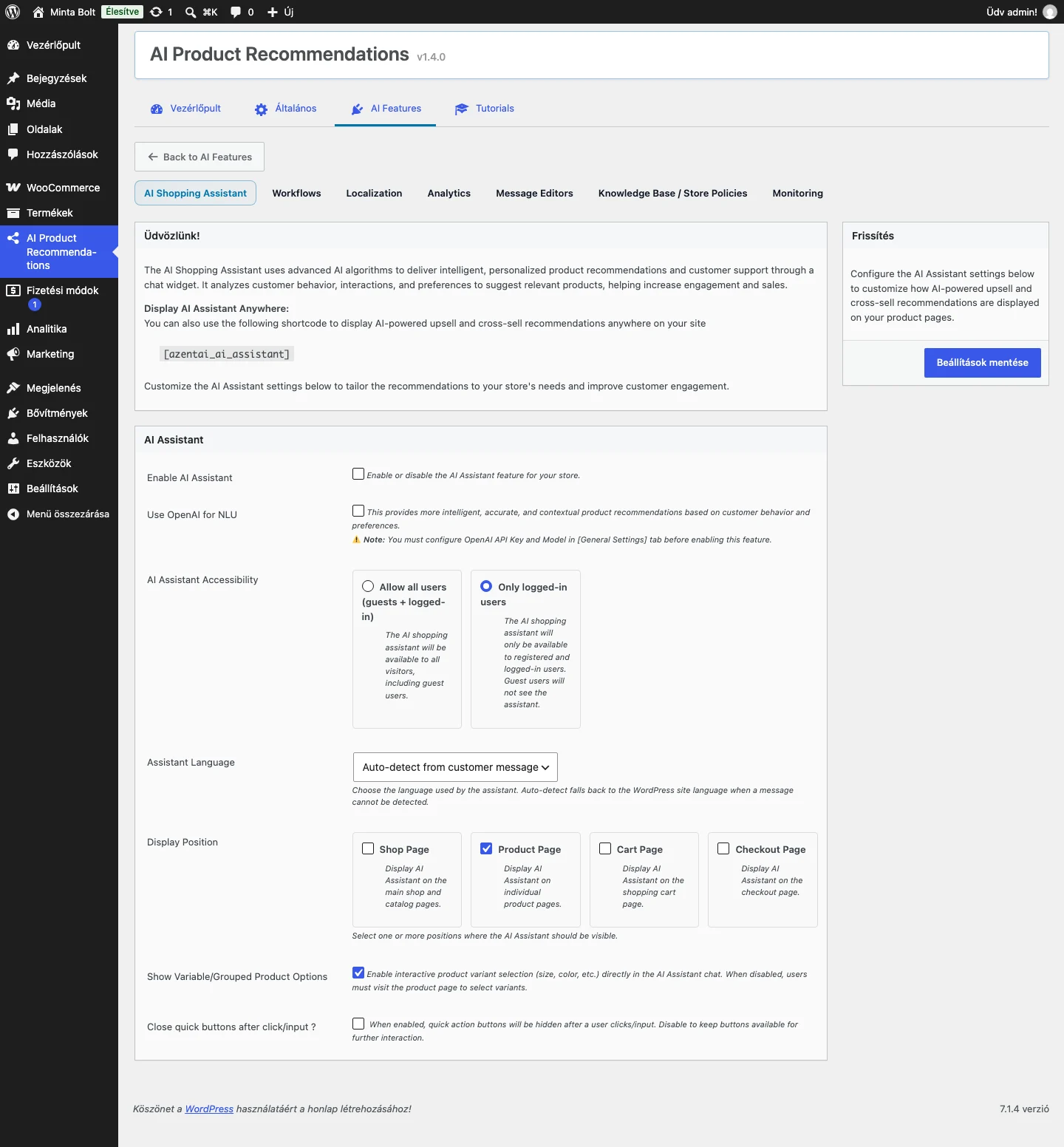
| Beállítás | Mit csinál |
|---|---|
| Enable AI Assistant | Be- és kikapcsolja az asszisztenst. |
| Use OpenAI for NLU | Az OpenAI-modellel értelmezi az összetett kérdéseket. Előtte az OpenAI API-kulcsot és a modellt be kell állítani az Általános fülön. |
| AI Assistant Accessibility | Allow all users (guests + logged-in): minden látogató használhatja. Only logged-in users: csak bejelentkezett felhasználók, a vendégek nem látják. |
| Assistant Language | Az asszisztens nyelve. Auto-detect from customer message esetén a vásárló üzenetéből ismeri fel a nyelvet; ha nem sikerül, a WordPress oldalnyelvére esik vissza. Több mint negyven nyelv közül választhatsz is fix nyelvet. |
| Display Position | Hol jelenjen meg: Shop Page, Product Page, Cart Page, Checkout Page. Több is kijelölhető. |
| Show Variable/Grouped Product Options | Bekapcsolva a vásárló a csevegőben választhat változatot (méret, szín). Kikapcsolva a termékoldalon kell választania. |
| Close quick buttons after click/input ? | Bekapcsolva a gyors műveleti gombok eltűnnek, miután a vásárló kattintott vagy írt. |
Workflows
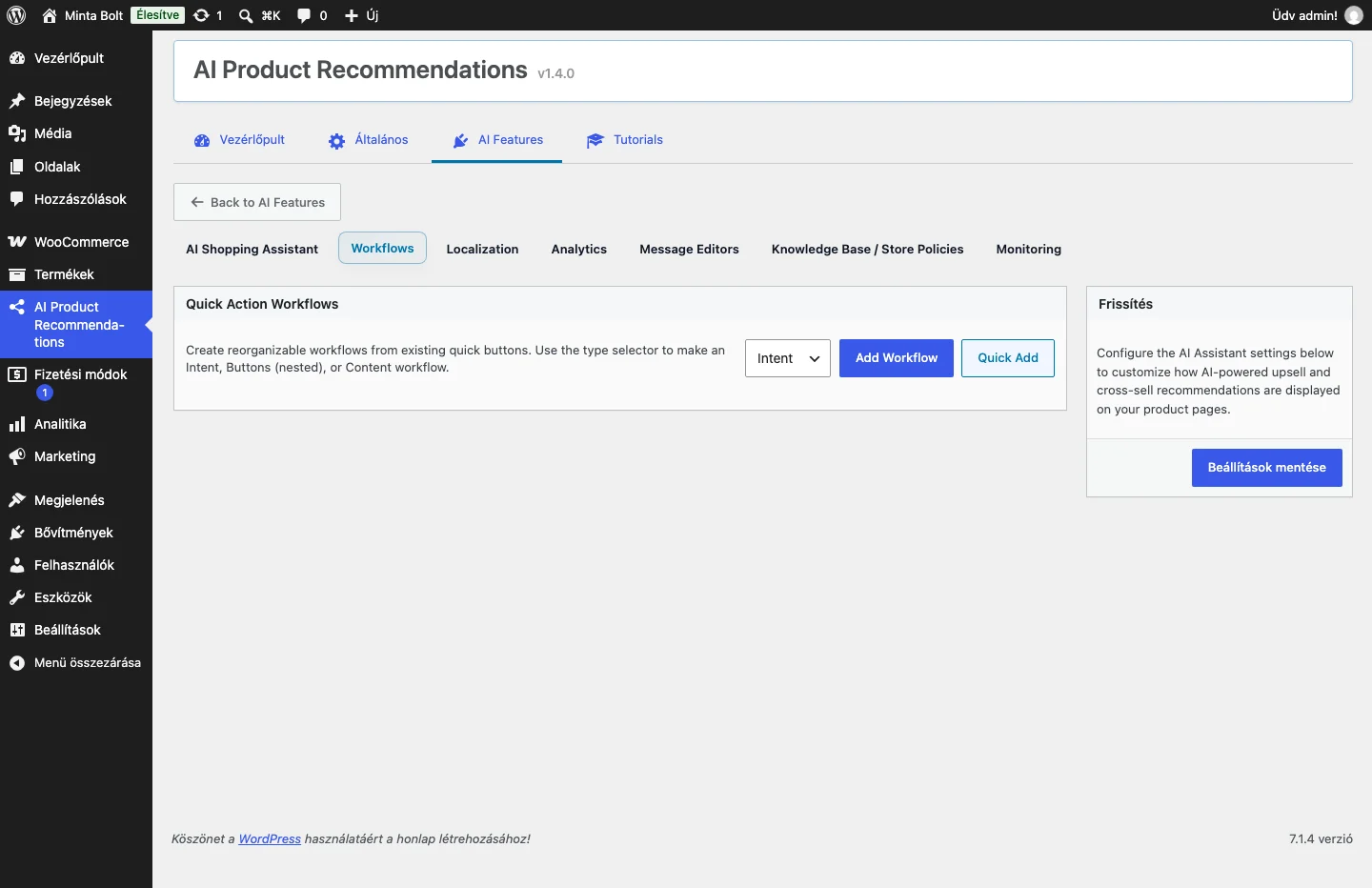
Szekció neve “Workflows”A Workflows al-fülön a gyors műveleti gombokat (például Trending, Discounts, New Arrivals, Best Sellers) szervezheted át újrarendezhető munkafolyamatokká. A típusválasztóval háromféle munkafolyamatot hozhatsz létre: Intent, Buttons (beágyazott gombok) vagy Content. Az Add Workflow gomb új munkafolyamatot ad, a Quick Add gyorsan hoz létre egyet a meglévő gombokból. Ezek ugyanazt a válaszformát használják, mint a keresés, ezért nem adnak második termékkártya-készletet.
Localization
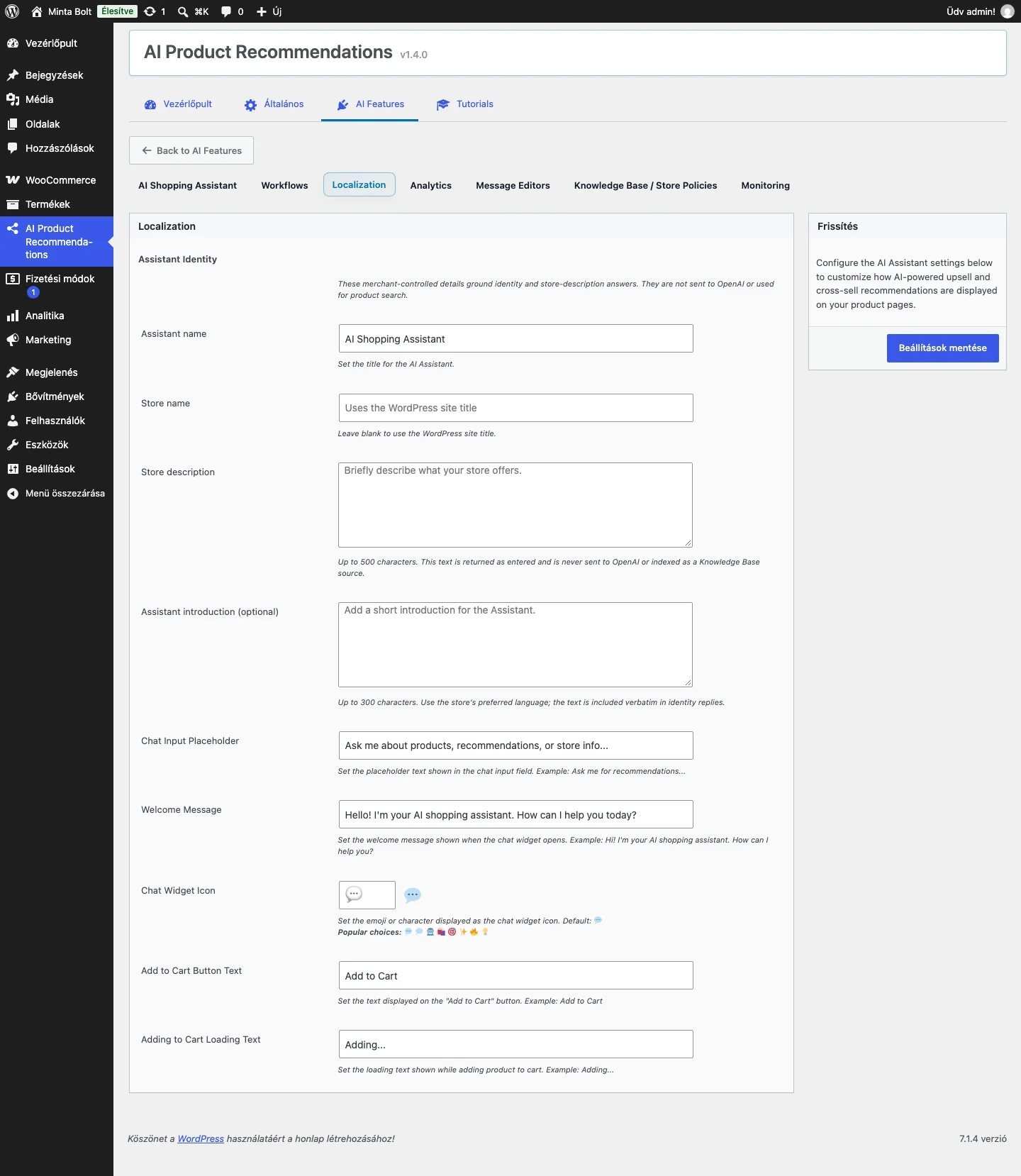
Szekció neve “Localization”A Localization al-fülön az asszisztens szövegeit és azonosságát állítod.
| Beállítás | Mit csinál |
|---|---|
| Assistant name | Az asszisztens neve (alapérték: AI Shopping Assistant). |
| Store name | Az áruház neve az asszisztens válaszaiban. Üresen az oldal címét használja. |
| Store description | Rövid áruházleírás, legfeljebb 500 karakter. A szöveget úgy adja vissza, ahogy beírtad; nem megy az OpenAI-hoz, és nem kerül a tudásbázisba. |
| Assistant introduction (optional) | Bemutatkozó szöveg, legfeljebb 300 karakter, szó szerint szerepel az azonosságra vonatkozó válaszokban. |
| Chat Input Placeholder | A beviteli mező helyőrző szövege. |
| Welcome Message | A chat megnyitásakor megjelenő üdvözlés. |
| Chat Widget Icon | A chat gomb emojija vagy karaktere; a mező alatt gyors választékot találsz. |
| Add to Cart Button Text | A kosárba tevő gomb szövege. |
| Adding to Cart Loading Text | A kosárba tevés közben látszó szöveg. |
Az identitás-adatok nem mennek az OpenAI-hoz, és a termékkeresésben sem vesznek részt.
Message Editors
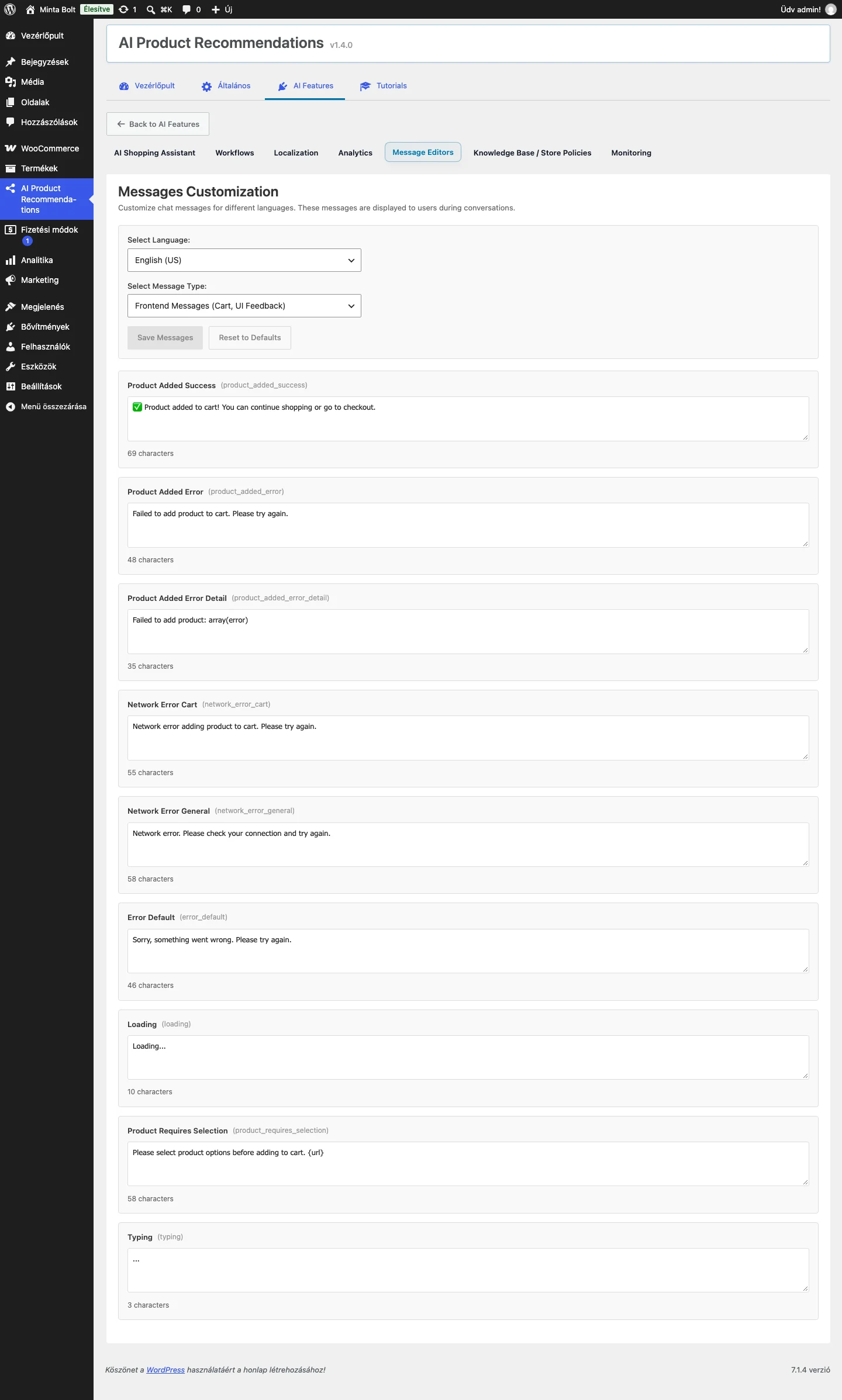
Szekció neve “Message Editors”A Message Editors al-fülön nyelvenként testre szabhatod a chat rendszerüzeneteit. Válaszd ki a nyelvet (Select Language) és az üzenettípust (Select Message Type): Frontend Messages (Cart, UI Feedback) vagy Localization Messages (Chat Responses). Minden üzenet mellett látszik a kulcsa és a karakterszáma. A Save Messages menti a módosításokat, a Reset to Defaults visszaállítja az alapszövegeket.
A frontend üzenetek között van például a sikeres kosárba tevés, a hibaüzenetek, a hálózati hibák, a betöltés jelzése, a változatválasztásra felszólító üzenet (a {url} helyére a termék címe kerül) és a gépelésjelző.
Knowledge Base / Store Policies
Szekció neve “Knowledge Base / Store Policies”A tudásbázis megbízható információt ad az asszisztensnek szabályzati és gyakori kérdésekhez (szállítás, visszaküldés, GYIK). Nem helyettesíti a termékkeresést, és a termékindexet nem használja szabályzati válaszok forrásául.
- Nyisd meg a Knowledge Base / Store Policies al-fület, és kapcsold be az Enable Knowledge Base kapcsolót.
- A Public Pages listában jelöld ki azokat a közzétett, nyilvános oldalakat, amelyeket forrásként használhat (Select all, Clear, keresés).
- Ha kell, kapcsold be az Include published blog posts jelölőnégyzetet.
- A Custom Q&A résznél az Add Q&A gombbal saját kérdés-válasz párokat adhatsz meg olyan információkhoz, amelyek nincsenek oldalon.
- Kattints a Save Changes gombra. Nagyobb forrásváltozás után használd a Rebuild index gombot.
- Próbálj ki egy szabályzati kérdést a webáruházban.
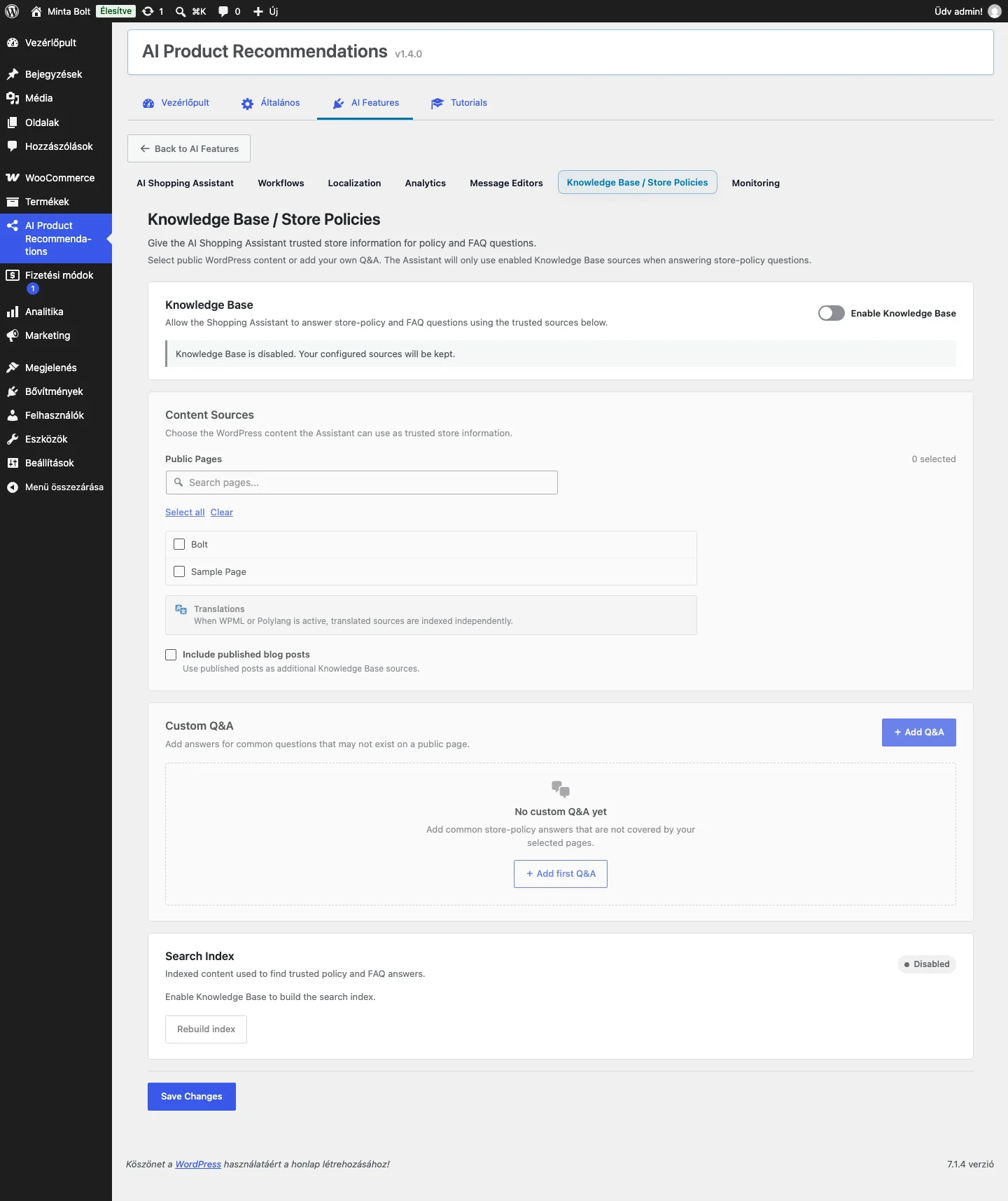
- Csak a kijelölt nyilvános források kerülnek az indexbe. A vázlatok és a jelszóval védett oldalak kimaradnak.
- WPML vagy Polylang esetén a lefordított források külön indexelődnek.
- A megalapozott válaszokban megjelennek a jóváhagyott forrás-hivatkozások. Ha nincs elég bizonyíték, az asszisztens ezt mondja, és nem talál ki szabályzatot.
- Vegyes kérdésnél a szabályzati tartalom és a termékkeresés együtt is működhet, de a termékkártyák továbbra is a szerver által ellenőrzött termékekből készülnek.
Analytics
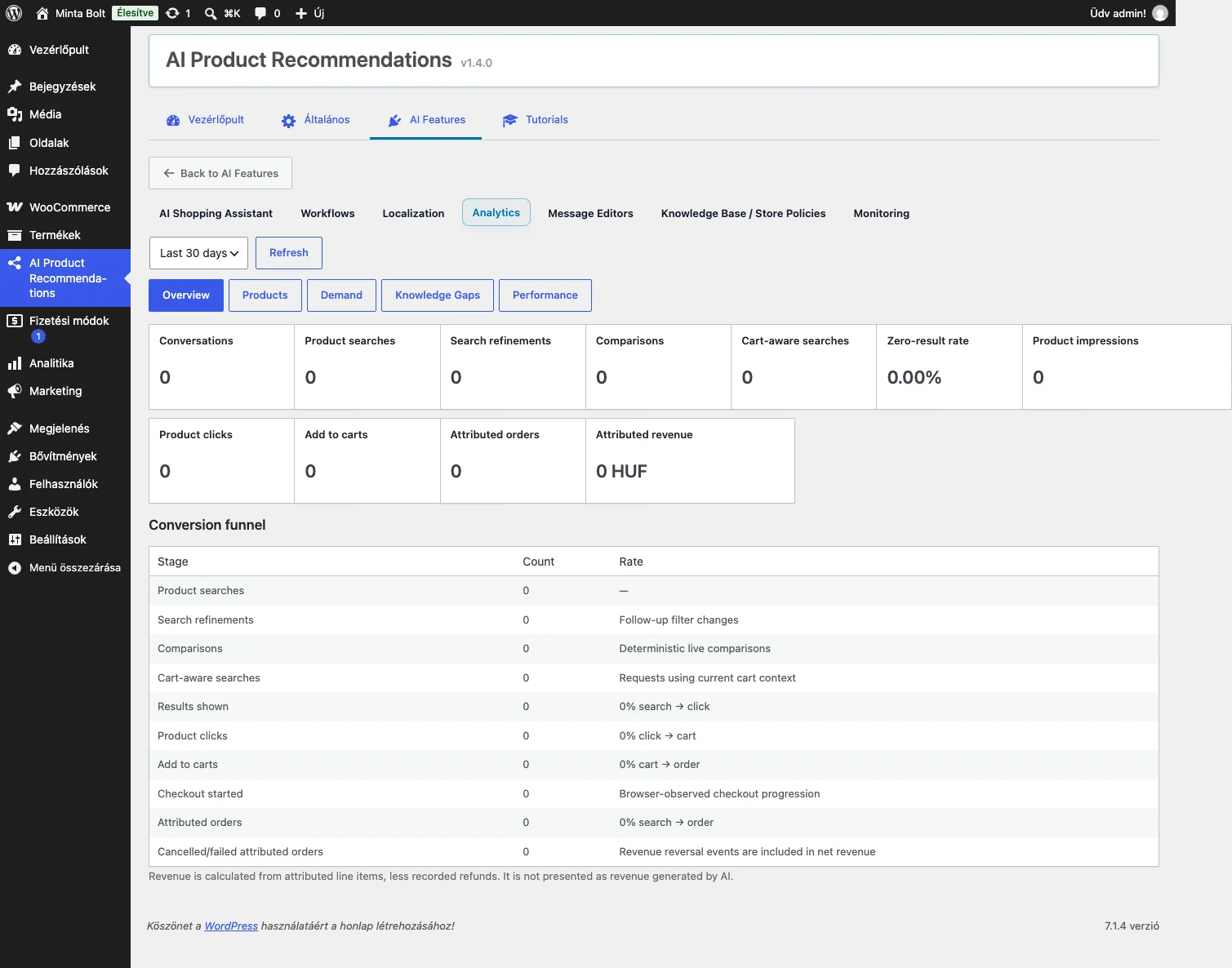
Szekció neve “Analytics”Az Analytics al-fül a chat használatát méri. Időszakot választhatsz (Last 7 days, Last 30 days, Last 90 days), és a Refresh gombbal frissíthetsz. Az alfülek: Overview, Products, Demand, Knowledge Gaps, Performance.
Az Overview mutatói: beszélgetések, termékkeresések, keresésfinomítások, összehasonlítások, kosárkörnyezetet használó keresések, találat nélküli keresések aránya, termékmegjelenések, kattintások, kosárba tevések, a chathez rendelt rendelések és bevétel. A Conversion funnel táblázat a keresésektől a rendelésig mutatja a lépéseket. A bevétel a hozzárendelt tételekből számolódik, a rögzített visszatérítések levonásával.
Monitoring
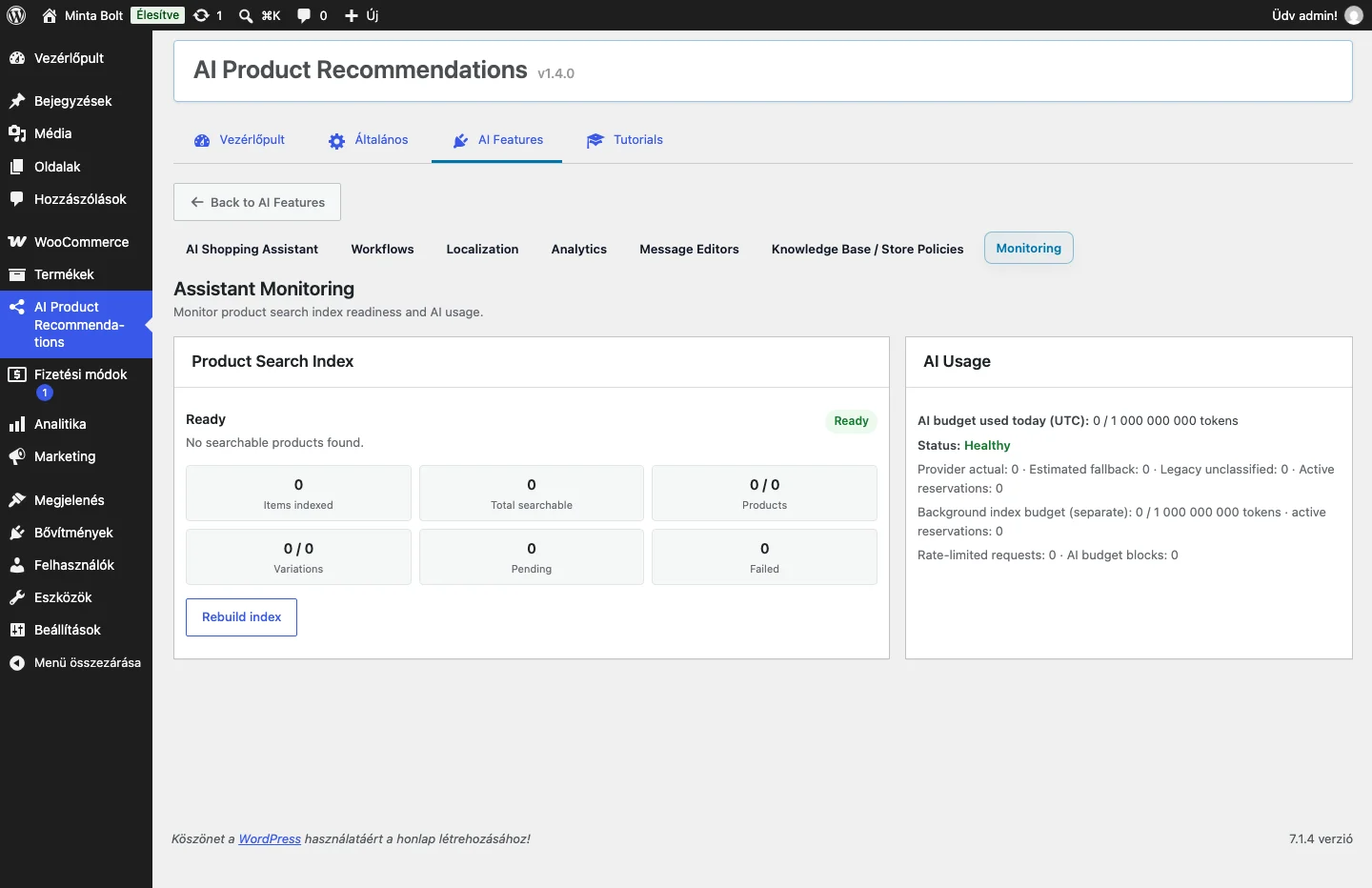
Szekció neve “Monitoring”A Monitoring al-fül a termékkeresési indexet és az AI-használatot mutatja: az indexelt tételek számát, a keresőben szereplő termékeket és változatokat, a függő és sikertelen elemeket, valamint a napi AI-keret (token) felhasználását és az állapotát. Katalógusváltozás után, ha kell, a Rebuild index gombbal építheted újra az indexet.
Készült: