

 Magyarmagyar
Használat
Hogyan kér a partner új kuponnevet, és hogyan bírálod el a kéréseket az admin felületen.
Kuponnév kérése (partner)
Szekció neve “Kuponnév kérése (partner)”A bővítmény aktiválása után a Partnerterületen (vagy a Partnerportálon) a Kuponok fülön minden kuponkód mellett megjelenik a (szerkesztés) hivatkozás. A fül a partnerhez rendelt kuponokat listázza a kuponkóddal és az összeggel.
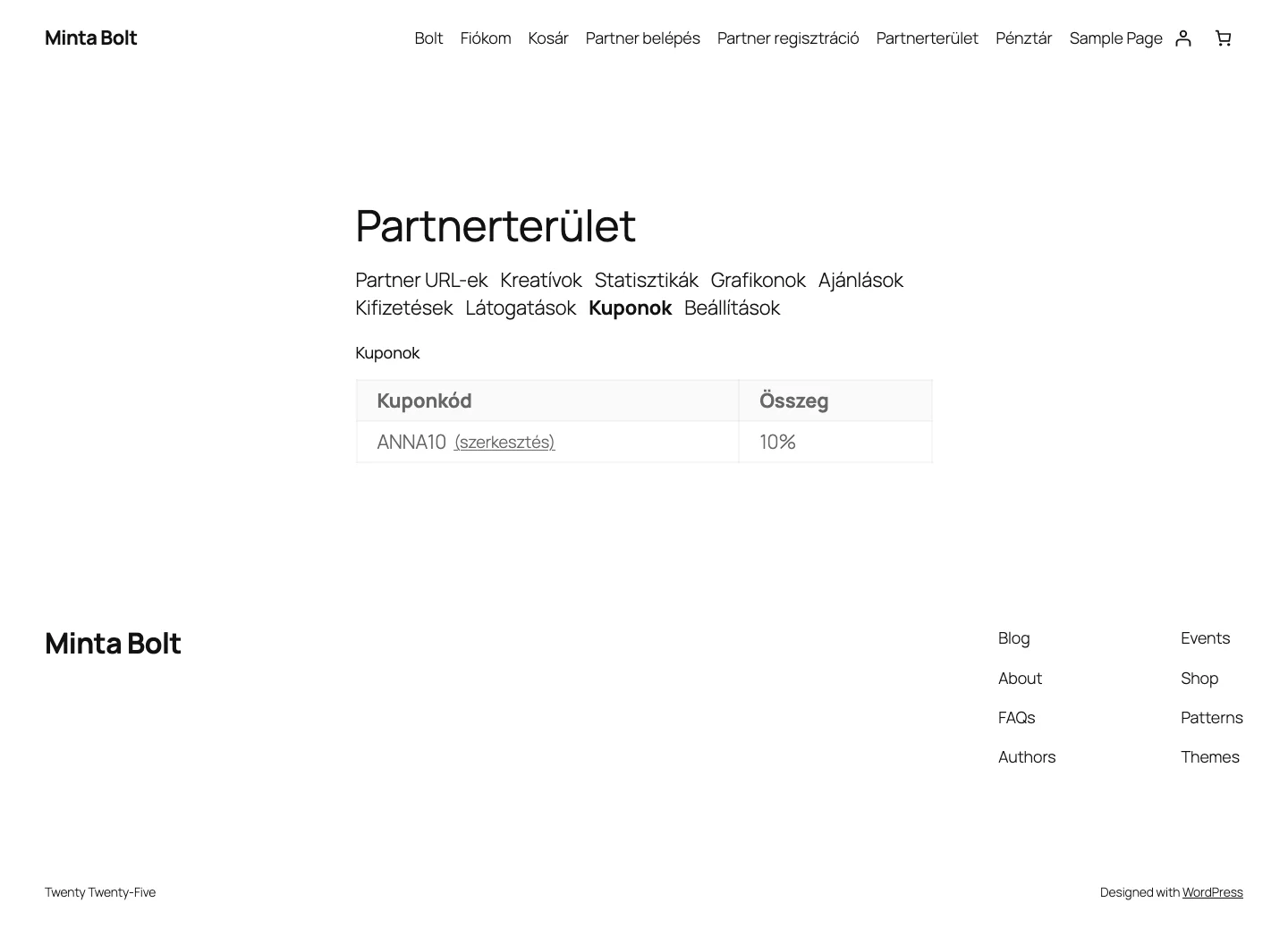
A kuponkód mellett látszik a (szerkesztés) hivatkozás.
- Kattints a kuponkód melletti (szerkesztés) hivatkozásra. A hivatkozás (mégsem) feliratra vált, és megjelenik egy beviteli mező.
- Írd be az új kuponnevet az Adj meg egy új kuponkódot mezőbe.
- Kattints a kérés elküldésére szolgáló gombra.
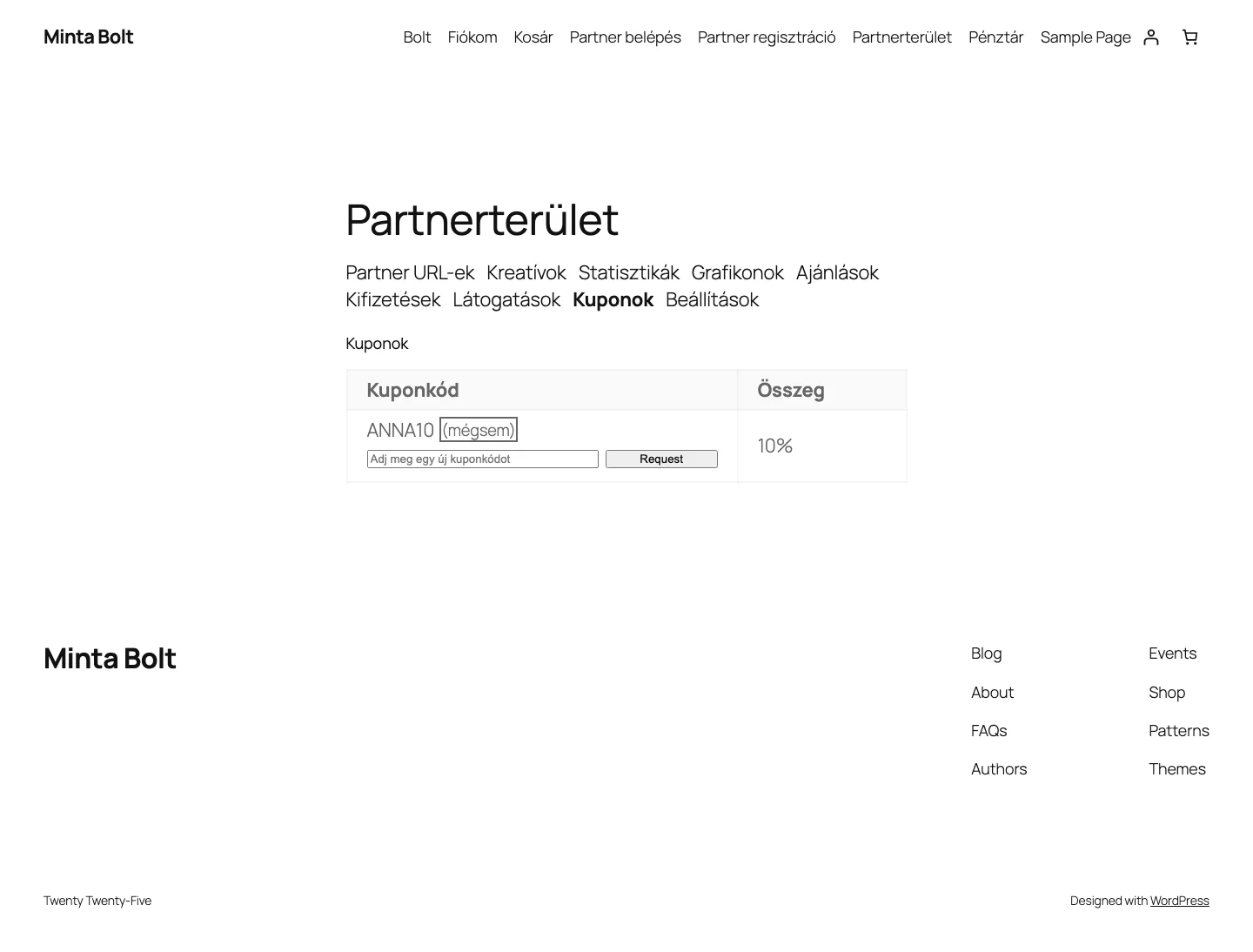
A mező a kuponkód alatt nyílik meg. A (mégsem) hivatkozással bezárhatod.
Ha a név megfelel a szabályoknak, a kuponkód alatt megjelenik az Ellenőrzésre vár: … felirat az új névvel. A kupon eredeti neve addig érvényben marad, amíg a kérést el nem bírálod.
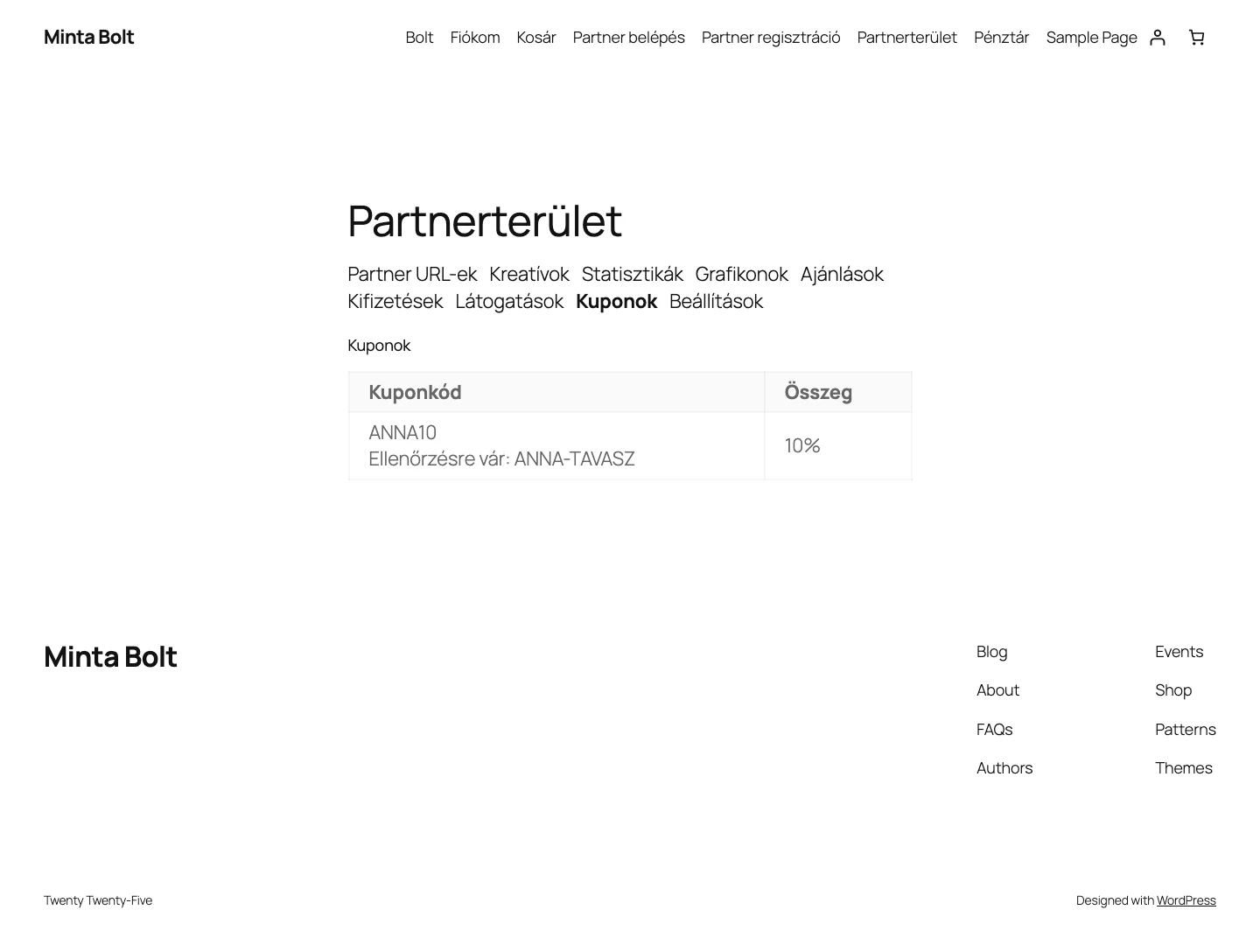
A függő kérés az új névvel jelenik meg. Amíg egy kupon kérése függőben van, ugyanarra a kuponra nem lehet újat beküldeni.
Az új kuponnév szabályai
Szekció neve “Az új kuponnév szabályai”- Csak betűk, számok és kötőjel szerepelhet benne. A szóköz, a felkiáltójel és más különleges karakter érvénytelen, az aláhúzásjel is.
- A kötőjel nem állhat a név elején vagy végén, és két kötőjel nem követheti egymást.
- A kis- és nagybetű mindegy: a rendszer nagybetűssé alakítja a nevet, tehát az „anna-tavasz” kérése „ANNA-TAVASZ” lesz.
- Legfeljebb 191 karakter hosszú lehet.
- Nem lehet üres.
- Egyedinek kell lennie ugyanabban az integrációban (például WooCommerce-ben nem lehet két azonos kuponkód).
Érvénytelen karakter esetén a mező alatt piros hibaüzenet jelenik meg. Ha a rendszer ki tud javítani a nevet, javaslatot is ad.
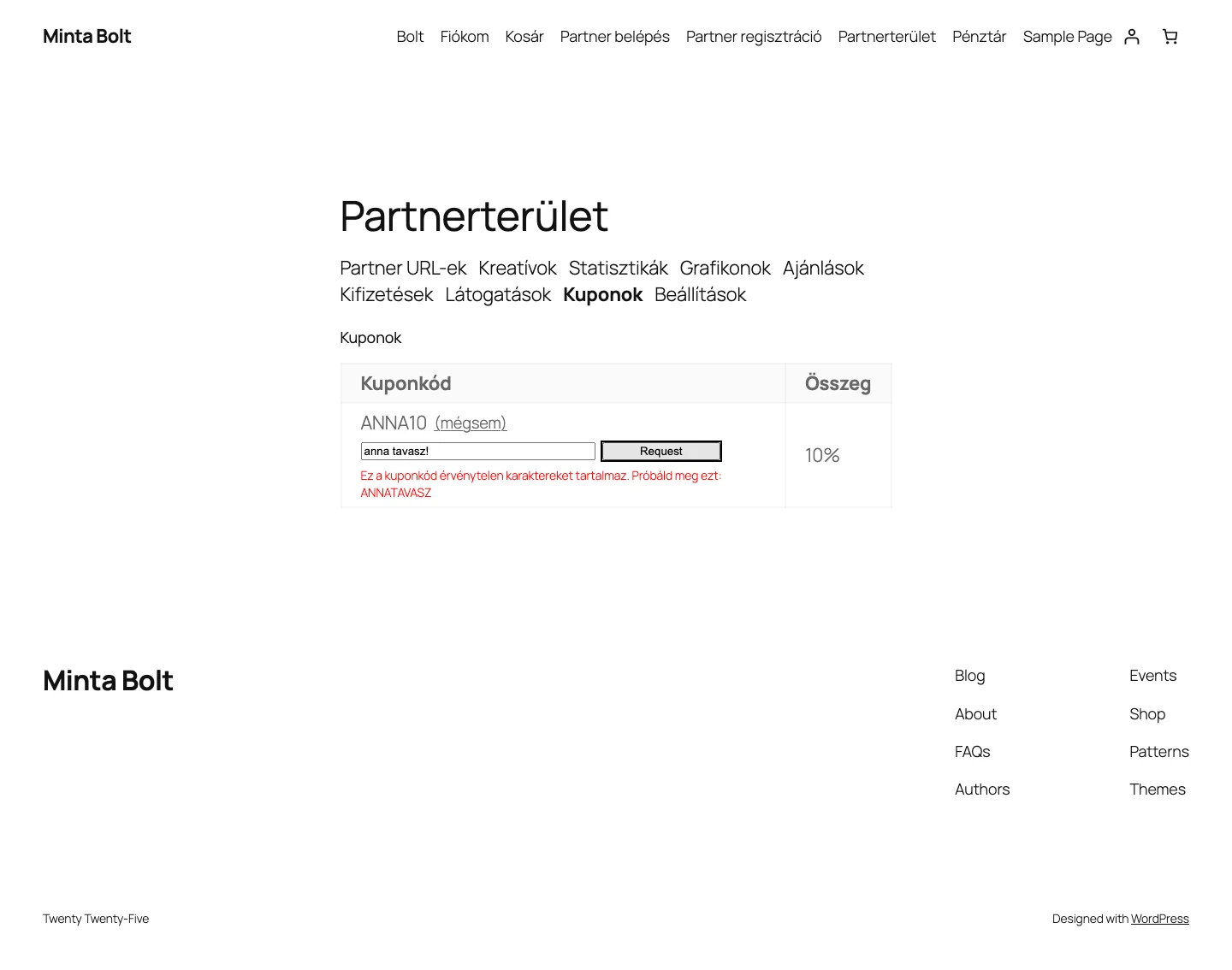
A képen az „anna tavasz!” név a szóköz és a felkiáltójel miatt érvénytelen, a javaslat az „ANNATAVASZ”.
A lehetséges hibaüzenetek:
| Hibaüzenet oka | Mit tegyél |
|---|---|
| Az új kuponkód üres | Írj be egy nevet. |
| Érvénytelen karakter a névben | Használd a javasolt nevet, vagy távolítsd el a különleges karaktereket. |
| A név már foglalt | Válassz másik nevet. |
| A név hosszabb 191 karakternél | Rövidítsd le. |
| A kuponhoz már van függő kérés | Várd meg, amíg a függő kérést elbírálják. |
Kérések elbírálása (admin)
Szekció neve “Kérések elbírálása (admin)”A beérkezett kéréseket az AffiliateWP → Egyéni kuponkódok oldalon látod. A lista az elbírálásra váró kéréseket mutatja.
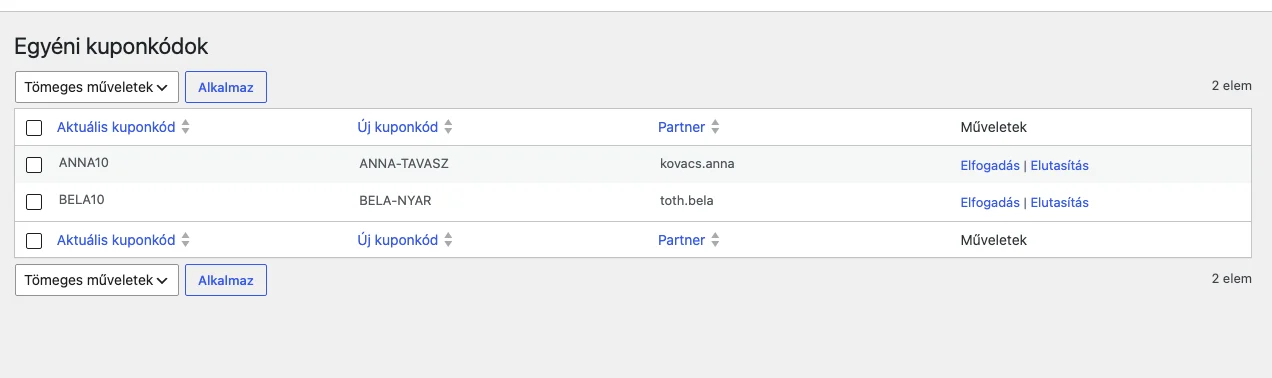
Az oldalon a következő oszlopok vannak:
| Oszlop | Tartalom |
|---|---|
| Aktuális kuponkód | A kupon jelenlegi neve. |
| Új kuponkód | A kért név. |
| Partner | A kérést beküldő partner felhasználóneve. |
| Műveletek | Elfogadás és Elutasítás hivatkozás. |
Az Aktuális kuponkód, az Új kuponkód és a Partner oszlop szerint rendezhetsz a fejlécre kattintva. A Képernyő opciók panelen megadhatod, hány kérés jelenjen meg egy oldalon (alapérték: 30).
Kérés elfogadása
Szekció neve “Kérés elfogadása”- Kattints az Elfogadás hivatkozásra a kérés sorában.
- A kupon neve átíródik az új névre a webáruházban (WooCommerce-nél a kupon címe, Easy Digital Downloads-nál a kedvezménykód, MemberPressnél a kupon címe).
- A partner e-mailben értesítést kap, hogy a kérése el lett fogadva.
- A kérés eltűnik a listáról, a Partnerterület Kuponok fülén pedig az új név látszik.
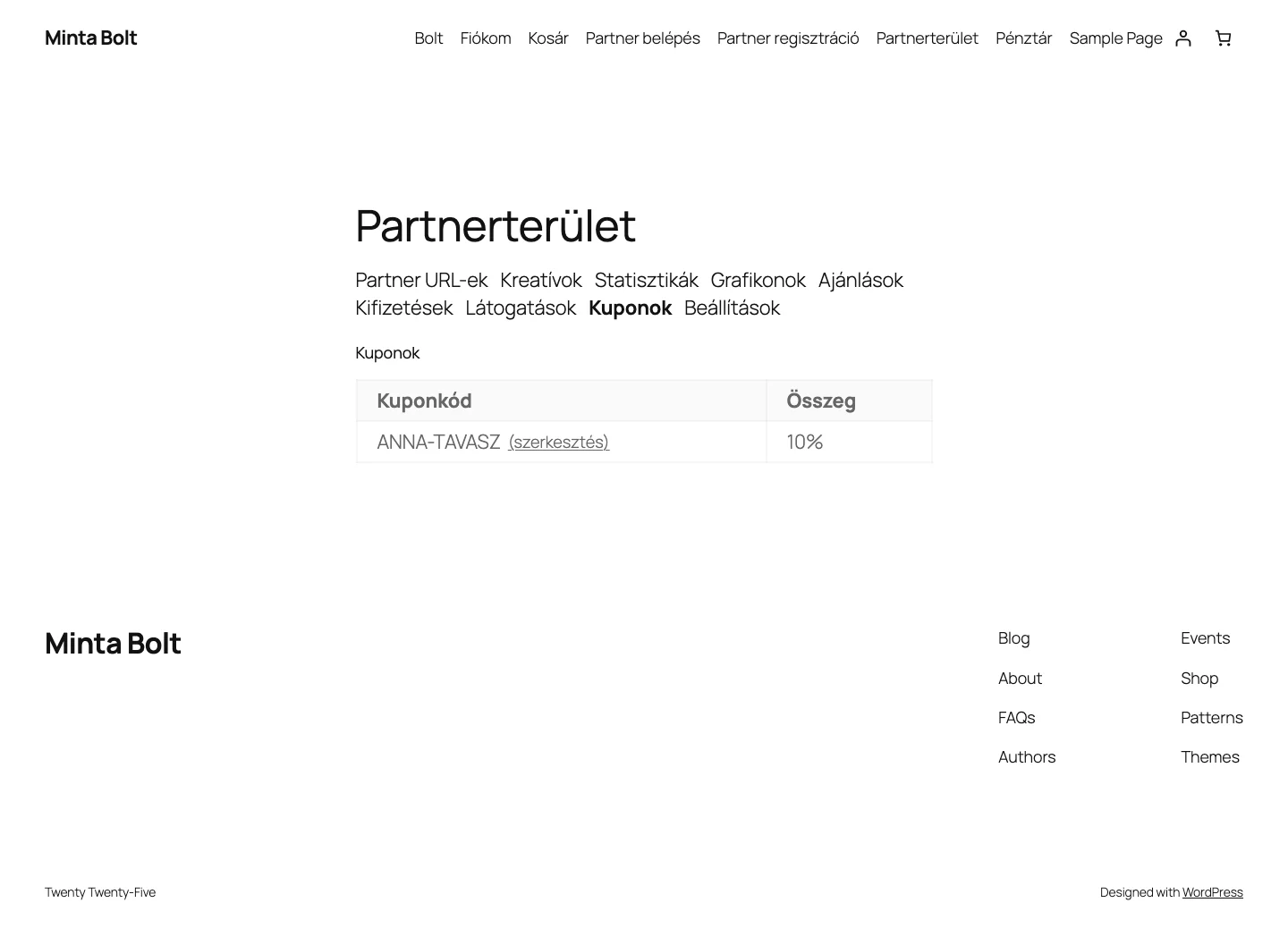
Az elfogadás után az új név a régi helyén jelenik meg, és újabb névkérés indítható.
Kérés elutasítása
Szekció neve “Kérés elutasítása”- Kattints az Elutasítás hivatkozásra a kérés sorában.
- A partner e-mailben értesítést kap, hogy az új kuponneve nem lett elfogadva.
- A kérés eltűnik a listáról, a kupon neve változatlan marad.
Elutasítás után a partner új nevet kérhet ugyanarra a kuponra.
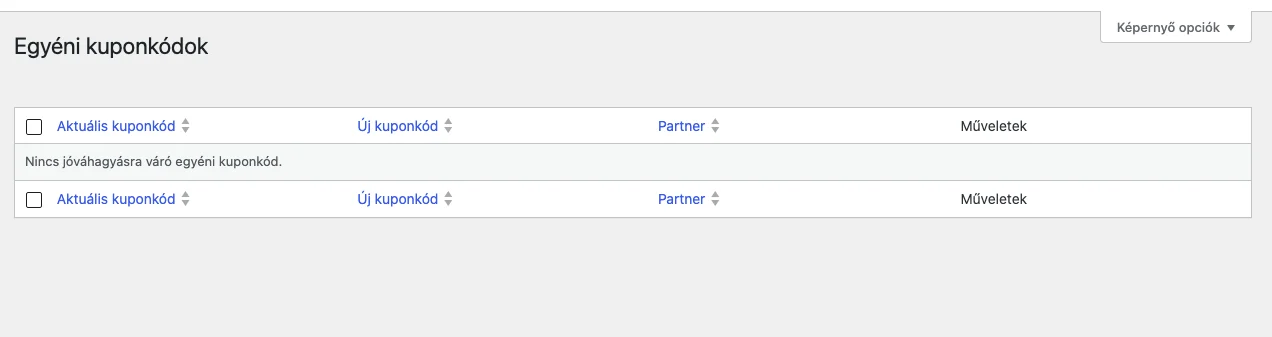
Ha nincs függő kérés, a lista a Nincs jóváhagyásra váró egyéni kuponkód. üzenetet mutatja.
Tömeges műveletek
Szekció neve “Tömeges műveletek”Több kérést egyszerre is elbírálhatsz: jelöld be a sorok jelölőnégyzetét, válaszd ki a Tömeges műveletek menüben az Elfogadás vagy az Elutasítás pontot, majd kattints az Alkalmaz gombra.
Készült: