

 Magyarmagyar
Beállítások
A sávos jutalékmértékek felvétele, a mezők jelentése, a sávok letiltása és a havi lejárat.
Minden beállítás az AffiliateWP → Beállítások → Sávos jutalékmértékek fülön van. A fül két részből áll: a Sávos partneri jutalékmértékek táblázatából és a Sávos jutalékmértékek lejárata jelölőnégyzetből.
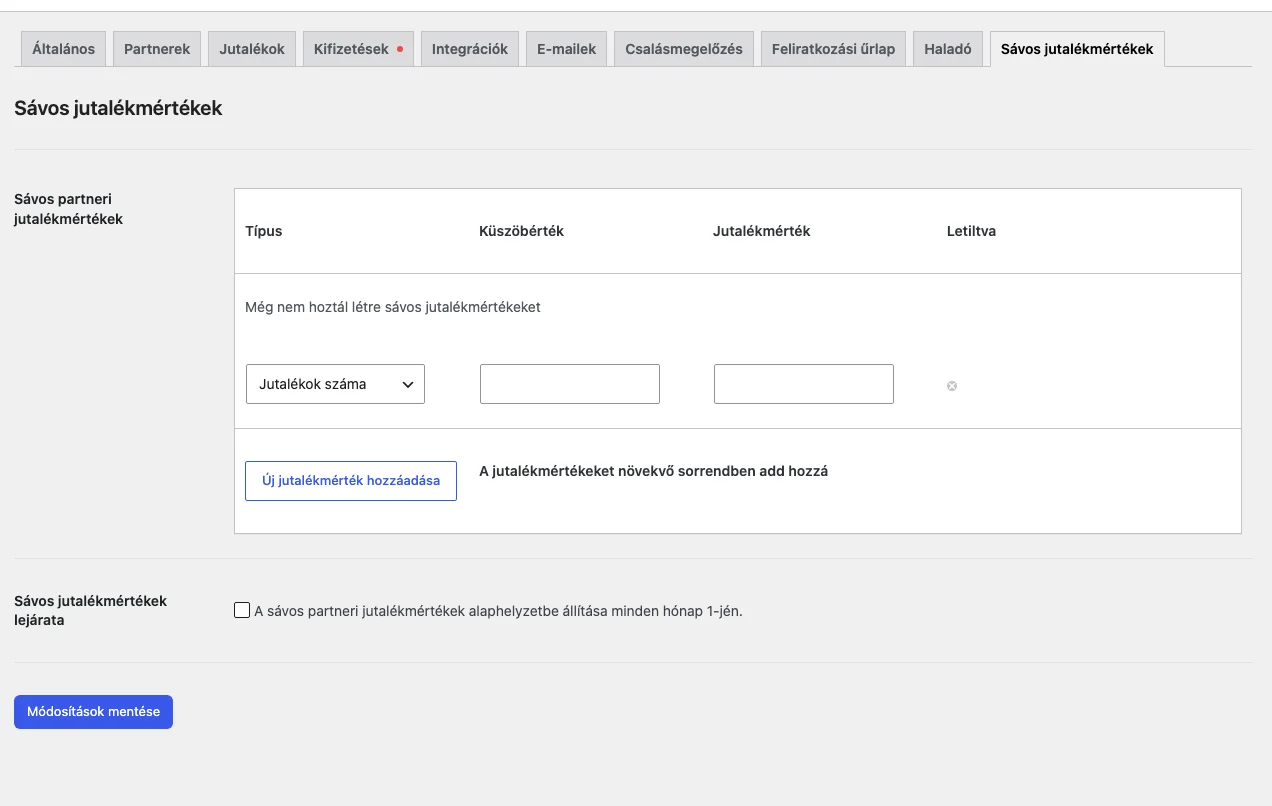
Új telepítésnél a táblázatban a „Még nem hoztál létre sávos jutalékmértékeket” felirat és egy üres sor látszik.
A sávok táblázata
Szekció neve “A sávok táblázata”Egy sor egy sáv. A táblázat oszlopai:
| Mező | Mit csinál |
|---|---|
| Típus | Azt adja meg, mi alapján lépnek a partnerek a sávba. Jutalékok száma: a partner kifizetett ajánlásainak száma. Összes jutalékbevétel: a partnernek már kifizetett jutalékok összege. Ez nem az általa hozott forgalom összege. |
| Küszöbérték | A legkisebb ajánlásszám vagy jutalékbevétel, amelynél a partner a sávba lép. |
| Jutalékmérték | Az új jutalékmérték, amelyet a partner a küszöb elérése után kap. Százalék vagy fix összeg, attól függően, mit állítottál be az AffiliateWP → Beállítások → Partnerek oldalon a jutalék típusának. |
| Letiltva | Jelölőnégyzet. Bejelölve a sáv nem számít, de megmarad, és később újra bekapcsolhatod. |
A sor végén lévő × ikon törli a sort.
Sávok felvétele
Szekció neve “Sávok felvétele”- Válaszd ki a Típus értékét: Jutalékok száma vagy Összes jutalékbevétel.
- A Küszöbérték mezőbe írd be az ajánlások számát vagy a jutalékbevétel összegét, ahonnan a sáv érvényes.
- A Jutalékmérték mezőbe írd be a jutalékot, amelyet a partner a küszöb elérése után kap az új ajánlásokra.
- Újabb sávhoz kattints az Új jutalékmérték hozzáadása gombra, és töltsd ki az új sort.
- Kattints a Módosítások mentése gombra.
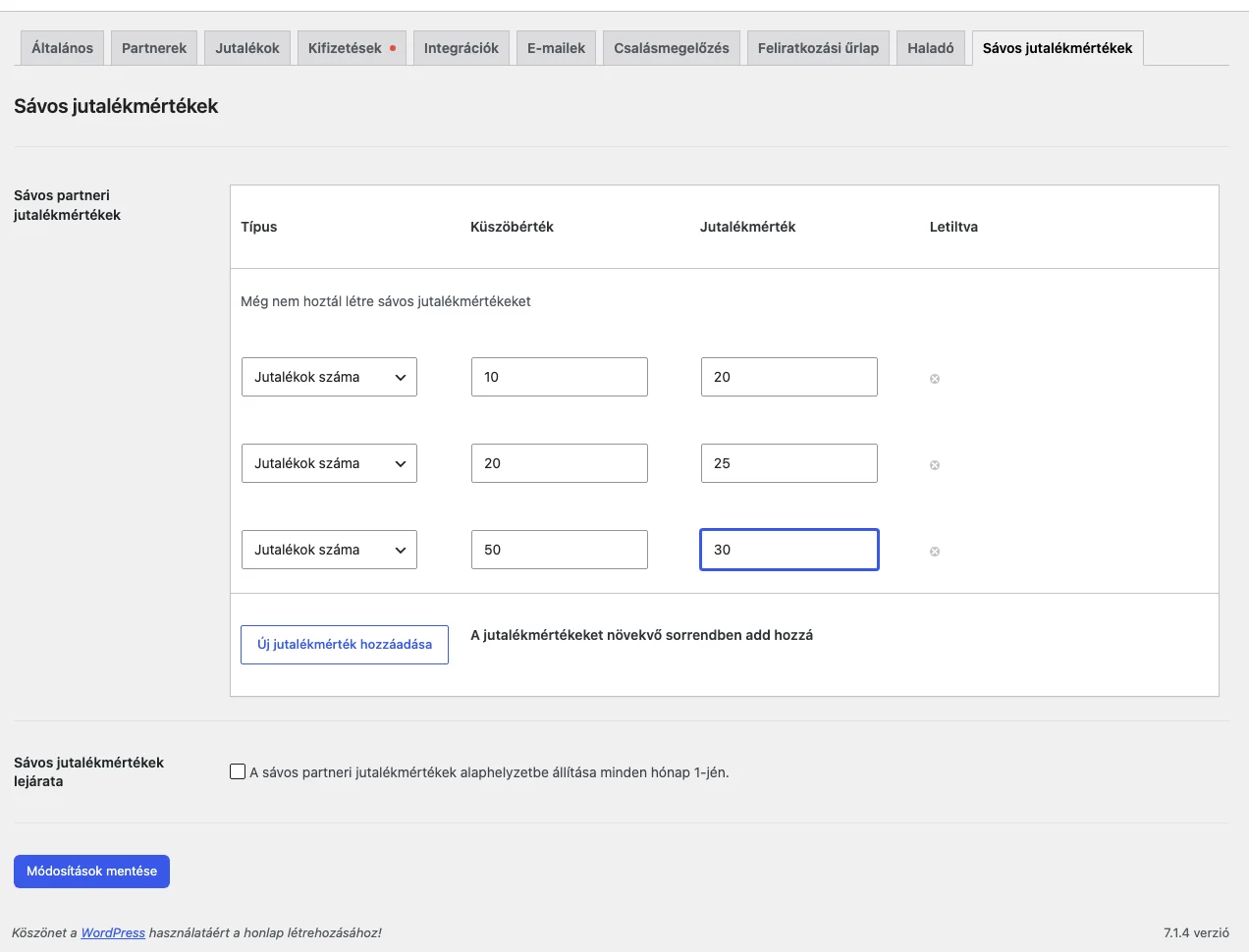
A képen három sáv látszik: 10 ajánlástól 20%, 20-tól 25%, 50-től 30%.
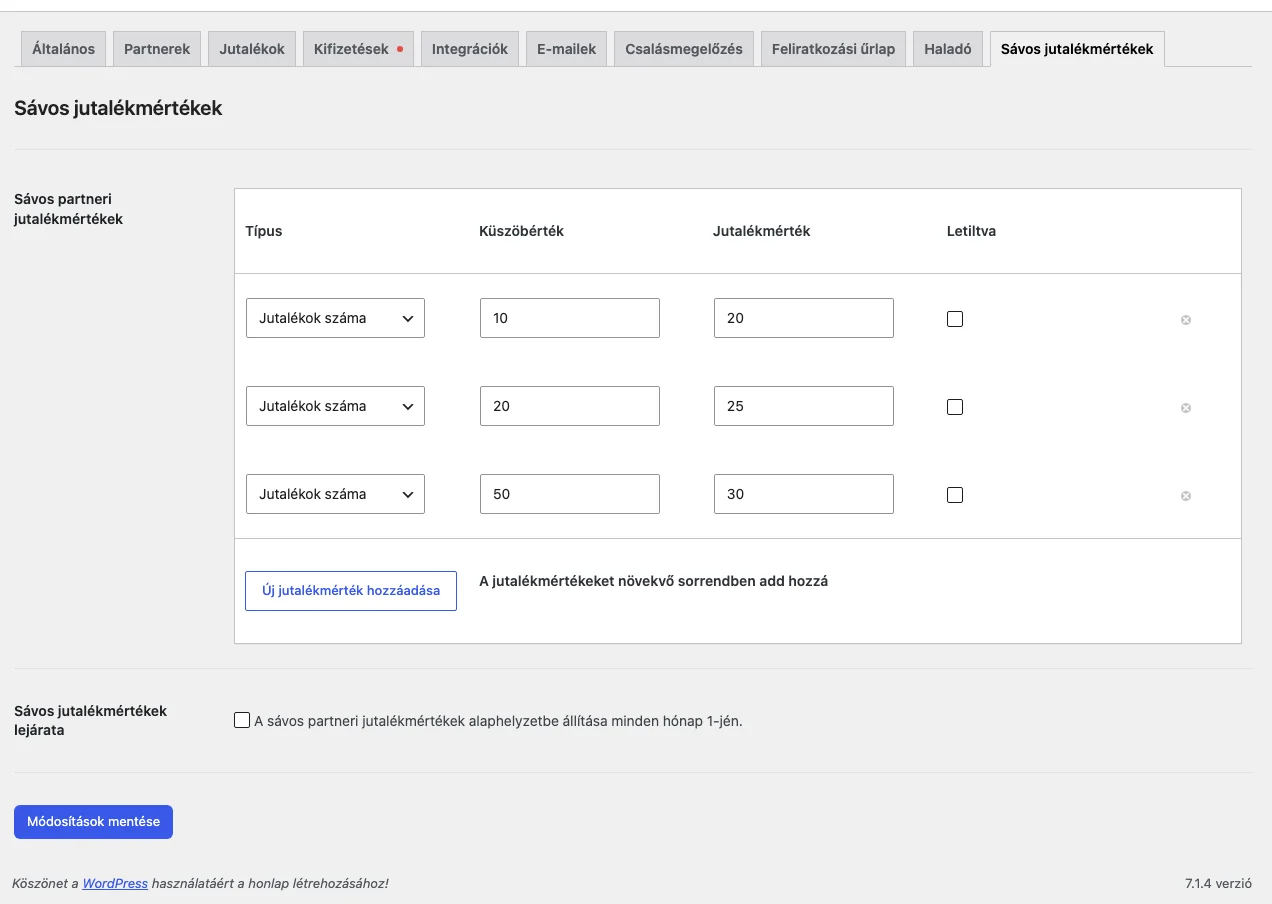
Mentés után a sorok megmaradnak, és megjelenik a Letiltva oszlop jelölőnégyzete is.
A táblázat alatt ott a figyelmeztetés: a jutalékmértékeket növekvő sorrendben add hozzá. A kiegészítő mentéskor a sávokat a jutalékmérték szerint rendezi növekvő sorrendbe. Az a sor, amelyiknél a küszöbérték üres vagy nulla, vagy a jutalékmérték üres, mentéskor törlődik. A 0 jutalékmérték megengedett.
Hogyan lép a partner másik sávba
Szekció neve “Hogyan lép a partner másik sávba”- A partner akkor lép a következő sávba, amikor a kifizetett állapotú ajánlásai (vagy kifizetett jutalékbevétele) elérik a küszöböt.
- Ha több sáv küszöbét is elérte, a legmagasabb sáv jutalékmértéke érvényes.
- Az új jutalékmérték csak a későbbi ajánlásokra vonatkozik. A korábbi, már kifizetett jutalékok nem változnak.
- Ha egy partnernek a Partnerek oldalon saját, egyedi jutalékmértéket állítottál be, az az érték érvényes, a sávok rá nem hatnak. Ugyanígy az elsőbbséget élvezi a partnercsoport saját jutalékmértéke.
- Ha a partner még egyik küszöböt sem érte el, az általános jutalékmérték érvényes (AffiliateWP → Beállítások → Partnerek).
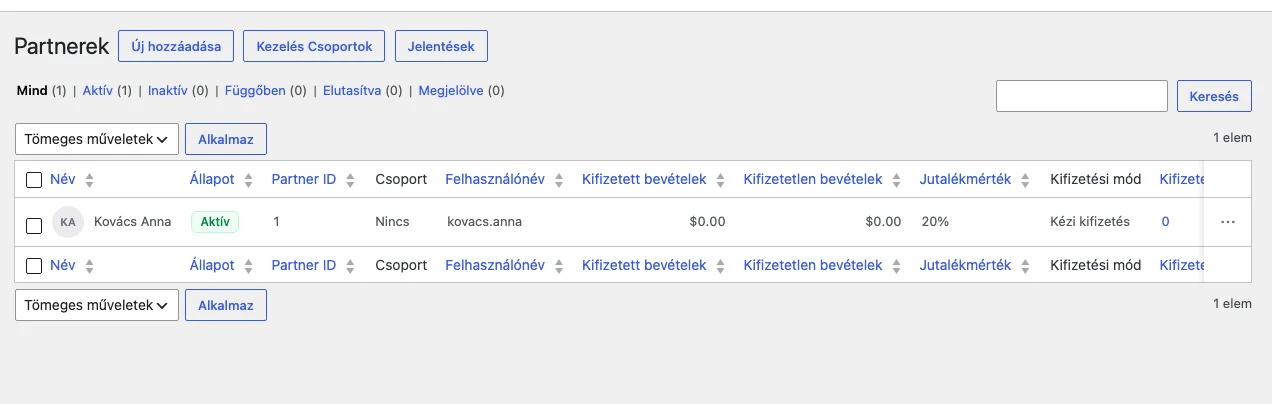
A Partnerek listán a Jutalékmérték oszlop mutatja a partner jelenlegi, sáv szerint számolt jutalékmértékét. A képen a partner még nem ért el küszöböt, ezért az általános 20% látszik.
Sávok letiltása
Szekció neve “Sávok letiltása”Ha egy sávot egy időre ki akarsz kapcsolni, de nem akarod törölni, jelöld be a sor Letiltva négyzetét, és mentsd a beállítást. A letiltott sáv semmilyen jutalékot nem számít, a táblázatban viszont látható marad. Visszakapcsoláshoz vedd ki a jelölést, és mentsd újra.
Sávos jutalékmértékek lejárata
Szekció neve “Sávos jutalékmértékek lejárata”Ha a jelölőnégyzet be van kapcsolva (A sávos partneri jutalékmértékek alaphelyzetbe állítása minden hónap 1-jén.), a partnerek sávja minden hónap elsején alaphelyzetbe áll. Ilyenkor a küszöbök a naptári hónap ajánlásaira és jutalékbevételére vonatkoznak, így a partnerek minden hónapban újra el tudják érni a magasabb sávokat, és a magasabb jutalék nem marad meg örökre.
- Nyisd meg az AffiliateWP → Beállítások → Sávos jutalékmértékek fület.
- Pipáld be a Sávos jutalékmértékek lejárata alatti jelölőnégyzetet.
- Kattints a Módosítások mentése gombra.
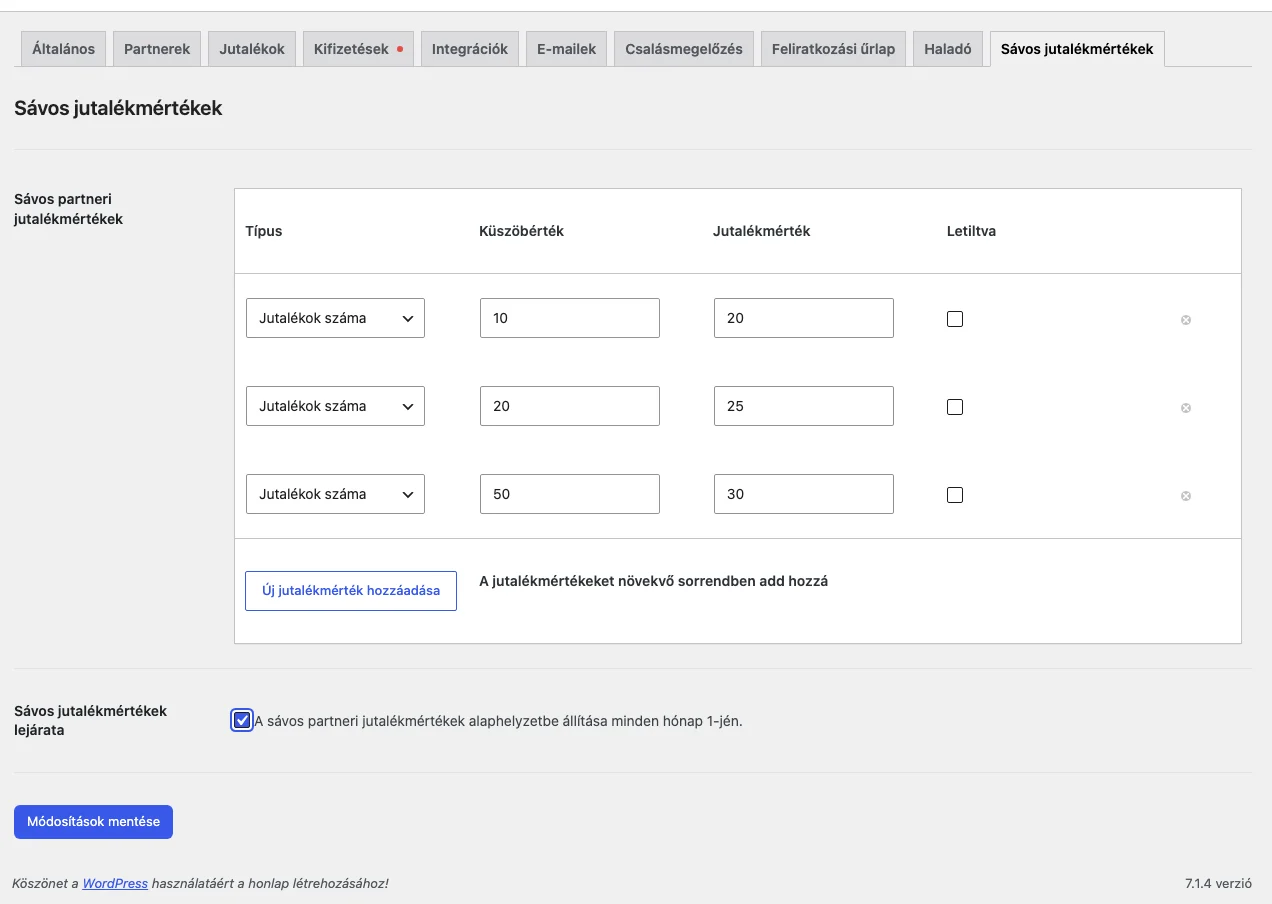
A kép a bekapcsolt jelölőnégyzetet mutatja, a beállítás a mentés után él.
Készült: