

 Magyarmagyar
Regisztrációs ajánlások beállítása
A Signup Referrals kiegészítő telepítése, bekapcsolása és a regisztrációtípusonkénti jutalmak beállítása.
A Signup Referrals kiegészítővel a partnered jutalmat kap minden olyan új regisztrációért, amelyet az ajánlói linkje hozott. A jutalom fix összeg, a regisztráció típusa szerint külön megadva. Százalékos jutalom ennél a kiegészítőnél nincs.
Követelmények
Szekció neve “Követelmények”- Telepített, aktív AffiliateWP és ellenőrzött licenc.
- Olyan licencszint, amely tartalmazza a kiegészítőt.
- A használni kívánt regisztrációs rendszer bővítménye (például WooCommerce) telepítve és aktívan, különben a hozzá tartozó beállítások nem jelennek meg.
Telepítés
Szekció neve “Telepítés”Az AffiliateWP kiegészítőjeként a Kiegészítők telepítése és aktiválása fejezet szerint telepíthető: az AffiliateWP → Kiegészítők oldalról vagy kézzel, zip-fájlból.
Alapbeállítások
Szekció neve “Alapbeállítások”- Nyisd meg az AffiliateWP → Beállítások → Integrációk oldalt.
- Az Integrációk listában jelöld be a használt rendszert (például WooCommerce), és mentsd az oldalt. Ezután jelennek meg a rendszerhez tartozó mezők.
- Görgess a Regisztrációs ajánlások részhez.
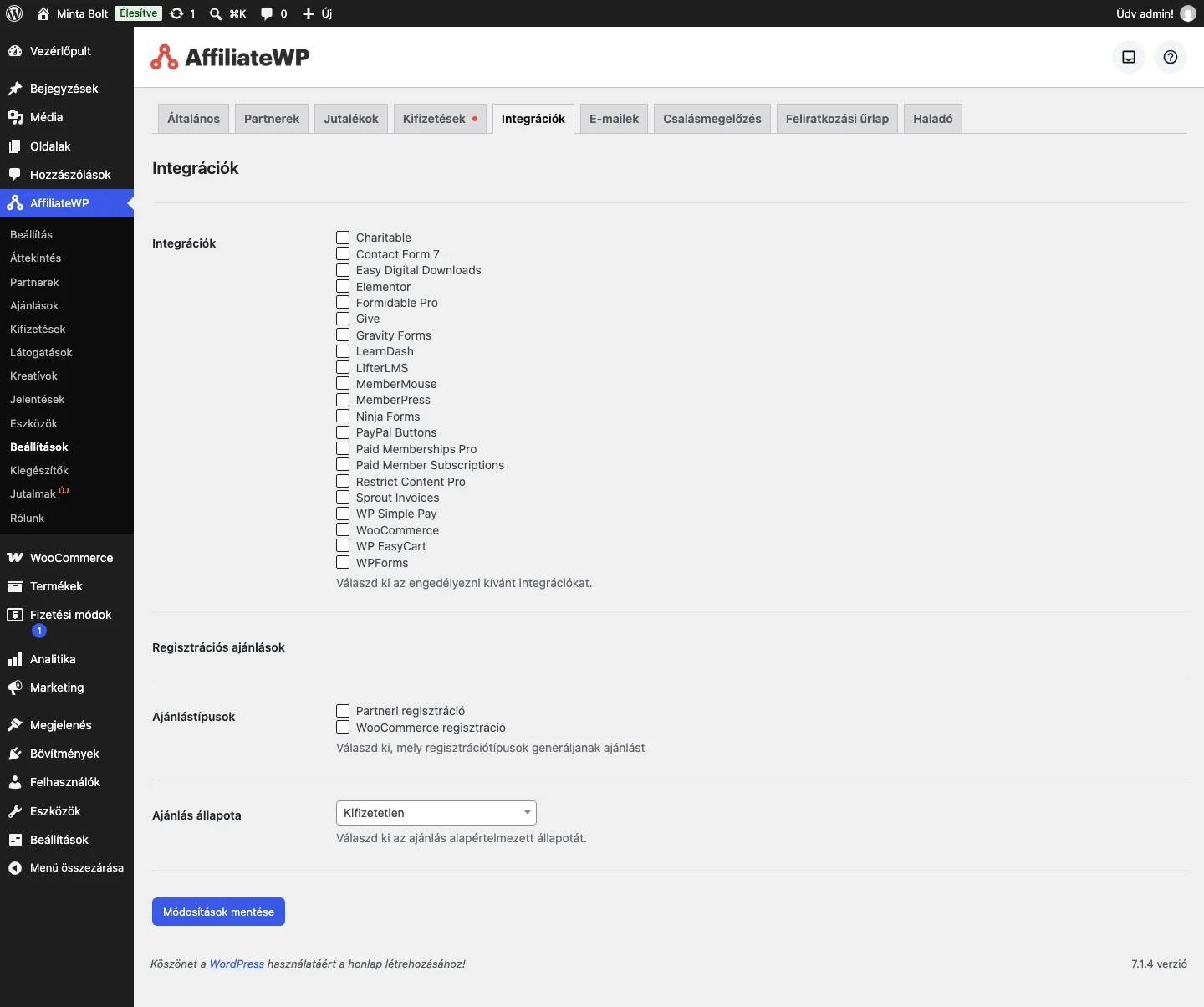
A képen az Ajánlástípusok és az Ajánlás állapota mező látszik, még a bekapcsolt integráció mezői nélkül.
| Beállítás | Mit csinál | Alapérték |
|---|---|---|
| Ajánlástípusok | Azt jelölöd ki, mely regisztrációtípusok generáljanak ajánlást: Partneri regisztráció, WooCommerce regisztráció. | Egyik sem |
| Ajánlás állapota | Az új ajánlások alapértelmezett állapota. Ha Kifizetetlen, minden regisztrációs ajánlás kifizetetlenként indul, amíg ki nem fizeted vagy el nem bírálod. | Kifizetetlen |
Jutalom regisztrációtípusonként
Szekció neve “Jutalom regisztrációtípusonként”Ha egy típust bejelölsz, alatta megjelenik a hozzá tartozó összegmező. Az összeg fix, regisztrációnként ennyit kap a partner.
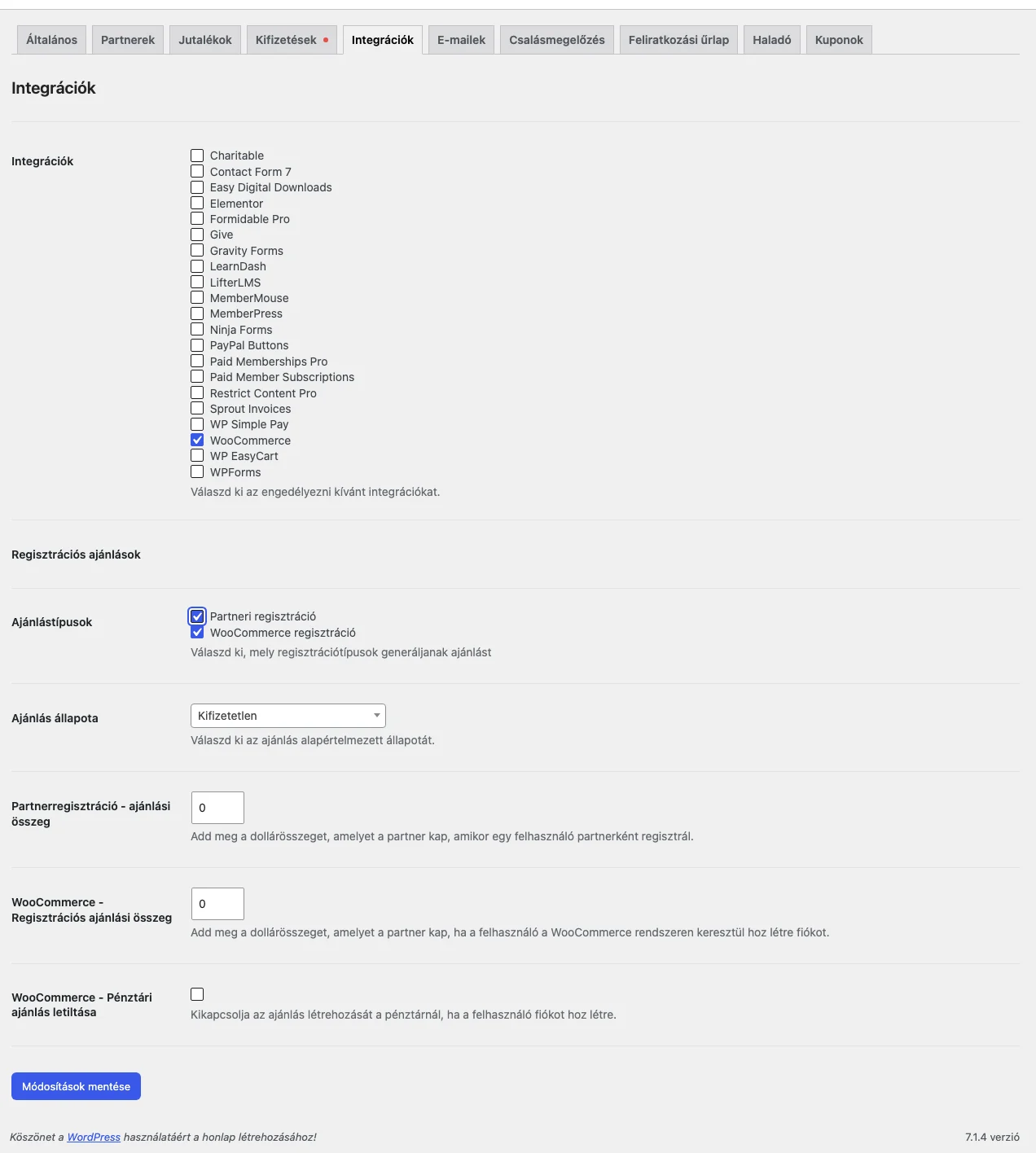
A képen a bejelölt Partneri regisztráció és WooCommerce regisztráció után megjelenő mezők láthatók: Partnerregisztráció - ajánlási összeg, WooCommerce - Regisztrációs ajánlási összeg és WooCommerce - Pénztári ajánlás letiltása.
Partneri regisztráció
Szekció neve “Partneri regisztráció”Az AffiliateWP alapértelmezett partneri regisztrációs űrlapja jogosult regisztrációs ajánlásra. Ha egy ajánlott felhasználó ezen az űrlapon partnerként regisztrál, az őt ajánló partner ajánlást kap.
Az űrlapot a [affiliate_registration] vagy az [affiliate_area] shortcode-dal, illetve a partneri regisztráció blokkal teheted az oldalra.
- Ha a partnereket jóvá kell hagynod, kapcsold be a Jóváhagyás szükséges beállítást az AffiliateWP → Beállítások → Partnerek oldalon. Ilyenkor az ajánlás csak a jóváhagyás után jön létre.
- Ha az Affiliate Forms for Gravity Forms vagy az Affiliate Forms for Ninja Forms kiegészítőt is használod, kapcsold ki a Partneri regisztráció ajánlástípust az Integrációk oldalon, hogy ne keletkezzen dupla ajánlás. Dönthetsz úgy is, hogy egyetlen fix összeget a Signup Referrals ad, az űrlapalapú ajánlásokat pedig kikapcsolod.
- A További regisztrációs módok között az Automatikusan regisztráld az új felhasználói fiókokat partnerként opció nem vált ki regisztrációs ajánlást: az csak automatizálja a partneri regisztrációt, de nem számít olyan regisztrációnak, amiért a kiegészítő jutalmat adna.
WooCommerce regisztráció
Szekció neve “WooCommerce regisztráció”WooCommerce-ben a vásárló a Fiókom oldalon vagy a pénztárban is regisztrálhat. A jutalomhoz:
- Az AffiliateWP → Beállítások → Integrációk oldalon jelöld be a WooCommerce regisztráció ajánlástípust.
- Add meg az összeget a WooCommerce - Regisztrációs ajánlási összeg mezőben.
- Ha a pénztárban egyszerre jön létre fiók és vásárlás, és nem akarsz dupla ajánlást, jelöld be a WooCommerce - Pénztári ajánlás letiltása mezőt.
Easy Digital Downloads regisztráció
Szekció neve “Easy Digital Downloads regisztráció”Az Easy Digital Downloads kétféleképp enged regisztrálni: az [edd_register] shortcode-dal, vagy a pénztárban, ha a fiókkészítés engedélyezett. A Signup Referrals szakaszban:
- Jelöld be az Easy Digital Downloads regisztráció típust.
- Add meg a fix összeget a megjelenő EDD regisztrációs ajánlási összeg mezőben.
- Ha csak az
[edd_register]shortcode-os regisztráció adjon jutalmat, a pénztáriak ne, jelöld be az EDD pénztári ajánlását letiltó opciót.
Ezek a mezők csak akkor látszanak, ha az Easy Digital Downloads telepítve van.
Gravity Forms felhasználói regisztráció
Szekció neve “Gravity Forms felhasználói regisztráció”Jelöld be az Integrációk oldalon a Gravity Forms felhasználói regisztráció típust. Ezután megjelenik a hozzá tartozó összegmező: ide írd a Gravity Forms-szal elvégzett felhasználói regisztrációnként járó fix összeget.
Gyakori kérdések
Szekció neve “Gyakori kérdések”Hogyan kerülhetem el a dupla ajánlást a pénztárban WooCommerce-nél vagy Easy Digital Downloadsnál?
Szekció neve “Hogyan kerülhetem el a dupla ajánlást a pénztárban WooCommerce-nél vagy Easy Digital Downloadsnál?”Kapcsold be a Pénztári ajánlás letiltása opciót a megfelelő rendszernél. Így akkor sem jön létre második ajánlás, ha a vásárlás és a regisztráció egyszerre történik.
Lehet minden regisztrációtípusnak saját jutalma?
Szekció neve “Lehet minden regisztrációtípusnak saját jutalma?”Igen. Minden típushoz saját fix összeg adható az AffiliateWP → Beállítások → Integrációk oldalon.
Jár ajánlás az automatikus partneri regisztrációért?
Szekció neve “Jár ajánlás az automatikus partneri regisztrációért?”Nem. Ajánlás csak akkor keletkezik, ha az ajánlott felhasználó a kiegészítőben bekapcsolt regisztrációs módok egyikén regisztrál.
Beállítható százalékos jutalom?
Szekció neve “Beállítható százalékos jutalom?”Nem. A kiegészítő regisztrációtípusonként csak fix összeget támogat.
Készült: