

 Magyarmagyar
Beállítások
A többvalutás mód bekapcsolása, az árfolyamok kézi megadása és az automatikus frissítés beállítása.
A beállítások az AffiliateWP → Beállítások → Jutalékok oldalon, a Többvalutás szakaszban vannak.
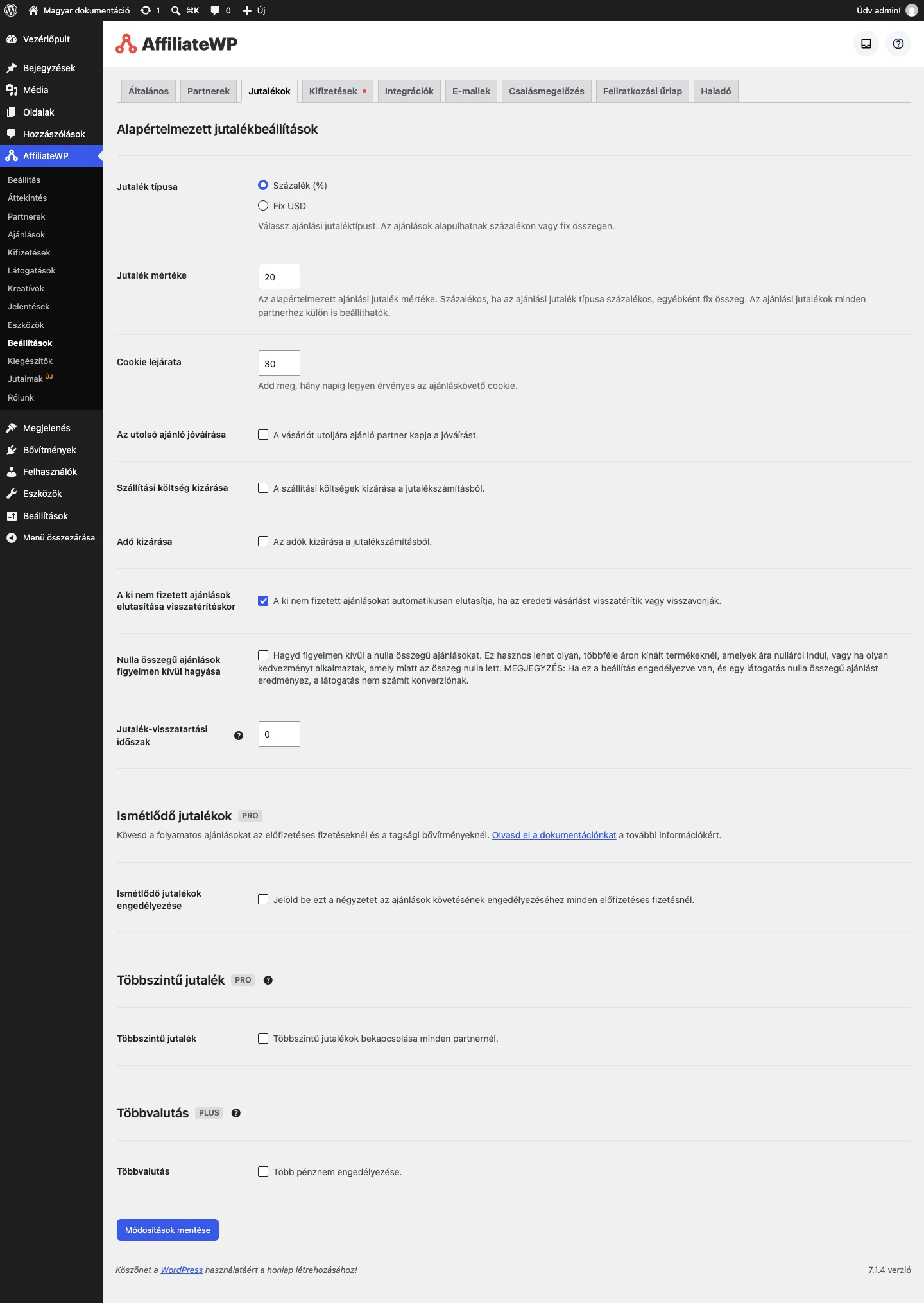
A kép alján látható a Többvalutás szakasz a Több pénznem engedélyezése. kapcsolóval. Ezt bekapcsolva jelennek meg az árfolyamok beállításai.
A partnerprogram pénzneme
Szekció neve “A partnerprogram pénzneme”A jutalékokat mindig a partnerprogram pénznemében látod és fizeted ki. Ezt az AffiliateWP → Beállítások → Haladó oldal Pénznem mezőjében állítod be.
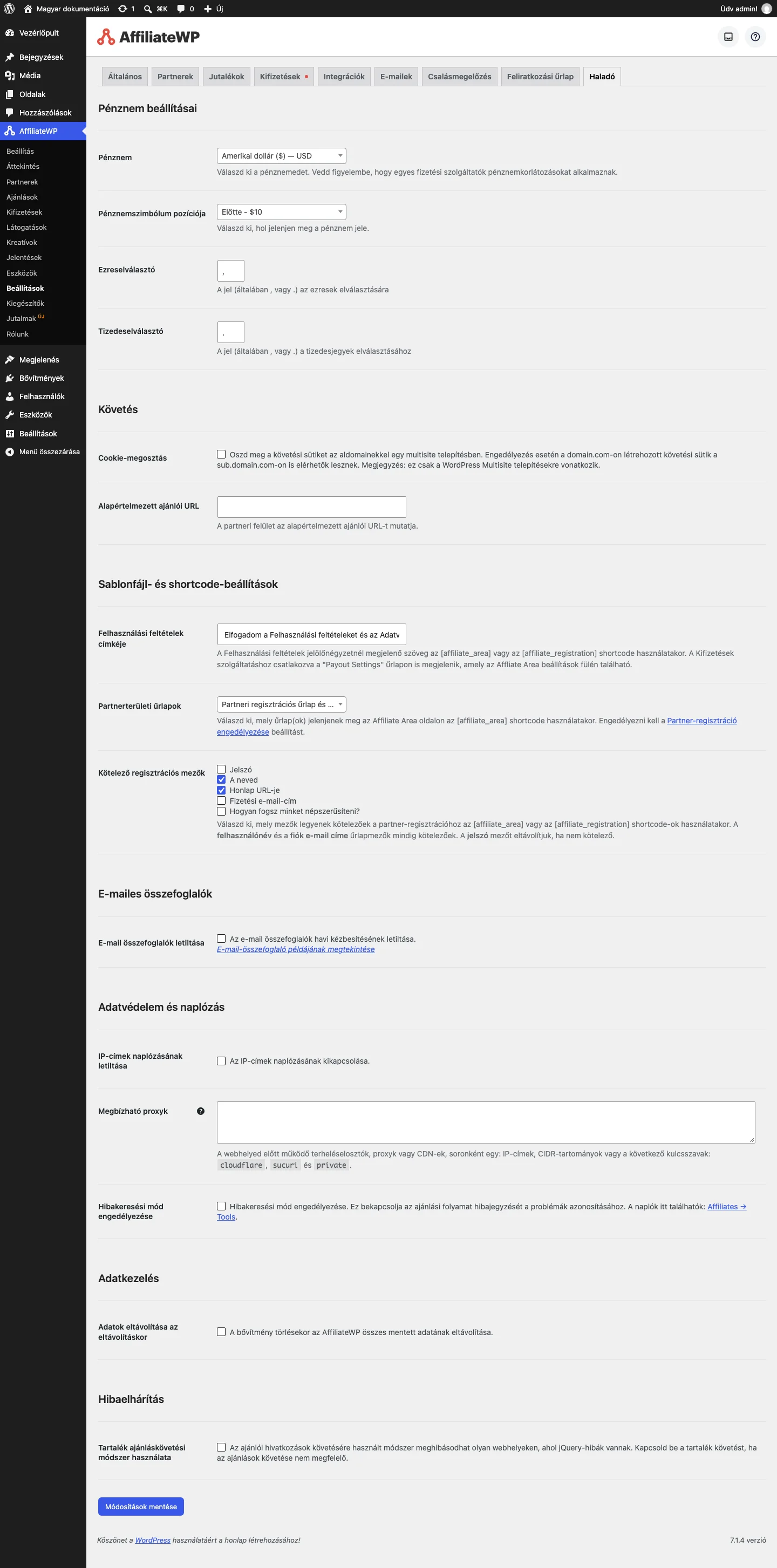
A kép tetején a Pénznem mező mutatja a partnerprogram pénznemét. A kézi árfolyamokat ehhez viszonyítva add meg.
Bekapcsolás
Szekció neve “Bekapcsolás”- Nyisd meg az AffiliateWP → Beállítások → Jutalékok oldalt.
- A Többvalutás szakaszban jelöld be a Több pénznem engedélyezése. négyzetet.
- Válaszd ki az Árfolyamfrissítési módszer értékét.
- Kattints a Módosítások mentése gombra.
Beállítások
Szekció neve “Beállítások”| Beállítás | Mit csinál | Alapérték |
|---|---|---|
| Több pénznem engedélyezése. | Bekapcsolja az átváltást és megjeleníti a többi beállítást. | Kikapcsolva |
| Árfolyamfrissítési módszer | Eldönti, hogy az árfolyamokat te adod meg, vagy egy API frissíti naponta. | Kézi |
| API-kulcs | Az árfolyam-szolgáltató kulcsa. Csak API-s módszernél jelenik meg. | Üres |
| Árfolyamok | A támogatott pénznemek és árfolyamaik listája. | Üres |
Kézi árfolyamok
Szekció neve “Kézi árfolyamok”Ha a módszer kézi (a legördülő menüben ez a Kézi kifizetés nevű lehetőség), te adod meg az árfolyamokat.
Ha például a partnerprogram pénzneme USD, megadhatod az euró, az argentin peso vagy az indiai rúpia árfolyamát is, a saját árazásodnak megfelelően.
- Új pénznem felvételéhez kattints az Árfolyam hozzáadása gombra, válaszd ki a pénznemet, és add meg az árfolyamát.
- Pénznem törléséhez kattints a sora melletti keresztre (X).
- A változtatások mentéséhez kattints a Módosítások mentése gombra.
Automatikus árfolyamfrissítés
Szekció neve “Automatikus árfolyamfrissítés”Az árfolyamokat az ExchangeRate-API szolgáltatás naponta frissítheti. Az ingyenes csomag a legtöbb kis és közepes webhelynek elég, havonta 1500 lekérést enged.
API-kulcs beszerzése
Szekció neve “API-kulcs beszerzése”- Regisztrálj az ExchangeRate-API oldalán, és válaszd az ingyenes csomagot.
- Lépj be a fiókodba, és nyisd meg az API Keys menüt. Itt találod az alapértelmezett kulcsodat.
- Ha kell, új kulcsot is létrehozhatsz az Add New API Key gombbal.
Csatlakozás
Szekció neve “Csatlakozás”- Az AffiliateWP → Beállítások → Jutalékok oldalon válaszd az Árfolyamfrissítési módszer listában az ExchangeRate-API lehetőséget.
- Másold be a kulcsot az API-kulcs mezőbe.
- Kattints a Csatlakozás gombra.
- Sikeres kapcsolat esetén ez az üzenet jelenik meg: Az API sikeresen csatlakoztatva.
- Kattints a Módosítások mentése gombra.
A kapcsolatot a Leválasztás gombbal bonthatod. Ekkor az Az API sikeresen leválasztva. üzenetet kapod.
Árfolyamok frissítése
Szekció neve “Árfolyamok frissítése”API-s módszernél az árfolyamokat nem szerkesztheted kézzel, a rendszer naponta frissíti őket. Ha azonnal friss adat kell, az Árfolyamok oszlop mellett az Update Rates gombbal frissítheted őket. Ez egy lekérést használ el az API-keretedből.
Az Árfolyamok szakasz alatt látszik, mikor frissültek utoljára az árfolyamok. Ha az utolsó frissítés nem sikerült, a rendszer a legutóbbi sikeres adatokat használja.
Nem támogatott pénznemek
Szekció neve “Nem támogatott pénznemek”A Bitcoint (BTC) és a laoszi kipet (KIP) az ExchangeRate-API nem támogatja. Ezekhez válts kézi módszerre, és add meg az árfolyamot kézzel.
Készült: