

 Magyarmagyar
Beállítások
A Partnerportál beállítóoldal minden mezője: engedélyezés, visszajelzés, logó, megosztás, menülinkek, oldalankénti elemszám.
A beállítások az AffiliateWP → Beállítások → Partnerportál oldalon vannak. A módosításokat a Módosítások mentése gombbal mentheted.
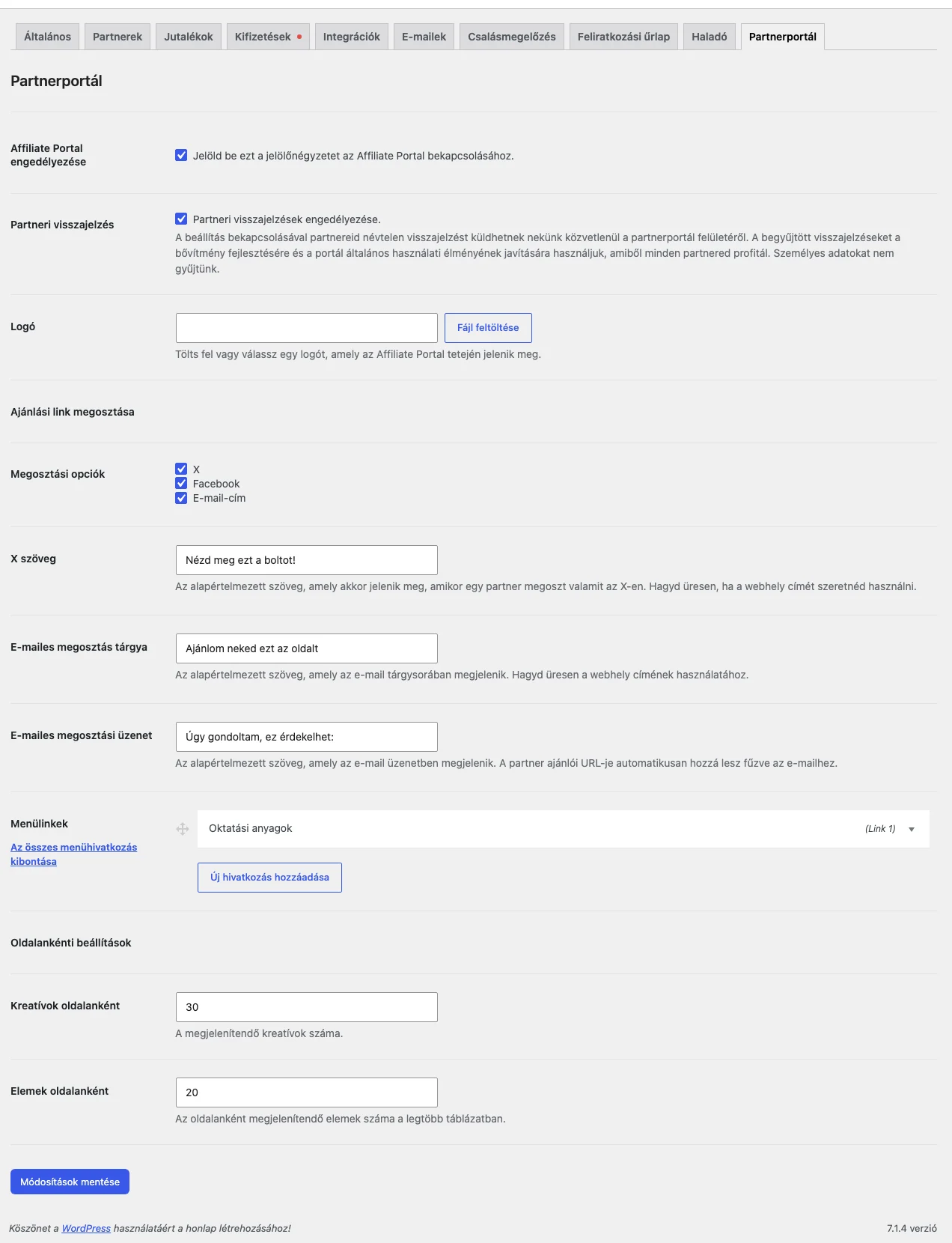
A képen a portál be van kapcsolva, mindhárom megosztási mód aktív, és egy „Oktatási anyagok” menülink is fel van véve.
Áttekintés
Szekció neve “Áttekintés”| Beállítás | Mit csinál | Alapérték |
|---|---|---|
| Affiliate Portal engedélyezése | Bekapcsolja a portált a partnereknek. | Ki |
| Partneri visszajelzés | A partnerek névtelen visszajelzést küldhetnek a portálból. | Ki |
| Logó | A portál tetején megjelenő logó. | Nincs |
| Megosztási opciók | Melyik csatornán oszthatják meg a partnerek az ajánlási linkjüket: X, Facebook, E-mail-cím. | Egyik sem |
| X szöveg | Az X-en megosztott poszt alapszövege. Üresen hagyva a webhely címe kerül be. | Üres |
| E-mailes megosztás tárgya | A megosztó e-mail tárgya. Üresen hagyva a webhely címe kerül be. | Üres |
| E-mailes megosztási üzenet | A megosztó e-mail alapszövege. A partner ajánlói URL-je automatikusan a végére kerül. | „Úgy gondoltam, ez érdekelhet:” |
| Menülinkek | Saját hivatkozások a portál oldalsávjában. | Nincs |
| Kreatívok oldalanként | Hány kreatív jelenjen meg egy oldalon (1 és 200 között). | 30 |
| Elemek oldalanként | Hány elem jelenjen meg a legtöbb táblázat egy oldalán (1 és 50 között). | 20 |
A portál engedélyezése
Szekció neve “A portál engedélyezése”Jelöld be az Affiliate Portal engedélyezése jelölőnégyzetet, és mentsd a beállításokat. Bekapcsolás után minden jóváhagyott partner a portálra érkezik, amikor belép. Aki nem partner, nem fér hozzá a portálhoz, és a webhely szokásos oldalaira kerül.
Partneri visszajelzés
Szekció neve “Partneri visszajelzés”Ha bejelölöd a Partneri visszajelzés mezőt, a partnerek névtelen visszajelzést küldhetnek a bővítmény fejlesztőinek a portál felületéről (a portál jobb felső sarkában lévő üzenet ikonnal). A beállítás leírása szerint személyes adatot nem gyűjtenek. A visszajelzéseket a bővítmény és a portál általános élményének fejlesztésére használják.
A Logó mezőnél a Fájl feltöltése gombbal tölthetsz fel vagy választhatsz ki egy képet. A logó a portál tetején jelenik meg, így a felület a saját arculatodat követi.
Ajánlási link megosztása
Szekció neve “Ajánlási link megosztása”A Megosztási opciók alatt azt választod ki, hogy a partnerek melyik csatornán oszthatják meg a linkjüket: X, Facebook és E-mail-cím. A bejelölt csatornák gombként jelennek meg a partnerek Partner URL-ek nézetében.
Három szöveges mezővel testreszabhatod a megosztást:
- X szöveg: az X-en megosztott poszt alapszövege. Ha üres, a webhely címe szerepel.
- E-mailes megosztás tárgya: az e-mail tárgysora. Ha üres, a webhely címe szerepel.
- E-mailes megosztási üzenet: az e-mail szövege, például „Úgy gondoltam, ez érdekelhet:”. A partner ajánlói URL-je automatikusan hozzáfűződik, így a link mindig benne van.
Menülinkek
Szekció neve “Menülinkek”A Menülinkek mezővel a portál oldalsávját bővítheted saját hivatkozásokkal, például egy oktatási anyagokat tartalmazó oldalra. Egy menülink felvétele:
- Kattints az Új hivatkozás hozzáadása gombra.
- A Hivatkozás címe mezőbe írd be a menüben megjelenő nevet, például „Oktatási anyagok”.
- A Hivatkozás tartalma listából válaszd ki azt az oldalt, amelynek a tartalma megjelenjen.
- Kattints a Módosítások mentése gombra.
Fontos tudnivalók:
- A kiválasztott oldal a nem partnerek számára nem érhető el. Ha valaki, aki nem jóváhagyott partner, megpróbálja megnyitni, a partner belépési oldalra kerül.
- A listában nem szerepel a partnerterület oldala.
- Egy hivatkozást a Hivatkozás törlése linkkel távolíthatsz el.
- A felvett hivatkozások sorrendjét a sor bal oldalán lévő fogóval húzva változtathatod meg, a sor jobb oldali nyilával pedig kinyithatod vagy összecsukhatod.
- Az Az összes menühivatkozás kibontása link egyszerre nyitja ki az összeset.
Oldalankénti beállítások
Szekció neve “Oldalankénti beállítások”- Kreatívok oldalanként: a megjelenített kreatívok (például bannerek, promóciós anyagok) száma oldalanként. 1 és 200 között adhatod meg, az alapérték 30.
- Elemek oldalanként: a legtöbb táblázatban (például ajánlások, kifizetések) megjelenített sorok száma oldalanként. 1 és 50 között adhatod meg, az alapérték 20.
Ezekkel a partnerek könnyebben átlátják a portált, mert nem kapnak túl sok adatot egyszerre.
Készült: