

 Magyarmagyar
Az űrlap elkészítése
A regisztrációs űrlap mezői, a Partneri regisztráció művelet beállításai és az űrlap kijelölése az AffiliateWP-ben.
1. Az űrlap és a mezők
Szekció neve “1. Az űrlap és a mezők”- A WordPress adminban nyisd meg a Ninja Forms menüt, és hozz létre egy új űrlapot.
- Az Űrlapmezők fülön kattints az Új mező hozzáadása gombra, és add hozzá a mezőket.
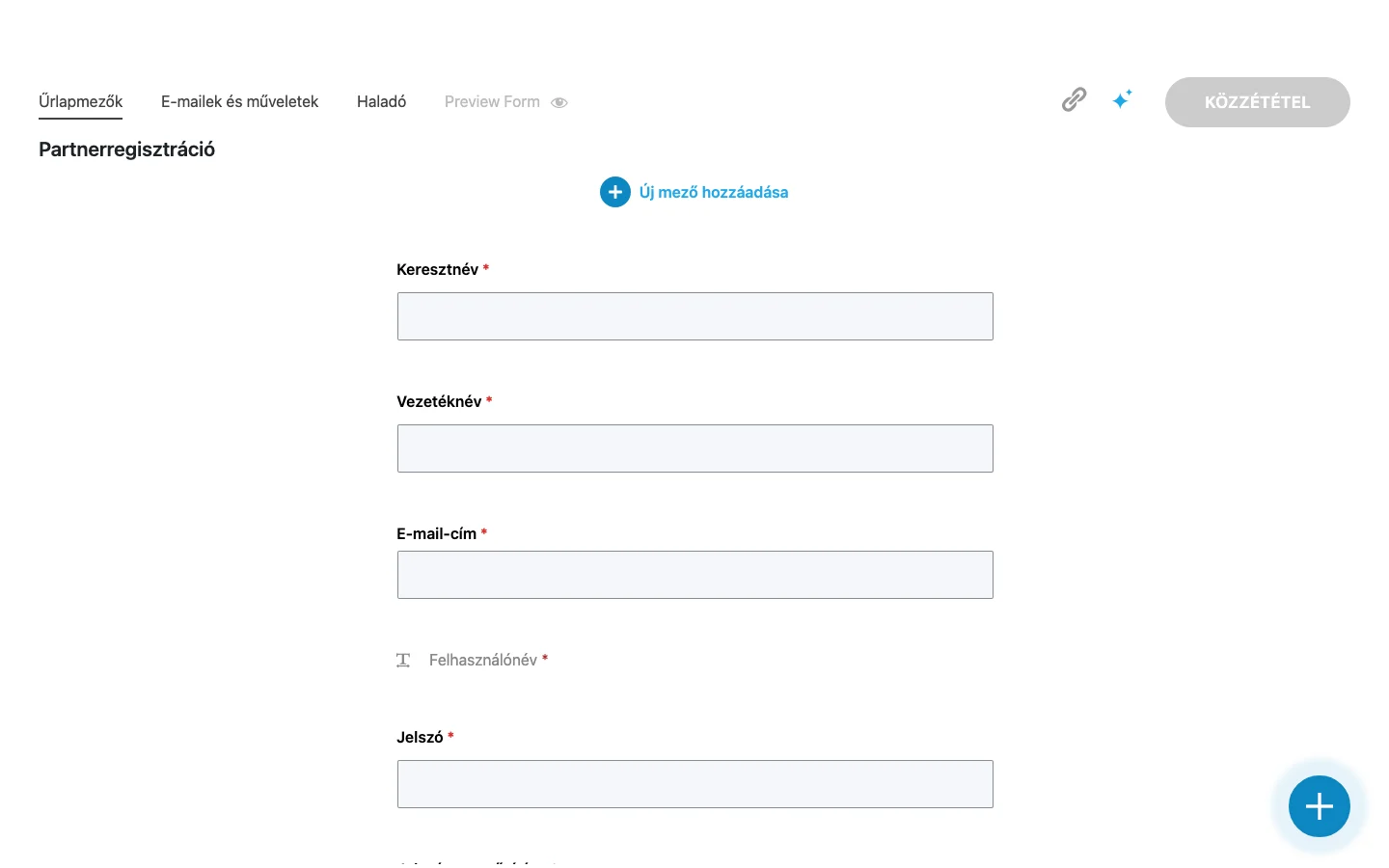
A képen az Űrlapmezők fül látszik a regisztrációs űrlap mezőivel, köztük az AffiliateWP saját Felhasználónév mezőjével.
Legalább egy E-mail-cím és egy felhasználónévre szolgáló mező kell az űrlapra. A regisztráció akkor megy simábban, ha a Keresztnév, Vezetéknév és Jelszó mező is szerepel.
Az AffiliateWP mezői
Szekció neve “Az AffiliateWP mezői”A mezőválasztóban az AFFILIATEWP csoportban találod a partnerprogram saját mezőit:
| Mező | Mire való |
|---|---|
| Felhasználónév | A partner felhasználóneve. |
| Fizetési e-mail-cím | Az e-mail-cím, amelyre a partner kifizetéseit küldöd. |
| Promóciós módszer | A partner leírása arról, hogyan népszerűsít majd. |
| Honlap URL-je | A partner weboldala. |
A felhasználói adatok mezői
Szekció neve “A felhasználói adatok mezői”A Keresztnév, Vezetéknév és E-mail-cím mezőt a Felhasználói adatok mezői csoportból add hozzá. Ezeket használd, ne egyéni szövegmezőt: ezek vannak felkészítve az AffiliateWP-vel való együttműködésre.
Jelszómező
Szekció neve “Jelszómező”Ha azt szeretnéd, hogy a partner a regisztrációkor maga adjon meg jelszót, a mezőválasztó Filter keresőjével keresd meg a Jelszó és a Jelszó megerősítése mezőt, és add hozzá mindkettőt.
Ha nincs jelszómező az űrlapon, a bővítmény véletlenszerű jelszót generál a fióknak.
Amikor minden mező a helyén van, kattints a KÖZZÉTÉTEL gombra.
2. A Partneri regisztráció művelet
Szekció neve “2. A Partneri regisztráció művelet”- Nyisd meg az E-mailek és műveletek fület.
- Kattints az Új művelet hozzáadása gombra, és válaszd a Partneri regisztráció műveletet.
- A művelet beállításaiban rendeld hozzá az űrlapmezőket a partneradatokhoz.
- Mentsd az űrlapot a KÖZZÉTÉTEL gombbal.
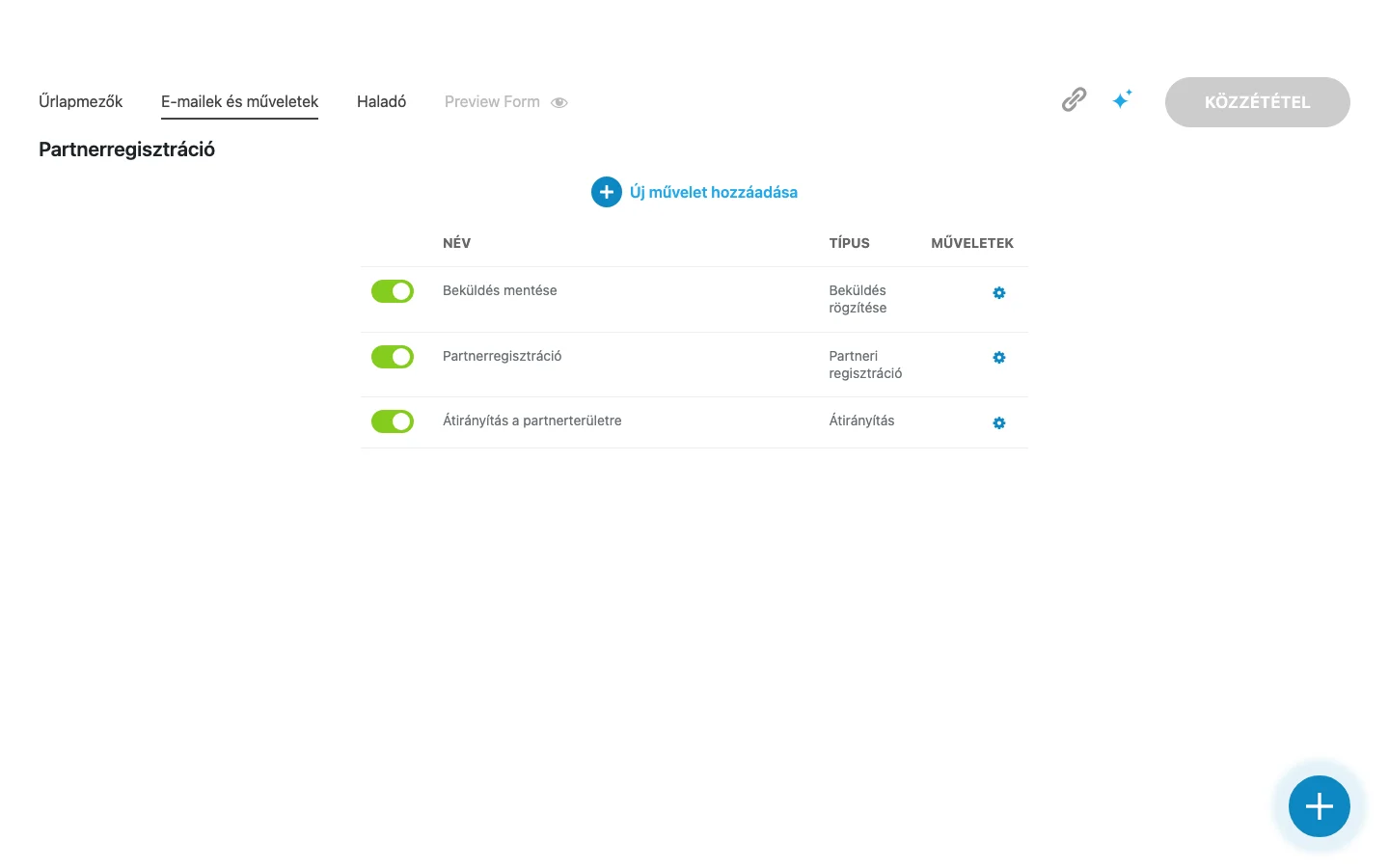
A képen az űrlap műveletei látszanak: a beküldés rögzítése, a Partneri regisztráció és egy átirányítás.
A műveletre kattintva nyílnak a beállításai:
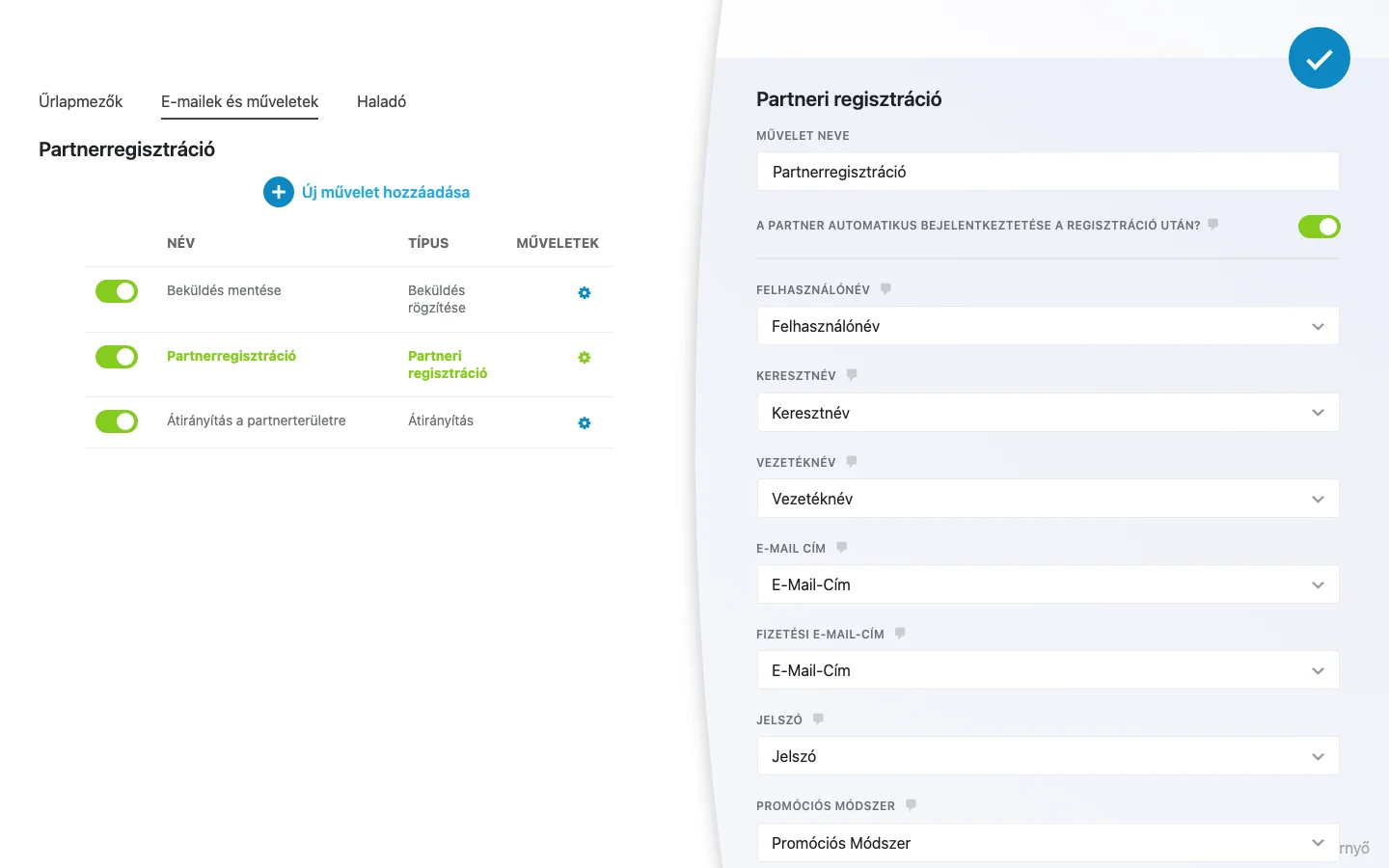
A képen az űrlapmezők hozzárendelése látszik: minden partneradathoz egy legördülőből választod ki a megfelelő mezőt.
| Beállítás | Mit csinál |
|---|---|
| A partner automatikus bejelentkeztetése a regisztráció után? | Ha be van kapcsolva, a partner a regisztráció után magától be van jelentkezve. Ajaxos űrlapküldés mellett nem működik. |
| Felhasználónév | Melyik mező adja a partner felhasználónevét (az AffiliateWP Felhasználónév mezője vagy egy e-mail-mező). Ha nincs megadva, az e-mail-cím lesz a felhasználónév. |
| Keresztnév | A Keresztnév mező. |
| Vezetéknév | A Vezetéknév mező. |
| E-mail cím | A fiók fő e-mail-címe. Erre kapja a partner az értesítéseket is. Kötelező: e-mail-cím nélkül a regisztráció nem jön létre. |
| Fizetési e-mail-cím | A kifizetésekhez használt cím. Ha üresen hagyod, a fő e-mail-cím lesz. |
| Jelszó | A Jelszó mező. Ha üres, a bővítmény véletlenszerű jelszót generál. |
| Promóciós módszer | A Promóciós módszer mező (vagy egy bekezdés, illetve egy kiválasztós mező). |
| Partneri honlap URL-je | A Honlap URL-je mező (vagy egy egysoros szövegmező). |
Hogyan viselkedik a regisztráció?
Szekció neve “Hogyan viselkedik a regisztráció?”- Az új partner állapota attól függ, hogy az AffiliateWP-ben a partnerek jóváhagyása kötelező-e: ha igen, a fiók jóváhagyásra vár, egyébként azonnal aktív.
- Ha a regisztráló már be van jelentkezve, az űrlap a fiókja adatait használja (felhasználónév, e-mail-cím, név), és nem írja felül őket.
- A Ninja Forms beküldése is megmarad, ha az űrlapon van Beküldés rögzítése művelet. A partner áttekintő képernyőjén ekkor megjelenik a beküldés linkje, és az űrlap egyéb mezői (amelyeket nem rendeltél partneradathoz) is látszanak.
3. Az űrlap kijelölése partnerregisztrációs űrlapnak
Szekció neve “3. Az űrlap kijelölése partnerregisztrációs űrlapnak”- Nyisd meg az AffiliateWP → Beállítások oldalt, és válaszd a Ninja Forms fület.
- A Válaszd ki a partnerregisztrációs űrlapot legördülőből válaszd ki az űrlapot.
- Kattints a Módosítások mentése gombra.
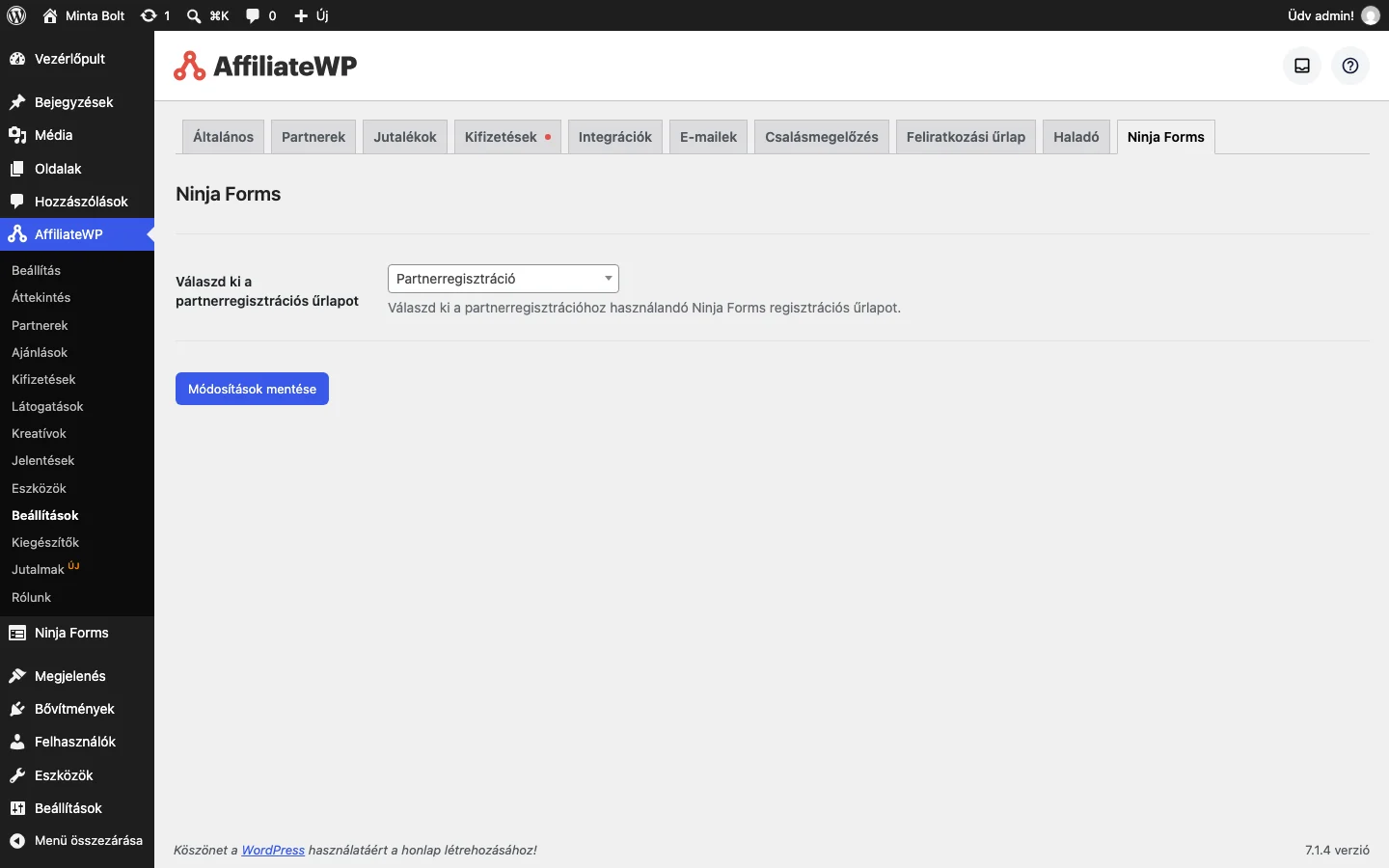
A képen a Ninja Forms fül látható, benne a kiválasztott regisztrációs űrlappal.
| Beállítás | Mit csinál | Alapérték |
|---|---|---|
| Válaszd ki a partnerregisztrációs űrlapot | Az a Ninja Forms űrlap, amely a partnerek regisztrációs űrlapja. | üres |
Csak a kijelölt űrlapon dolgozik a Partneri regisztráció művelet. Ha egy másik űrlapon is felveszed, de nem az van kijelölve, a művelet nem hoz létre partnert. Ha már van kijelölt űrlap, a másik űrlap művelet-beállításainál a bővítmény jelzi, hogy egyszerre csak egy partnerregisztrációs űrlap használható.
Készült: