

 Magyarmagyar
Az űrlap létrehozása
Hogyan készíts Gravity Forms-űrlapot, és hogyan jelöld meg az AffiliateWP partnerregisztrációs űrlapjának.
Új űrlap készítése
Szekció neve “Új űrlap készítése”- Nyisd meg az Űrlapok → Új űrlap oldalt.
- Adj címet az űrlapnak, és hozd létre.
- Add hozzá a szükséges mezőket az űrlapszerkesztőben, és mentsd az űrlapot. A mezőkről a Mezők fejezet szól.
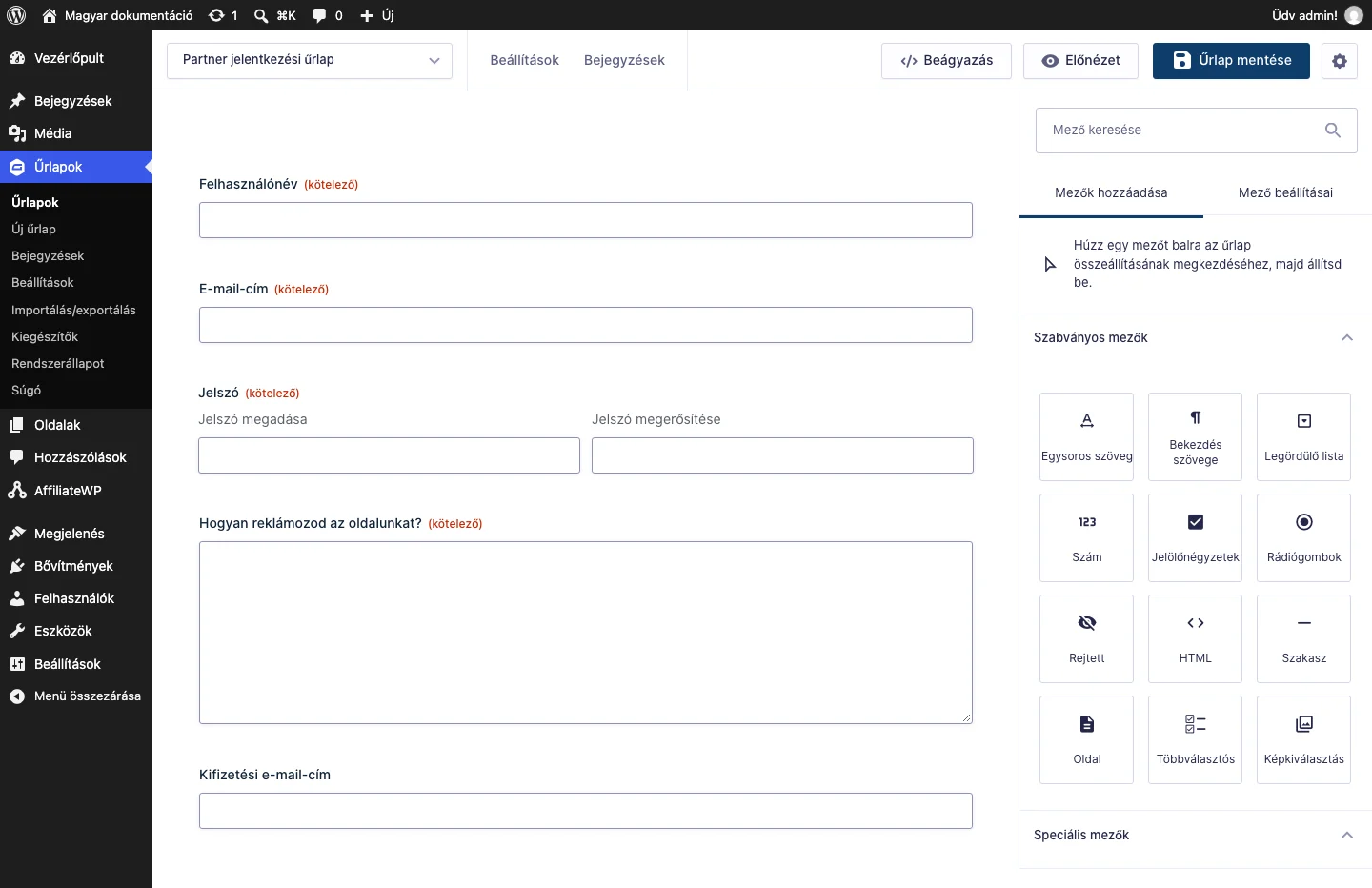
A szerkesztőben a bal oldalon az űrlap mezői látszanak, jobb oldalon a hozzáadható mezők listája.
Partnerregisztrációs űrlappá jelölés
Szekció neve “Partnerregisztrációs űrlappá jelölés”- Az űrlapszerkesztőben kattints a Beállítások fülre.
- Az Űrlap beállításai szakasz alján kapcsold be az AffiliateWP registration kapcsolót.
- Kattints a Beállítások mentése gombra.
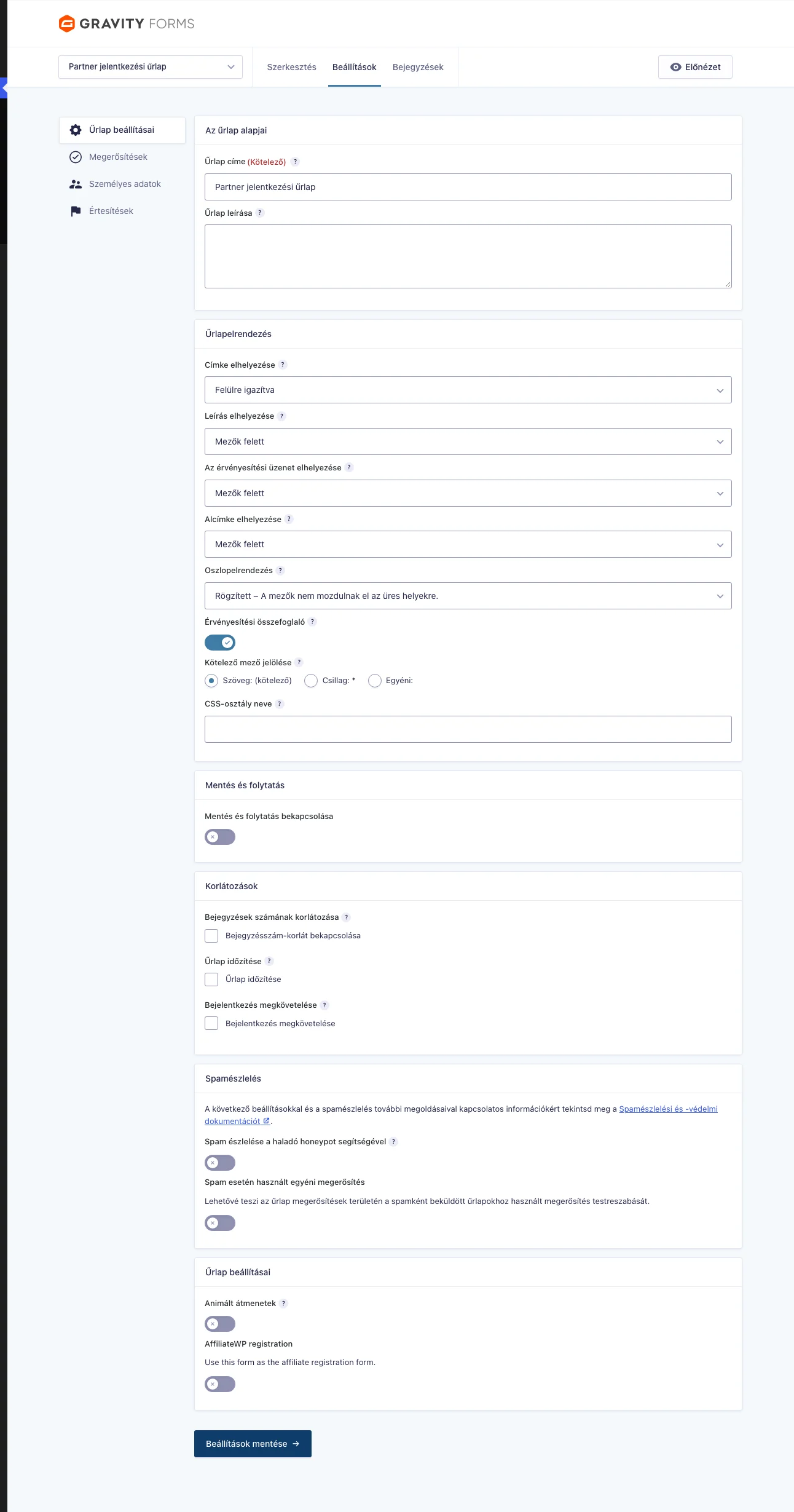
A lap alján, az Űrlap beállításai szakaszban találod a kapcsolót.
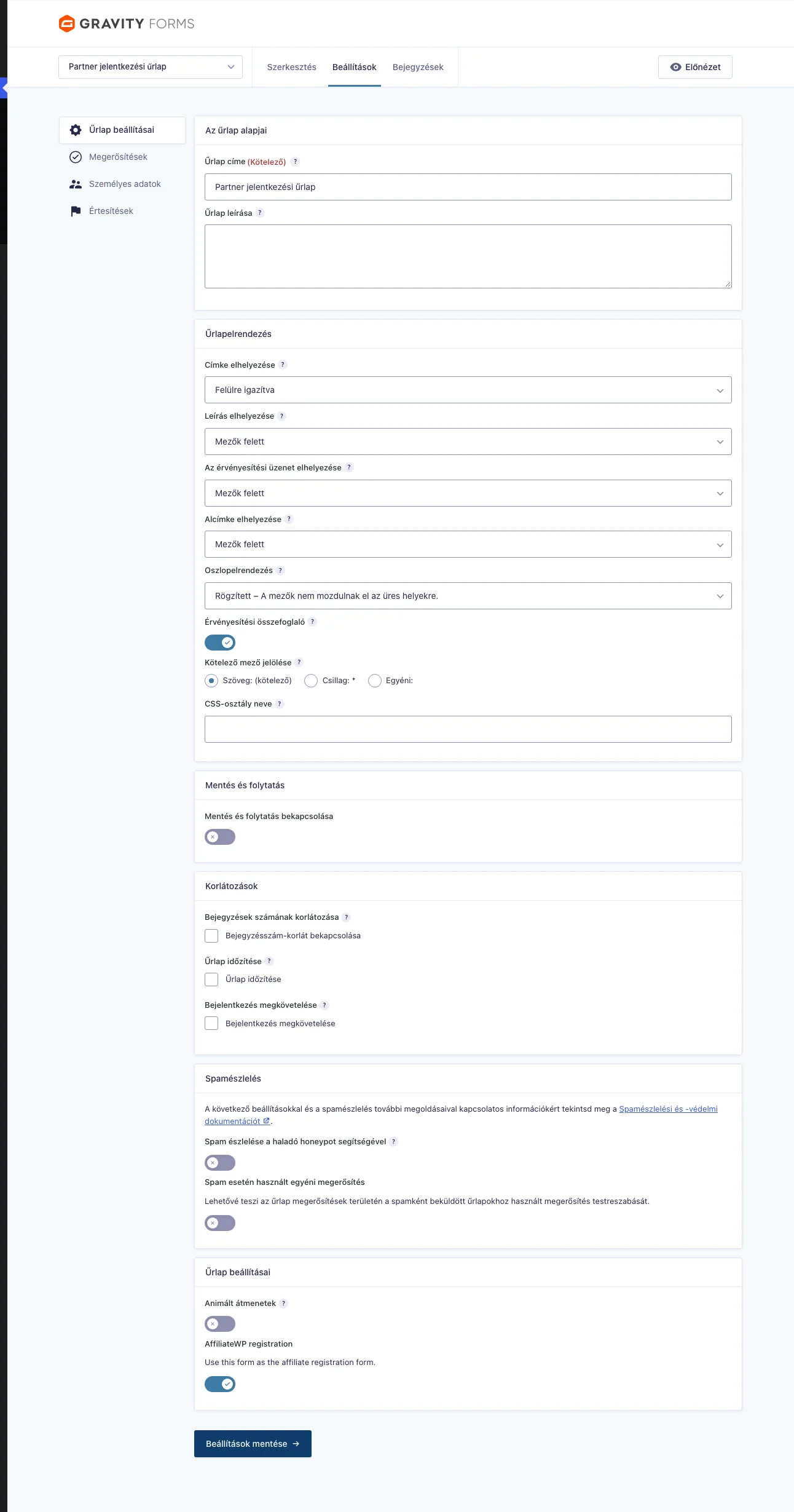
Mentés után a kapcsoló be van kapcsolva, az űrlap pedig az AffiliateWP regisztrációs űrlapja.
Csak egy partnerregisztrációs űrlapod lehet. Ha már kijelöltél egyet, a többi űrlap beállításai között kapcsoló helyett az a tájékoztatás látszik, hogy melyik űrlap tölti be ezt a szerepet. Ha egy másik űrlapot szeretnél használni, előbb kapcsold ki a kapcsolót a jelenlegin, és mentsd el.
Ha törölsz egy űrlapot, amely a partnerregisztrációs űrlap volt, a kijelölés megszűnik.
Készült: