

 Magyarmagyar
Beállítás
Fülek hozzáadása, átrendezése, törlése és elrejtése a Partnerterületen.
Az összes beállítás az AffiliateWP → Beállítások → Partneri terület fülei oldalon van. Az oldal egyetlen listát mutat: ebben szerepel minden fül, az AffiliateWP alapértelmezett fülei és a te saját füleid is.
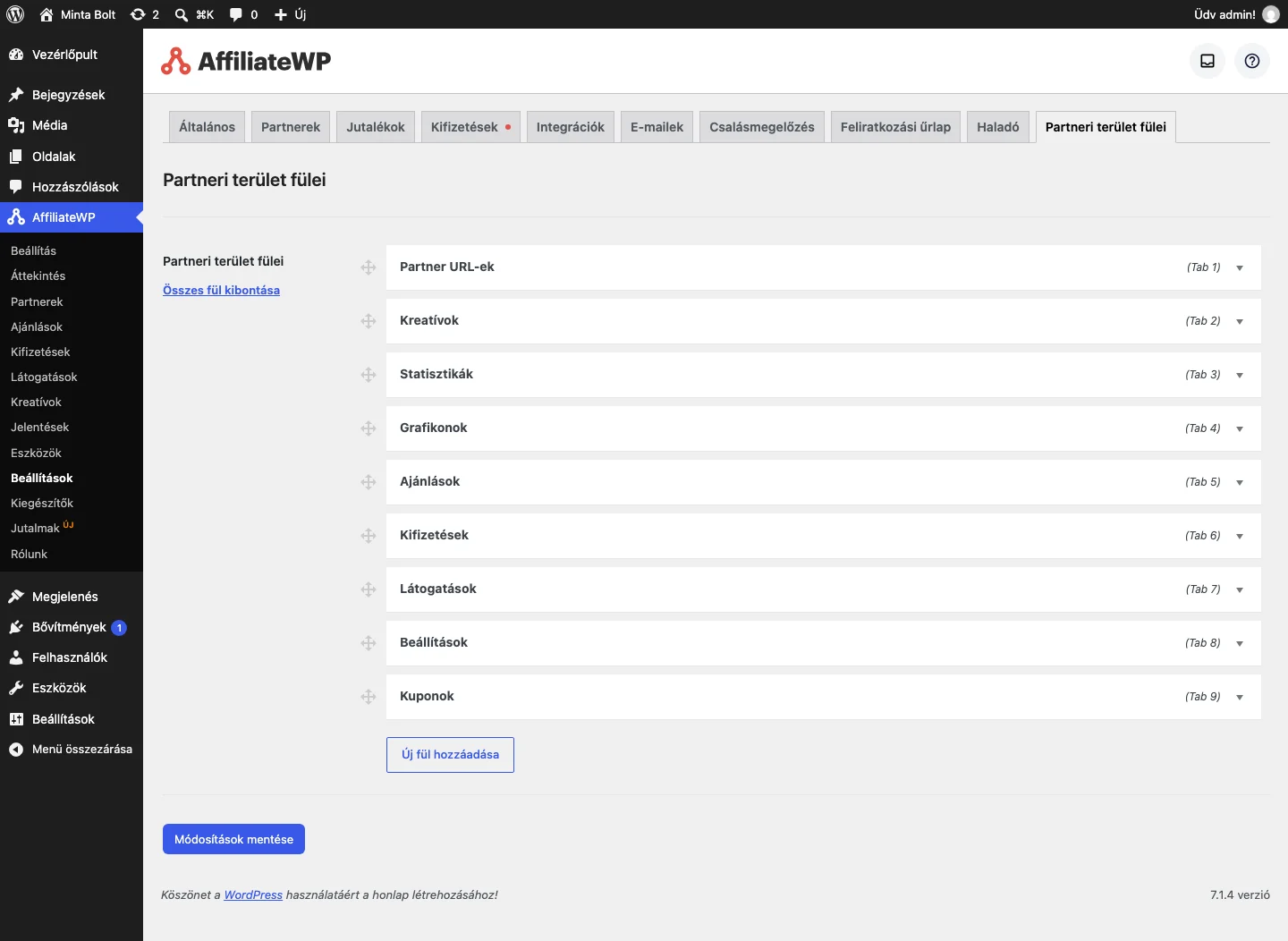
A listában minden sor egy fül, a sor végén a fül sorszáma látszik. A sorra kattintva kinyílnak a fül beállításai. Az Összes fül kibontása hivatkozással egyszerre nyithatod ki az összeset, ilyenkor a felirat Összes fül összecsukása lesz.
Saját fül hozzáadása
Szekció neve “Saját fül hozzáadása”A saját fül egy meglévő WordPress-oldal tartalmát mutatja a Partnerterületen. Az oldalt előre hozd létre.
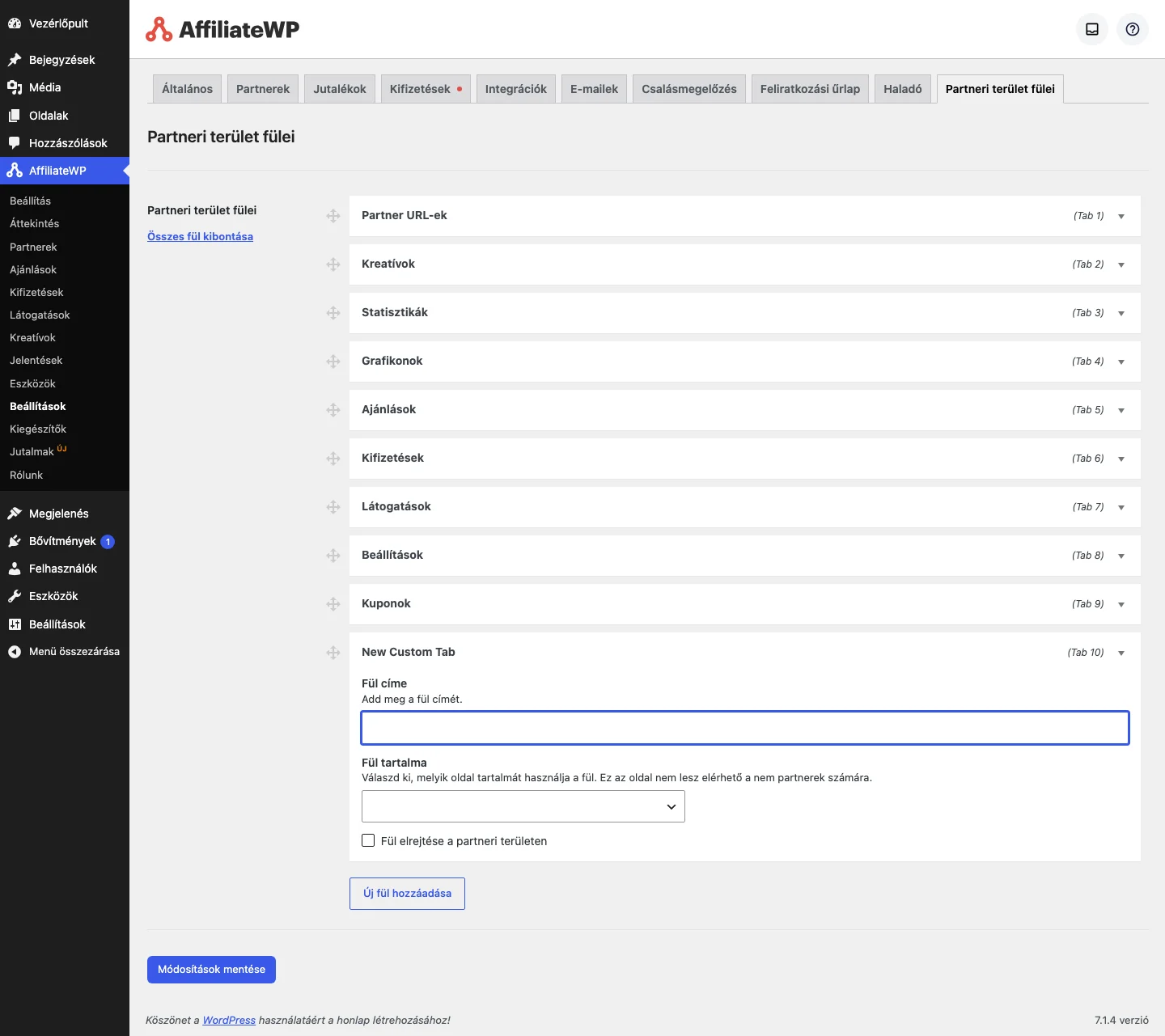
- Kattints az Új fül hozzáadása gombra.
- Írd be a fül nevét a Fül címe mezőbe. Ez a név jelenik meg a Partnerterületen.
- A Fül tartalma listából válaszd ki a megjelenítendő oldalt.
- Kattints a Módosítások mentése gombra.
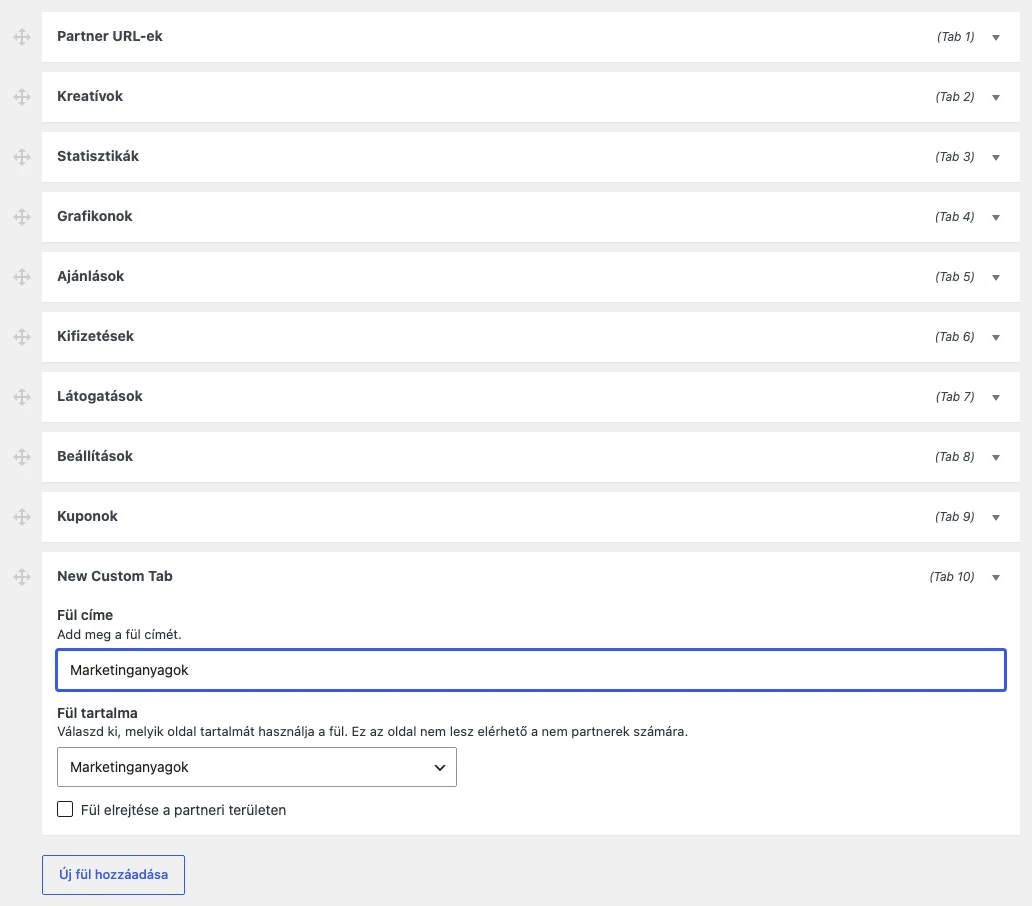
A kiválasztott oldalt csak partnerek láthatják. Aki nem partner, azt a rendszer a partnerek belépőoldalára irányítja.
Újabb fülhez ismételd meg a lépéseket. Az új fül neve a mentésig „New Custom Tab” marad a lista fejlécében, mentés után a megadott címed látszik.
| Beállítás | Mit csinál |
|---|---|
| Fül címe | A fül neve a Partnerterületen. Kötelező: cím nélküli fül mentéskor eltűnik. |
| Fül tartalma | Az az oldal, amelynek tartalma a fülön megjelenik. Csak partnerek érhetik el. |
| Fül elrejtése a partneri területen | Ha be van jelölve, a fül nem jelenik meg a partnereknek. |
Fülek átrendezése
Szekció neve “Fülek átrendezése”- Fogd meg a fül sorának bal szélén lévő nyilas (mozgatás) ikont.
- Húzd a fület a kívánt helyre. Az ikon fölé víve a Kattints és húzd az átrendezéshez súgó jelenik meg.
- Kattints a Módosítások mentése gombra.
Az alapértelmezett és a saját fülek egyformán átrendezhetők.
Alapértelmezett fül elrejtése
Szekció neve “Alapértelmezett fül elrejtése”Az AffiliateWP alapértelmezett fülei (például Statisztikák vagy Grafikonok) nem törölhetők, de elrejthetők.
- Kattints a fül sorára, hogy kinyíljon. Az alapértelmezett fülnél az Ez egy alapértelmezett AffiliateWP-fül. üzenet látszik.
- Jelöld be a Fül elrejtése a partneri területen jelölőnégyzetet.
- Kattints a Módosítások mentése gombra.

Az alapértelmezett fül nevét nem kell szerkesztened: a mező ilyenkor rejtve van. A nevet mentéskor a rendszer az AffiliateWP fordításából állítja vissza.
Saját fül törlése
Szekció neve “Saját fül törlése”Csak a saját fülek törölhetők.
- Kattints a törölni kívánt fül sorára.
- Kattints a Fül törlése hivatkozásra.
- Hagyd jóvá a törlést a felugró ablakban.
- Kattints a Módosítások mentése gombra.
A törölt fül eltűnik a Partnerterületről. Az oldal maga, amelyet a fül mutatott, megmarad a WordPressben.
A fülek a Partnerterületen
Szekció neve “A fülek a Partnerterületen”A fülek ahhoz az oldalhoz kerülnek, amelyet az AffiliateWP → Beállítások → Általános résznél Partnerterületnek jelöltél meg. A fülek a beállított sorrendben jelennek meg. Hogy lásd őket, légy bejelentkezve partnerként, vagy vedd fel magad partnernek.
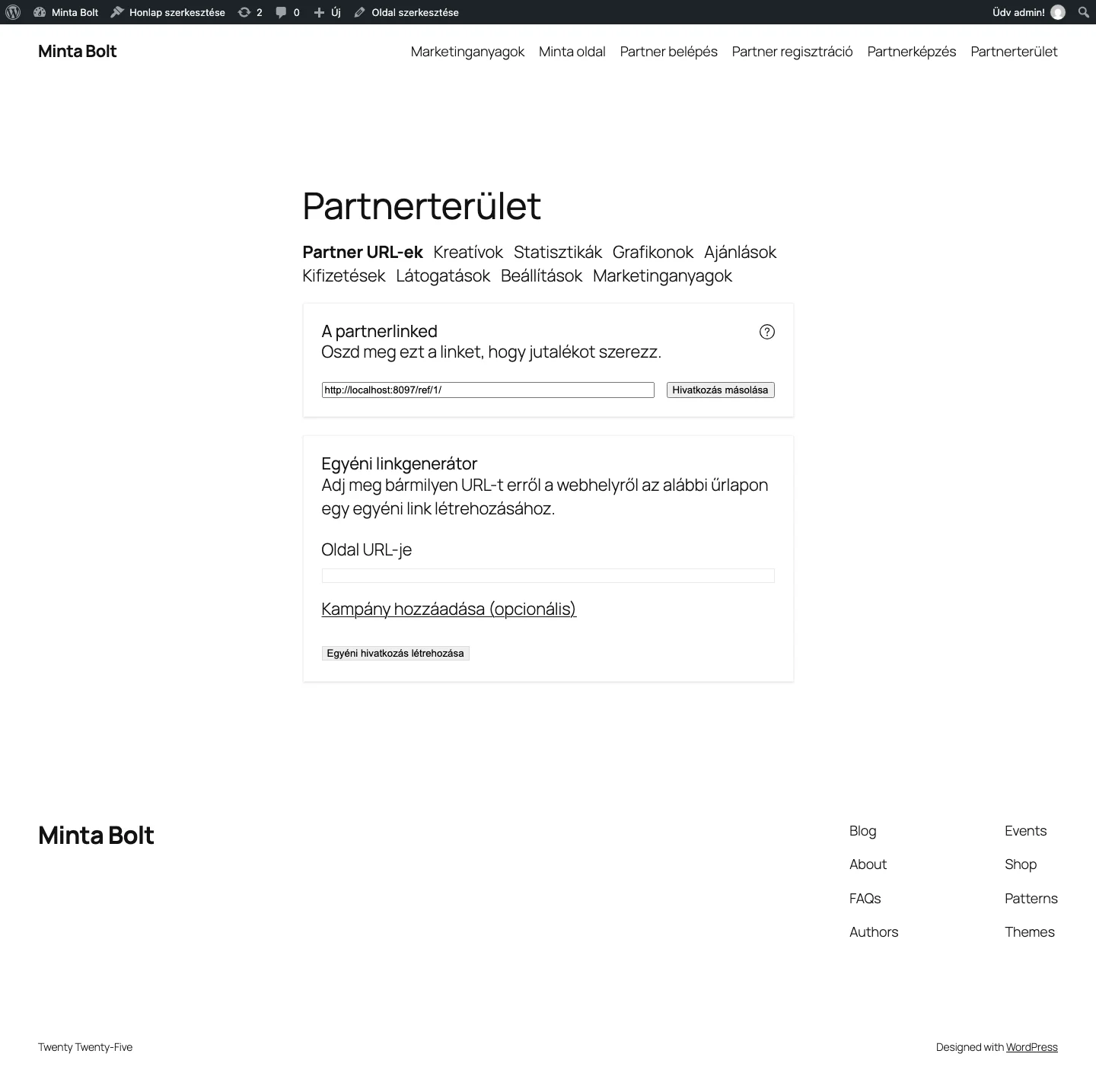
A képen a Marketinganyagok fül a lista végén áll, mert utolsóként adtuk hozzá.
Készült: