

 Magyarmagyar
Partnerek és vásárlók
Partnerenkénti beállítások, vásárlók kézi hozzákapcsolása és leválasztása, az ajánlások jelölése.
Partnerenkénti beállítások
Szekció neve “Partnerenkénti beállítások”Ha nem kapcsoltad be az élethosszig tartó jutalékot minden partnernek, egyenként is engedélyezheted:
- Nyisd meg az AffiliateWP → Partnerek oldalt, és kattints a partner nevére.
- A szerkesztőlap alján az Élettartam-jutalékok szakaszban jelöld be az Élethosszig tartó jutalékok bekapcsolása négyzetet.
- Kattints a Partner frissítése gombra.
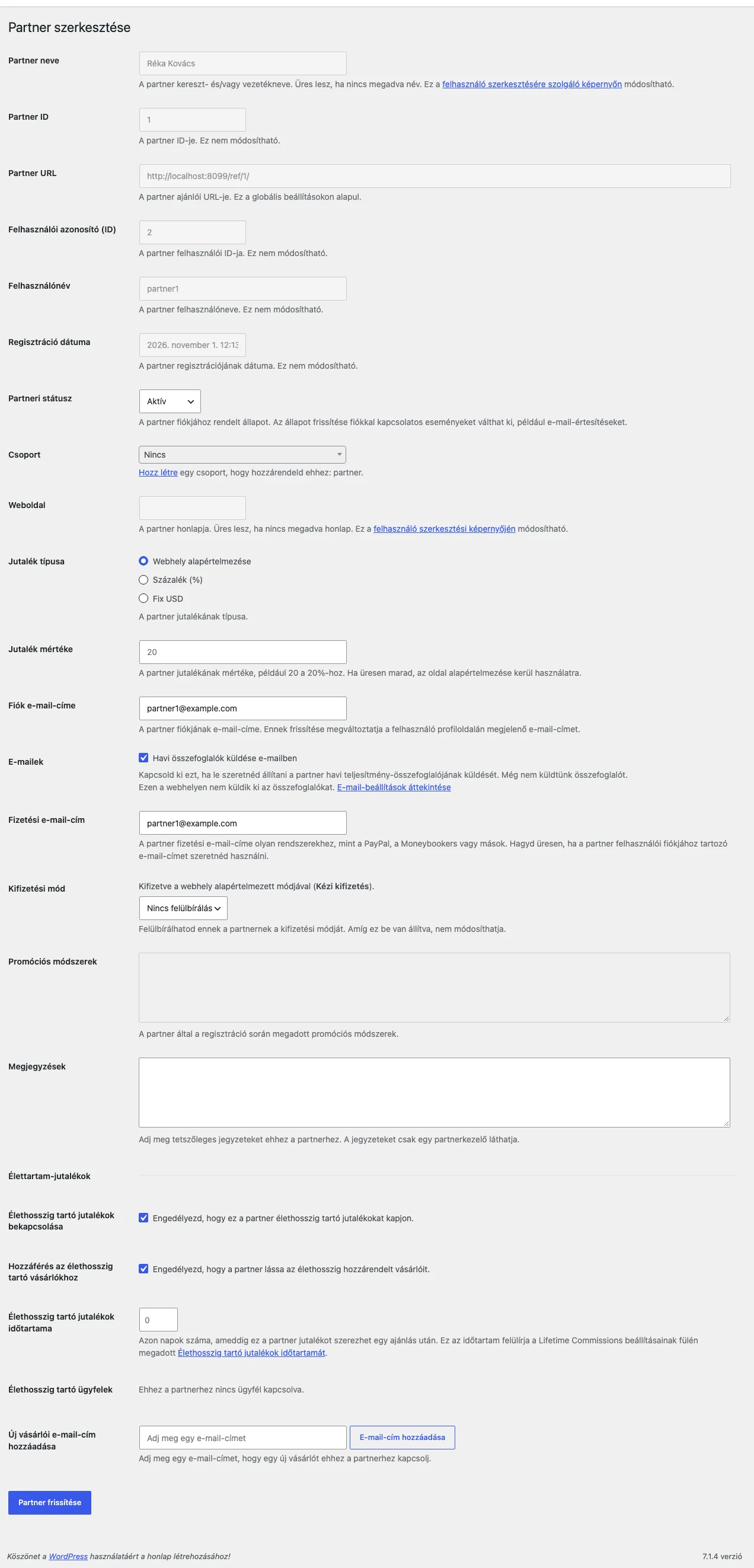
Figyeld meg a lap alján az Élettartam-jutalékok szakaszt: itt vannak a partnerenkénti mezők.
| Mező | Mit csinál |
|---|---|
| Élethosszig tartó jutalékok bekapcsolása | A partner élethosszig tartó jutalékot kap. |
| Hozzáférés az élethosszig tartó vásárlókhoz | A partner látja a hozzá kapcsolt vásárlókat. |
| Élethosszig tartó jutalékok időtartama | Hány napig kaphat jutalékot a partner egy vásárlótól. Felülírja az általános beállítást. A 0 az általános beállítást követi. |
| Élethosszig tartó ügyfelek | A partnerhez kapcsolt vásárlók listája. |
Hogyan kapcsolódik a vásárló a partnerhez?
Szekció neve “Hogyan kapcsolódik a vásárló a partnerhez?”A vásárló magától a partnerhez kapcsolódik, ha a partner ajánlói hivatkozásán keresztül vásárol, vagy a partner kuponját használja. A kapcsolat az e-mail-címen alapul, ezért bejelentkezett és vendégként vásárló vásárlónál is működik. Ha a vásárlónak nincs felhasználói fiókja, az e-mail-cím akkor is megjelenik a listában, de nem kapcsolódik felhasználói profilhoz.
Ha a vásárló később egy másik partner kuponját használja, a jutalék az új kupon partnerét illeti.
Vásárló kézi hozzákapcsolása
Szekció neve “Vásárló kézi hozzákapcsolása”- Nyisd meg az AffiliateWP → Partnerek oldalon a partner szerkesztőlapját.
- Görgess az Új vásárlói e-mail-cím hozzáadása mezőhöz, és írd be a vásárló e-mail-címét.
- Kattints az E-mail-cím hozzáadása gombra.
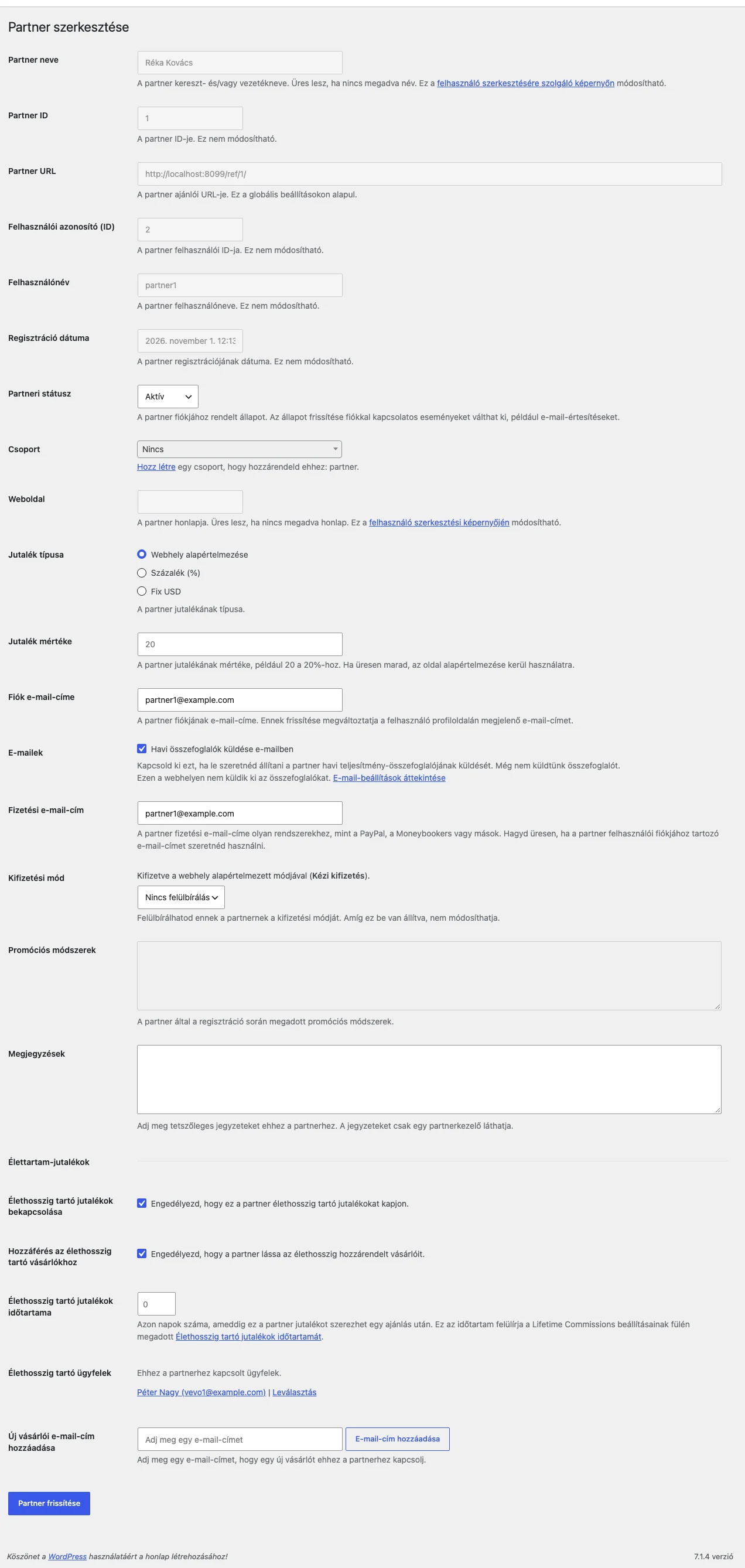
A kép alján az Élethosszig tartó ügyfelek sorban látszik a hozzákapcsolt vásárló, alatta az új e-mail-cím hozzáadása mező.
Vásárló leválasztása vagy áthelyezése
Szekció neve “Vásárló leválasztása vagy áthelyezése”- Nyisd meg ugyanezt a szerkesztőlapot.
- Az Élethosszig tartó ügyfelek listában kattints a vásárló mellett a Leválasztás hivatkozásra.
- Kattints a Partner frissítése gombra.
Ha a vásárlót másik partnerhez kell kapcsolni, előbb válaszd le az eredeti partnerről, majd add hozzá az új partnerhez az előző szakasz szerint.
Az ajánlások jelölése
Szekció neve “Az ajánlások jelölése”Az AffiliateWP → Ajánlások listában az élethosszig tartó vásárlótól érkező ajánlás azonosítója mellett lánc ikon látszik, így egy pillantással megtudod, melyik jutalék kapcsolódik a vásárló élethosszig tartó kapcsolatához.
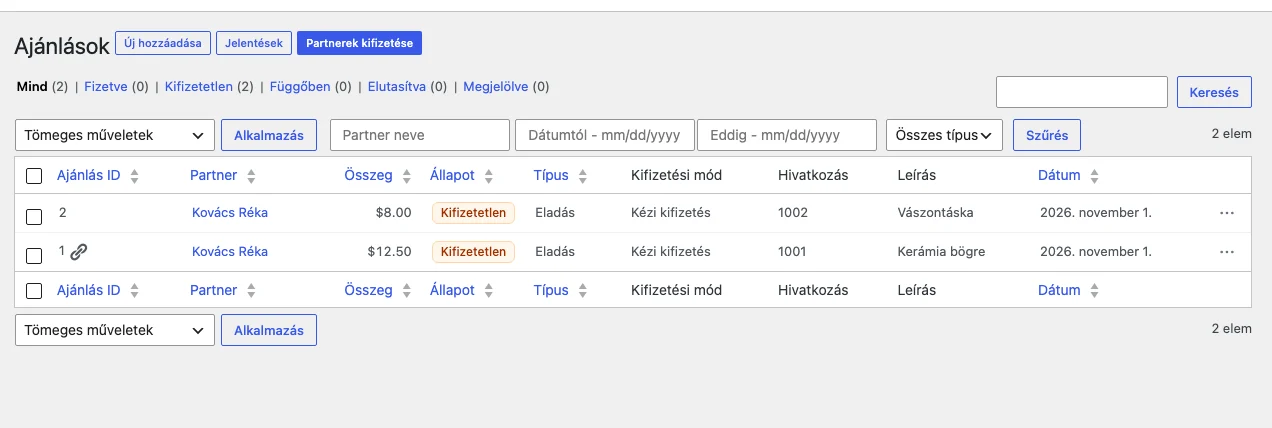
A képen az 1-es azonosítójú ajánlás mellett látszik a lánc ikon, a 2-es mellett nincs.
Vásárlólista a partner felületén
Szekció neve “Vásárlólista a partner felületén”A Hozzáférés az élethosszig tartó vásárlókhoz beállítással a partner látja a hozzá kapcsolt vásárlókat a saját felületén. Ha a vásárlók listáját egy oldalra szeretnéd tenni, használd a következő rövidkódot:
[affiliate_lifetime_customers]A rövidkód csak bejelentkezett, aktív partnernek jelenít meg tartalmat, akinek van hozzáférése a vásárlóihoz (a partnerenkénti vagy az általános beállítás szerint). Az e-mail-címek elrejthetők az Élethosszig tartó vásárlók e-mail címeinek elrejtése beállítással.
Készült: