

 Magyarmagyar
Fordítási opciók mezőcsoportonként
A három fordítási opció az ACF mezőcsoportokhoz, és hogy melyiket mikor érdemes használni.
Az ACF mezőcsoportok nem mindig ugyanúgy viselkednek fordításkor, ezért az ACFML mezőcsoportonként három opciót kínál.
Opció kiválasztása
Szekció neve “Opció kiválasztása”- Nyisd meg az ACF → Mezőcsoportok oldalt, és szerkeszd a mezőcsoportot.
- A Többnyelvű beállítás szakaszban kattints a Beállítás módosítása hivatkozásra.
- A Válassz fordítási opciót ehhez a mezőcsoporthoz résznél a kívánt opciónál kattints a Kiválasztás gombra.
- Mentsd a mezőcsoportot.
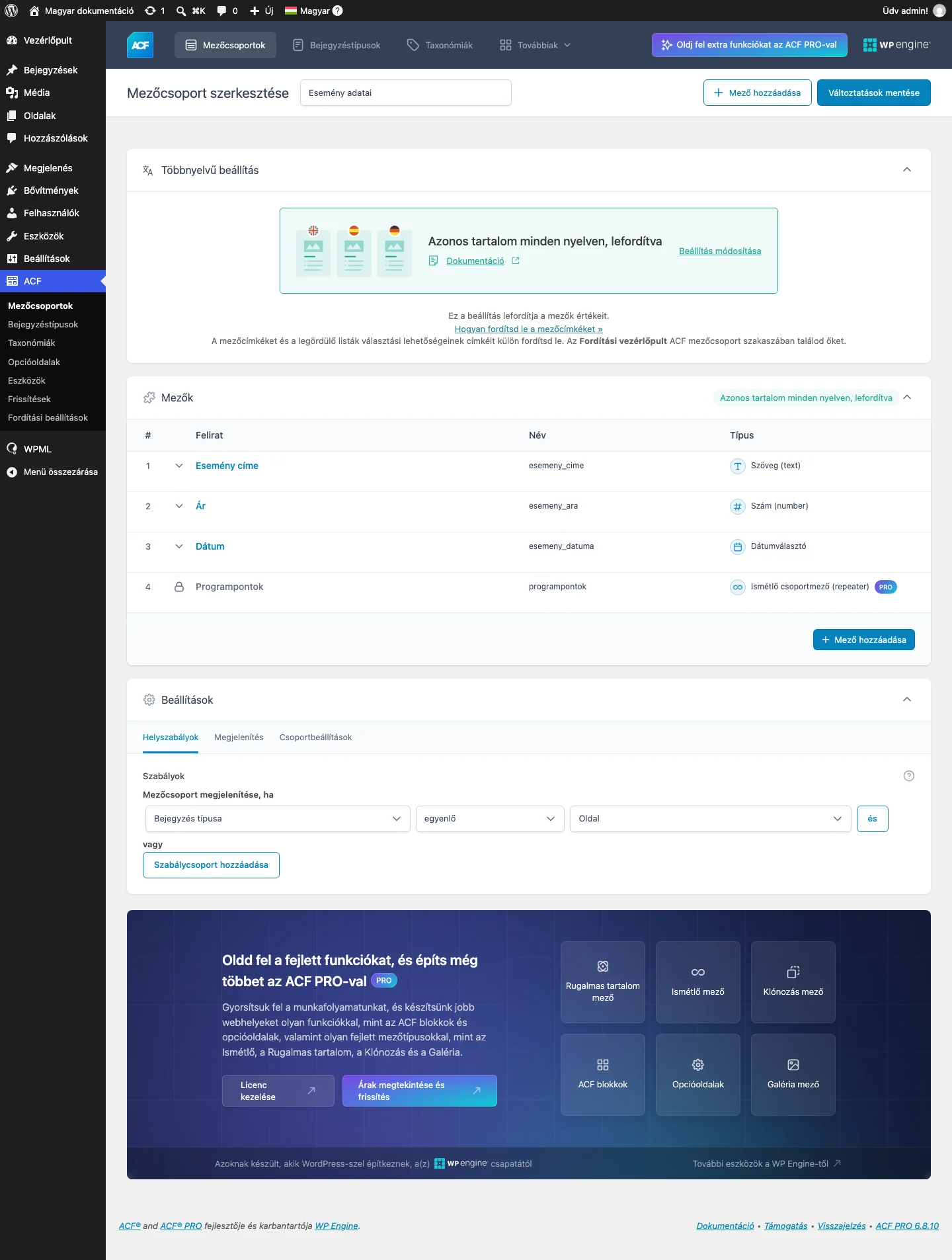
A szakasz fejlécében látszik a mezőcsoport jelenlegi opciója, a Mezők lista mellett pedig ugyanez címkeként is megjelenik.
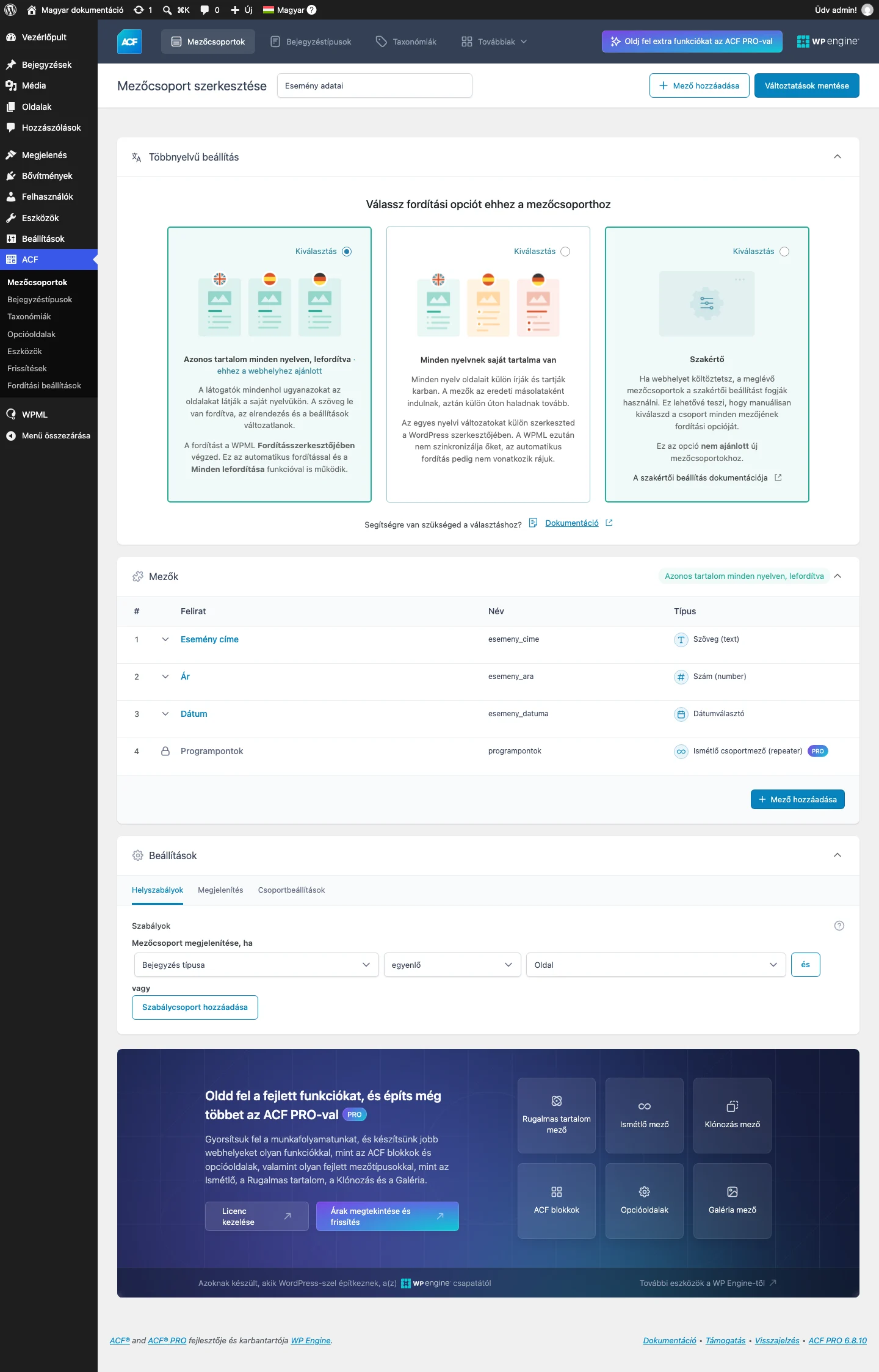
Az oldalnak megfelelő opciót az ACFML „ehhez a webhelyhez ajánlott” felirattal jelöli. A korábbi ACFML-verziókban az első két opciót „Azonos mezők minden nyelven” és „Eltérő mezők minden nyelven” néven lehetett látni.
Azonos tartalom minden nyelven, lefordítva
Szekció neve “Azonos tartalom minden nyelven, lefordítva”A legtöbb ACF-es oldalra ez illik. A látogatók minden nyelven ugyanazokat az oldalakat látják, a saját nyelvükön: a szöveg lefordul, az elrendezés és a beállítások változatlanok maradnak.
Tipikus példa a Csapatunk oldal: a csapat minden nyelven ugyanaz, ezért a tagok neve és bemutatkozása lefordul, a mezők felépítése nem változik. A csapatot az alapnyelven viszed fel, majd a WPML → Translations → Dashboard oldalról elküldöd fordításra. A lefordított értékek ugyanazokba a mezőkbe kerülnek vissza.
Ez az opció működik az automatikus fordítással és a „Translate Everything” módban is.
Minden nyelvnek saját tartalma van
Szekció neve “Minden nyelvnek saját tartalma van”Akkor használd, ha a mezőcsoport minden nyelven más tartalmat mutat. Példa: egy cég helyi rendezvényeket szervez. A magyar Rendezvények oldal a magyar közönség eseményeit mutatja, az angol az angol közönségét.
- A mezők egy másolatként indulnak az eredetiből, utána minden nyelv a saját értékeit őrzi.
- Az egyes nyelveket a WordPress szerkesztőjében szerkeszted: nyisd meg a bejegyzést, a Language dobozban kattints a céllyelv plusz ikonjára, töltsd ki az értékeket, majd tedd közzé.
- A WPML ezután nem szinkronizálja a nyelvi változatokat, és az automatikus fordítás sem vonatkozik rájuk.
Szakértő
Szekció neve “Szakértő”Akkor jó, ha vegyes viselkedés kell: egyes mezők fordulnak, mások változatlanok, megint mások egyszer másolódnak, aztán nyelvenként módosíthatók. A szakértő opciónál az egyes mezők fordítási beállítását kézzel adod meg.
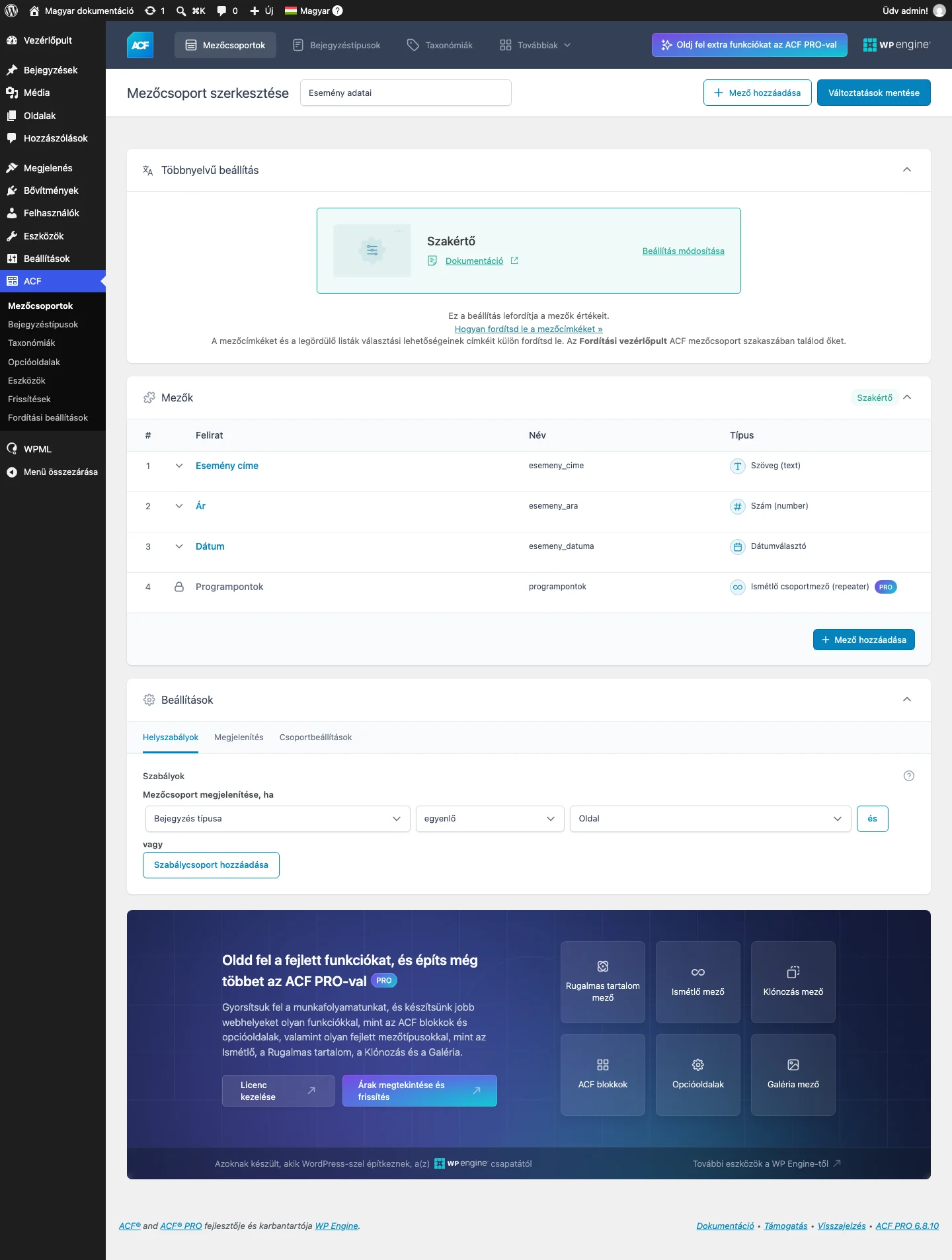
A képen a Többnyelvű beállítás szakasz a Szakértő opciót mutatja. A mezők beállításait ilyenkor a WPML mezőfordítási beállításainál adod meg.
A rendezvényes példában a cím és a leírás Translate, az ár, a dátum és a helyszín címe Copy beállítást kap.
Az ACFML új mezőcsoporthoz nem ajánlja ezt az opciót. A kódban vagy Local JSON-ban megadott mezőcsoportnak nem lehet fordítási opciója: ilyenkor csak akkor lesz Szakértő, ha a mezőcsoport már a WPML 5.2-re frissítés előtt is létezett.
Az ACF fordítási beállításai összesítve
Szekció neve “Az ACF fordítási beállításai összesítve”Az ACF → Fordítási beállítások oldal egy táblázatban mutatja az összes mezőcsoport opcióját.
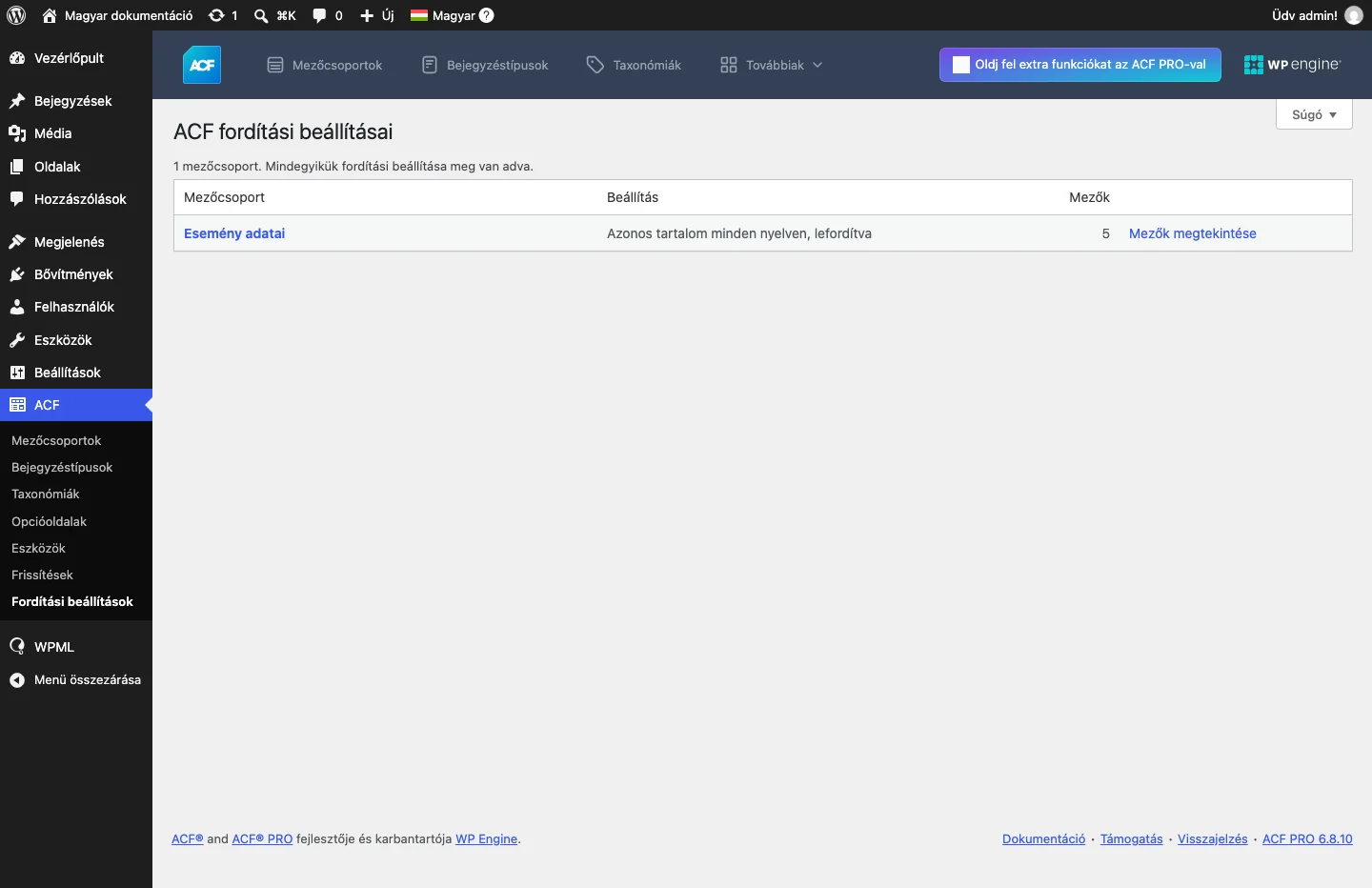
Soronként látod a mezőcsoport nevét, a Beállítás oszlopban az opcióját, a Mezők oszlopban a mezők számát, a végén pedig a Mezők megtekintése hivatkozást.
Készült: