

 Magyarmagyar
Kapcsolat a Slackkel
Slack-alkalmazás létrehozása, a kulcsok megadása és a bolt csatlakoztatása OAuth 2.0-val.
A Slackhez OAuth 2.0-val csatlakozik a bővítmény. A beállítás két részből áll: előbb létrehozol egy Slack-alkalmazást a saját Slack-munkaterületeden, utána ezt az alkalmazást összekötöd a bolttal.
Ha korábban a régi, tokenes integrációt használtad, az tovább működik, de az OAuth 2.0 az ajánlott. Az áttéréshez töröld a régi kulcsot a figyelmeztetésen látható gombbal (Clear Key), és kövesd az alábbi lépéseket; a váltás magától megtörténik.
1. Slack-alkalmazás létrehozása
Szekció neve “1. Slack-alkalmazás létrehozása”- Nyisd meg a Slack alkalmazásainak irányítópultját (api.slack.com/apps), és ha kéri, jelentkezz be.
- Kattints a Create an App gombra.
- A konfigurálás módjánál válaszd a From scratch lehetőséget, kódolni nem kell.
- Töltsd ki az űrlapot, és kattints a Create App gombra:
- App Name: könnyen felismerhető név, például „Bolt értesítések”.
- Workspace: az a munkaterület, ahová az értesítések érkeznek.
- Az oldalon görgess le az App Credentials szakaszhoz. Innen kell a Client ID és a Client Secret. Ezt az oldalt hagyd nyitva.
2. Összekötés a bolttal
Szekció neve “2. Összekötés a bolttal”- Menj a WooCommerce → Beállítások → Integráció → Slack oldalra.
- Másold be a Client ID és a Kliens titkos kulcsa mezőbe a Slack-alkalmazás adatait, majd kattints a Módosítások mentése gombra.
- Az oldal tetején megjelenik az átirányítási (callback) URL, például
https://sajatbolt.hu/wc-api/wc_slack/. Másold ki, majd a Slack-alkalmazásban:- nyisd meg az OAuth & Permissions oldalt,
- illeszd be a Redirect URLs alá,
- kattints az Add New Redirect URL, majd a Save URLs gombra.
- Térj vissza a WooCommerce beállításaihoz, kattints a Csatlakozás a Slackhez gombra, majd a Slack engedélyezési képernyőjén az Allow gombra.
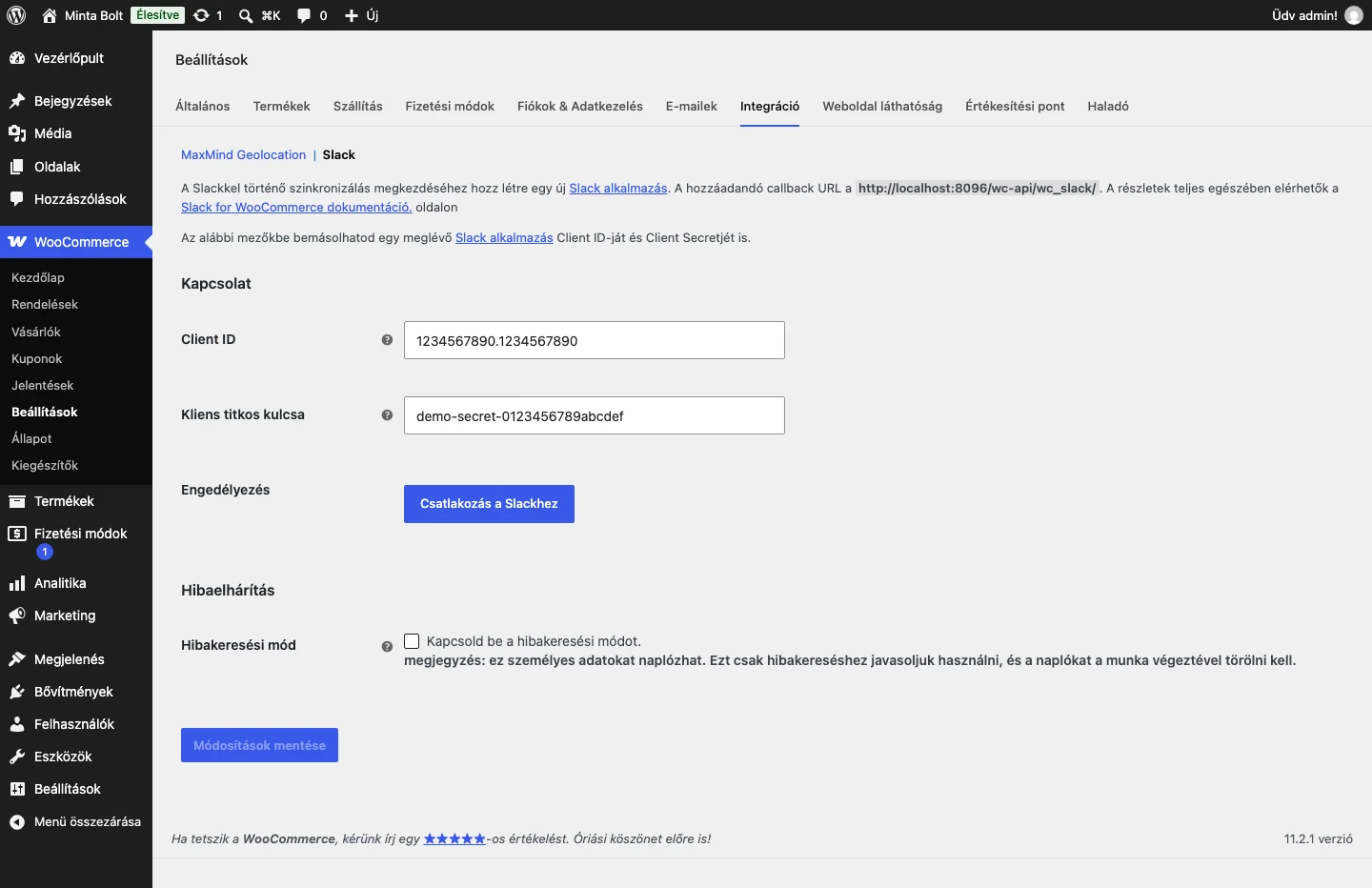
A képen a megadott Client ID és Kliens titkos kulcsa látszik, alattuk az Engedélyezés sorban a Csatlakozás a Slackhez gombbal.
A sikeres csatlakozás után az oldal a Sikeres hitelesítés üzenetet mutatja, a gomb pedig Leválasztás feliratúra változik. Ezután megjelenik a teljes beállítófelület.
Amíg a kulcsok hiányoznak, az Engedélyezés sorban a „Töltsd ki a fenti kötelező mezőket.” felirat áll, és csak a kapcsolat és a hibaelhárítás szakasz látszik.
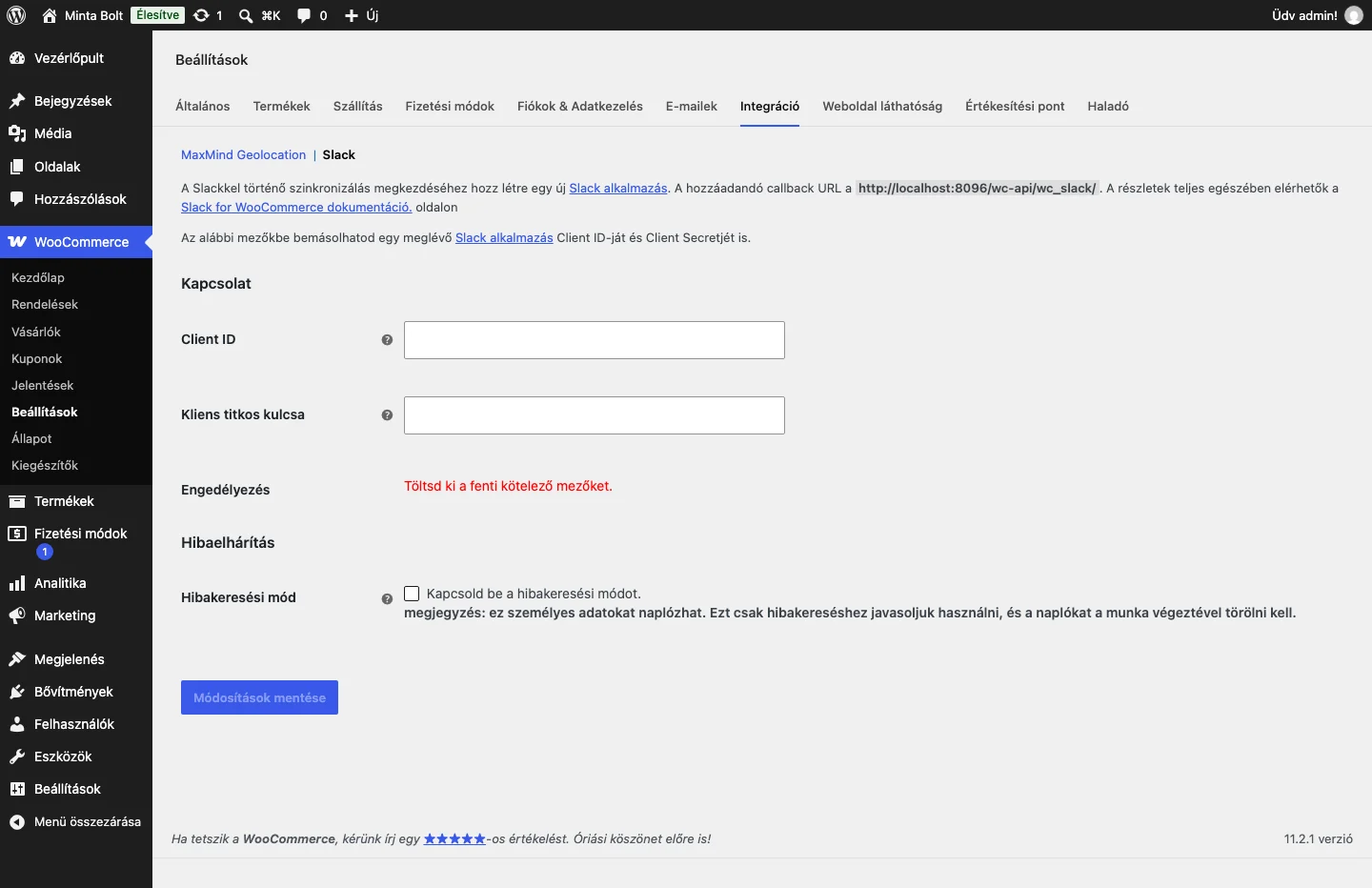
A képen a kitöltetlen Client ID és Kliens titkos kulcsa mező látható, és a bővítmény felhívja a figyelmet, hogy előbb létre kell hozni a Slack-alkalmazást.
Leválasztás
Szekció neve “Leválasztás”A Leválasztás gomb visszavonja a hozzáférést, és törli a tárolt tokent. Újracsatlakozni a Csatlakozás a Slackhez gombbal tudsz.
Érvénytelen token
Szekció neve “Érvénytelen token”Ha a „A hozzáférési token érvénytelen. Kérlek, csatlakozz újra.” üzenetet látod, a kapcsolat megszakadt. Kattints a Csatlakozás a Slackhez gombra az újracsatlakozáshoz. A bővítmény egyetlen Slack-hozzáférési tokent tárol, és nem frissíti automatikusan. Ezért a Slack-alkalmazásodban a token rotation (tokenforgatás) funkciót hagyd kikapcsolva, különben a token idővel lejár, és a kapcsolat megszakad.
Készült: