

 Magyarmagyar
Beállítások
Alapértelmezett csatorna, emoji, feladó neve, az értesítési események és azok opciói.
A csatlakoztatás után a WooCommerce → Beállítások → Integráció → Slack oldalon megjelenik a teljes beállítófelület. Először kattints az oldal alján az Elérhető csatornák újratöltése gombra, hogy a bővítmény lekérje a munkaterület csatornáinak listáját, utána állítsd be az alapértékeket.
Globális beállítások
Szekció neve “Globális beállítások”Ezek minden értesítésre érvényesek.
| Beállítás | Mit csinál | Alapérték |
|---|---|---|
| Alapértelmezett csatornák | Egy vagy több csatorna, ahová az értesítések mennek, ha az esemény nem ad meg sajátot. | üres |
| Alapértelmezett emoji | Az értesítések tartalék ikonja (pl. :memo:). |
üres |
| Feladó neve | A Slackben megjelenő küldő neve. | a webhely neve |
| Hibakeresési mód | Naplózza a működést a WooCommerce → Állapot → Naplók alatt. Személyes adatot is naplózhat, ezért csak hibakereséshez használd, és a munka végeztével töröld a naplókat. | kikapcsolva |
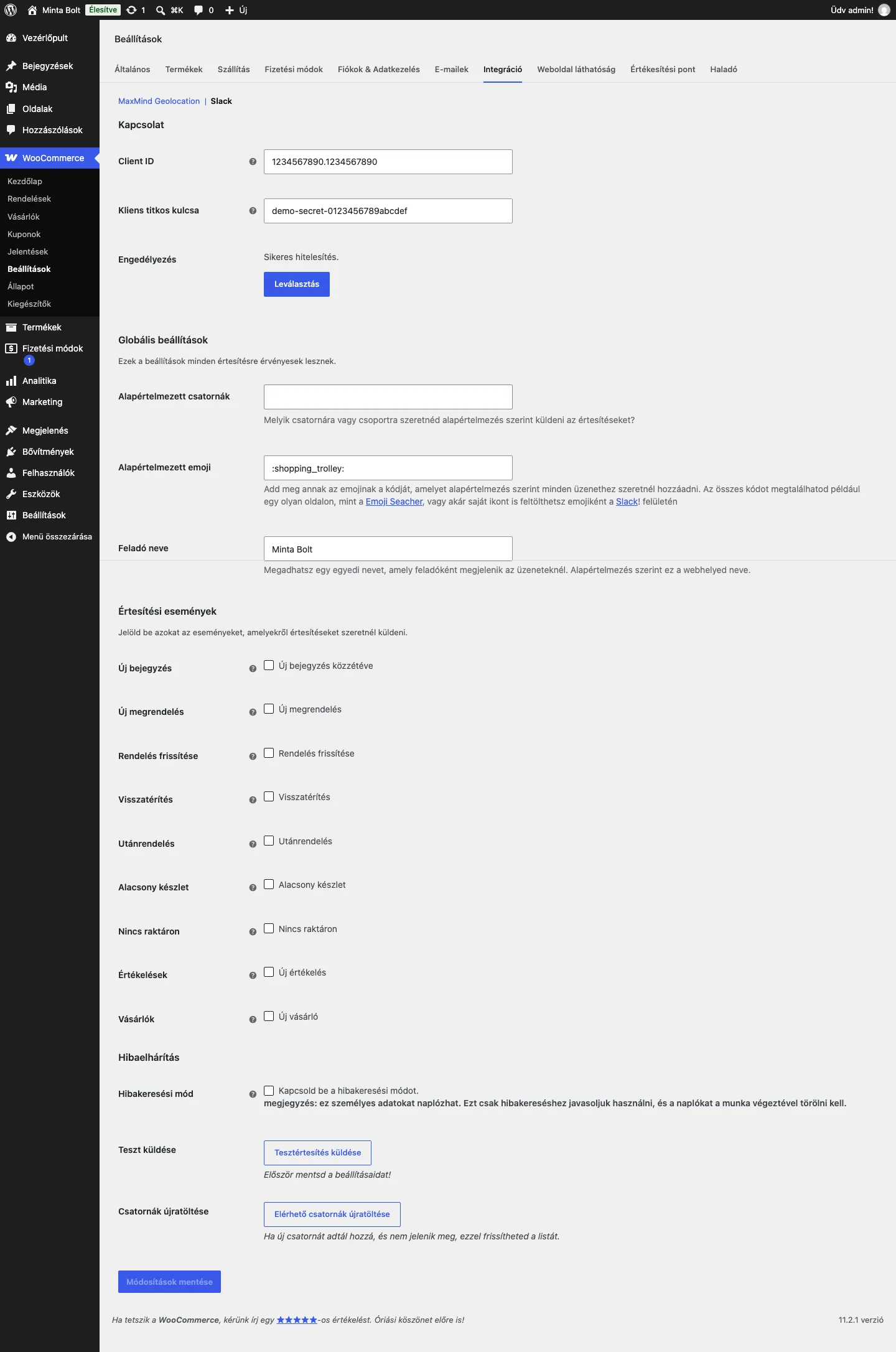
A képen a Globális beállítások, az Értesítési események és a Hibaelhárítás szakasz látszik, minden esemény kikapcsolva.
Értesítési események
Szekció neve “Értesítési események”Minden esemény különálló kapcsoló, alapból kikapcsolt. Mindegyik a saját csatornájára és saját ikonnal küldhet.
| Esemény | Mikor küld értesítést |
|---|---|
| Új bejegyzés | Új bejegyzés vagy oldal megjelenésekor. |
| Új megrendelés | A pénztár lezárásakor, így a teljesítést azonnal el lehet kezdeni. |
| Rendelés frissítése | Amikor egy rendelés állapota megváltozik. Te választod ki, mely állapotoknál (pl. Feldolgozás alatt, Teljesítve, vagy saját állapotok) érkezzen értesítés. |
| Új előfizetés-megújítási rendelés | Új megújítási rendelésnél. Csak akkor jelenik meg, ha a WooCommerce Subscriptions, a Constellation vagy a YITH Subscription aktív. |
| Visszatérítés | Visszatérítéskor, az összeggel és az indoklással. |
| Utánrendelés | Amikor egy termék utánrendelésessé válik. |
| Alacsony készlet | Amikor egy termék eléri az alacsony készlet küszöbét (a WooCommerce → Beállítások → Termékek → Készlet oldalon megadott érték). |
| Nincs raktáron | Amikor egy termék elfogy. |
| Értékelések (Új értékelés) | Új termékértékelés érkezésekor. |
| Vásárlók (Új vásárló) | Új vásárlói fiók létrejöttekor. |
Az események opciói
Szekció neve “Az események opciói”Az esemény bekapcsolása után megjelennek az opciói. Mindegyik elhagyható.
| Opció | Mit csinál |
|---|---|
| Csatorna | Egy vagy több csatorna csak ennek az eseménynek. Felülírja az alapértelmezettet. Ha üresen hagyod, az alapértelmezett csatorna kapja az értesítést. |
| Emoji | Az eseményhez tartozó saját ikon. |
| Ingyenes rendelések | Csak az Új megrendelés és az Új előfizetés-megújítási rendelés eseménynél: a 0 összegű rendelésekről is küld értesítést. |
| Állapotok választója | Csak a Rendelés frissítése eseménynél: a kiválasztott rendelésállapotoknál küld értesítést. Alapból a „fizetett” állapotok vannak kijelölve. |
| Kibővített értesítés | Egyes eseményeknél (új bejegyzés, új megrendelés, rendelés frissítése, megújítás, visszatérítés, értékelés) gazdagabb üzenet, például a rendelés tételeivel vagy a teljes értékelés szövegével. |
| Üzenet | Saját üzenetszöveg a sablonkódokkal (lásd az Üzenetek fejezetet). |
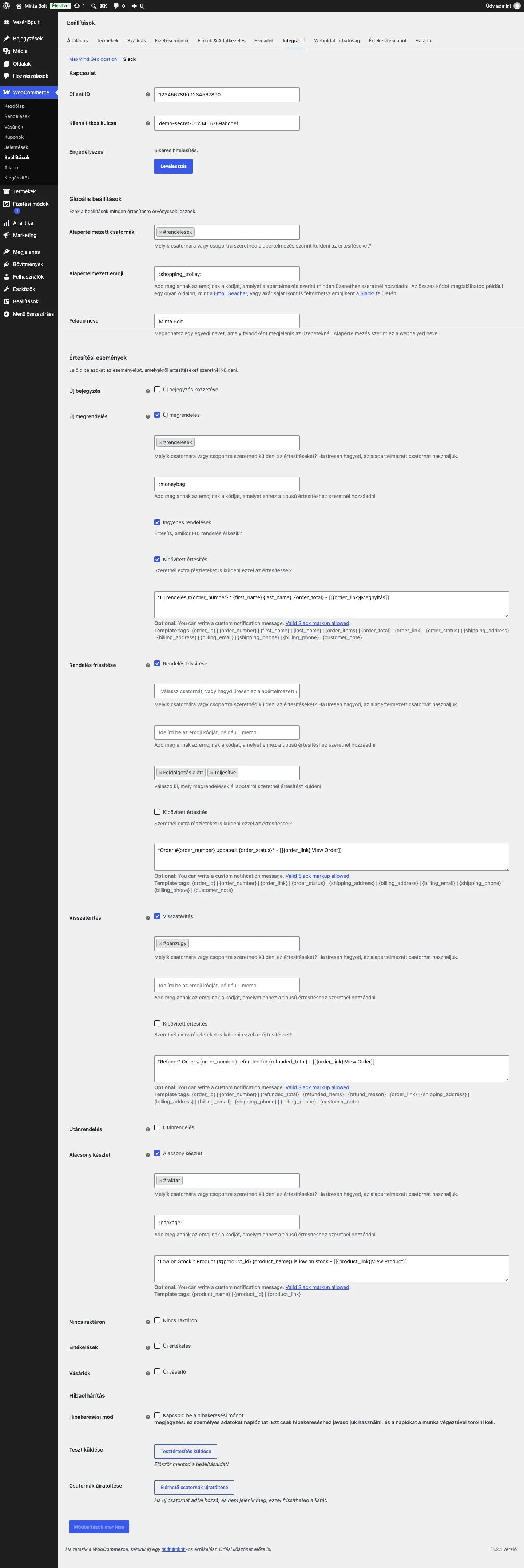
A képen az Új megrendelés, a Rendelés frissítése, a Visszatérítés és az Alacsony készlet esemény van bekapcsolva; mindegyik alatt ott vannak a csatorna, az emoji és az üzenet mezői.
Csatornák
Szekció neve “Csatornák”Minden eseménynek saját csatornaválasztója van, és több csatornára is küldhet. Amit nem állítasz be, az az alapértelmezett csatornákra megy. Ha új csatornát hoztál létre a Slackben, kattints az Elérhető csatornák újratöltése gombra: a bővítmény gyorsítótárazza a listát, és ezzel frissül.
Készült: