

 Magyarmagyar
Vásárlás és tagkezelés
A csapat megvásárlása, tagok meghívása és eltávolítása, helyek bővítése és megújítás a vásárló fiókjából.
A csapat megvásárlása
Szekció neve “A csapat megvásárlása”A csapattermék vásárlása a szokásos vásárlás néhány plusz lépéssel. A vásárló a pénztár előtt vagy közben fiókot hoz létre, hogy a csapatát a Fiókom oldalról kezelhesse. Aki a csapatot megveszi, a csapat tulajdonosa lesz.
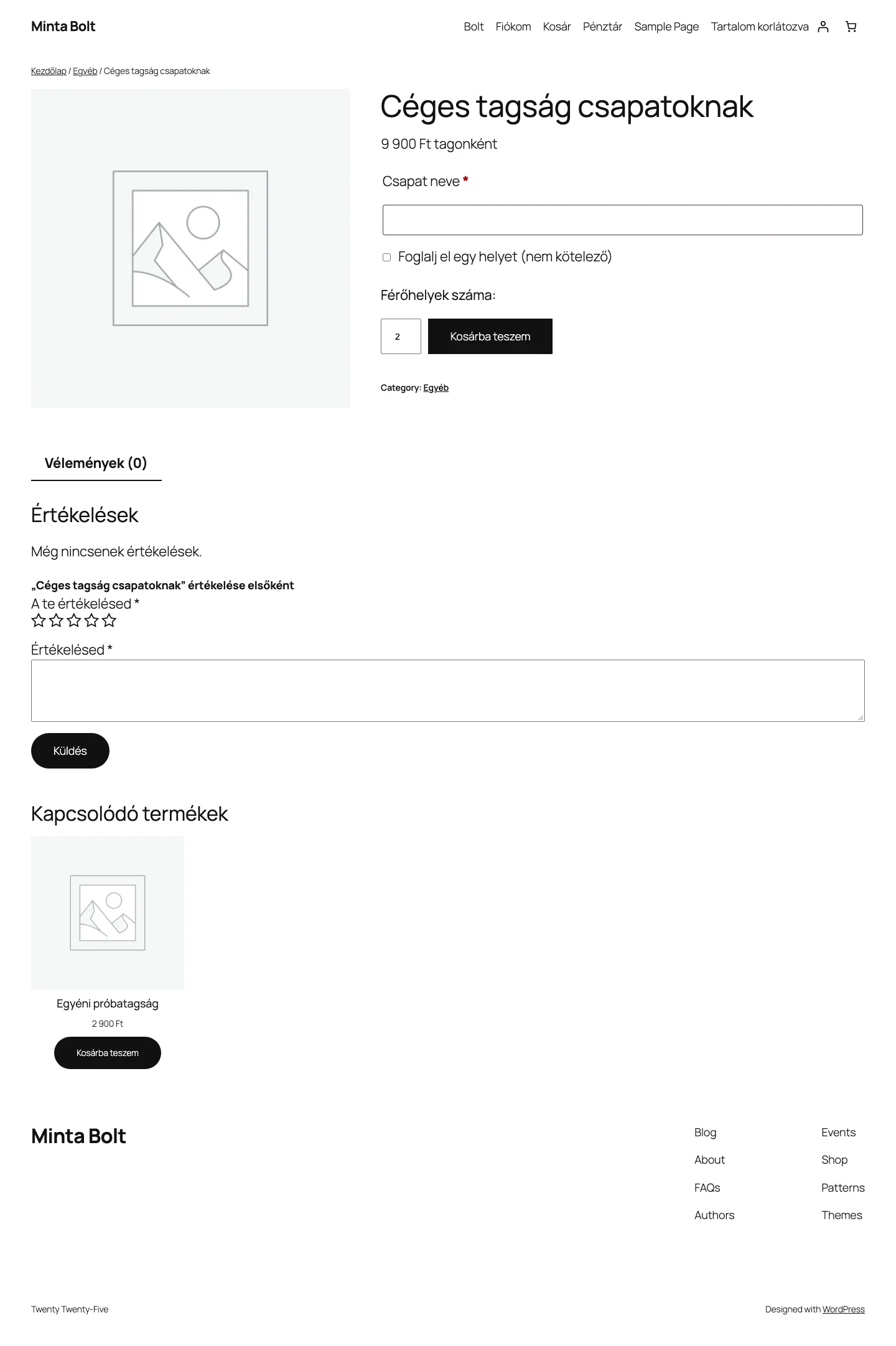
A képen a Csapat neve mező, a Foglalj el egy helyet jelölőnégyzet és a Férőhelyek száma mennyiségmező látszik.
- Csapat neve: kötelező. A tulajdonos vagy az adminisztrátor később átnevezheti.
- Foglalj el egy helyet: ha a beállítások nem írják elő, hogy a tulajdonosnak helyet kell foglalnia, a tulajdonos eldöntheti, tagja is lesz-e a csapatnak. Ha tag, eléri a csomag tartalmait, termékeit és kedvezményeit. Ha nem, csak kezeli a csapatot, de a tagsági tartalmakat és kedvezményeket nem érheti el.
- Férőhelyek száma: tagonkénti árazású csapatnál a vásárló megadja, hány helyet vesz. A minimális és maximális létszámot a rendszer betartatja.
A Csapat oldal a fiókban
Szekció neve “A Csapat oldal a fiókban”A tulajdonos és a kezelők a Fiókom → Csapat oldalon látják a csapataikat.
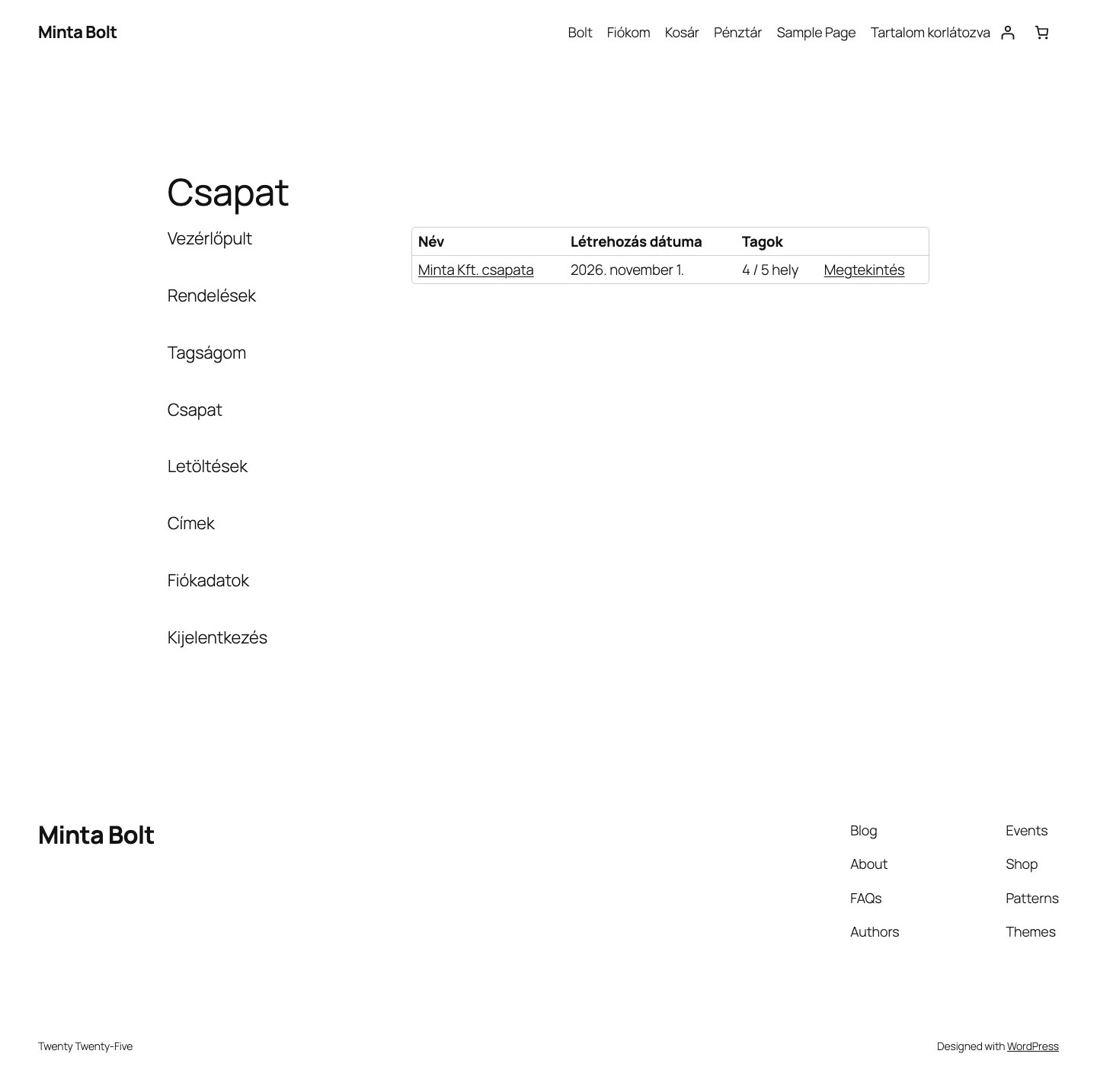
A listában a csapat neve, a létrehozás dátuma és a foglalt/összes hely látszik, a Megtekintés hivatkozás pedig a csapat oldalaira visz.
A csapat oldalain négy menüpont van: Tagok, Tag hozzáadása, Csapat beállításai, valamint a Vissza: Vezérlőpult hivatkozás.
Tagok hozzáadása
Szekció neve “Tagok hozzáadása”A tulajdonos és a kezelők a Fiókom → Csapat → Tag hozzáadása oldalon vehetnek fel tagokat kétféleképpen:
- Regisztrációs link: aki rákattint, regisztrálhat a csapatba. A Link újragenerálása gombbal új linket kapsz, a régi pedig érvénytelen lesz. Gyors, de kevésbé biztonságos, mert bárki felhasználhatja, akinek eljut a link.
- Tag hozzáadása: add meg a felhasználó E-mail-cím adatát és a Szerepkör értékét (például Tag), majd kattints a Tag hozzáadása gombra. Biztonságosabb, de több kézi munka.
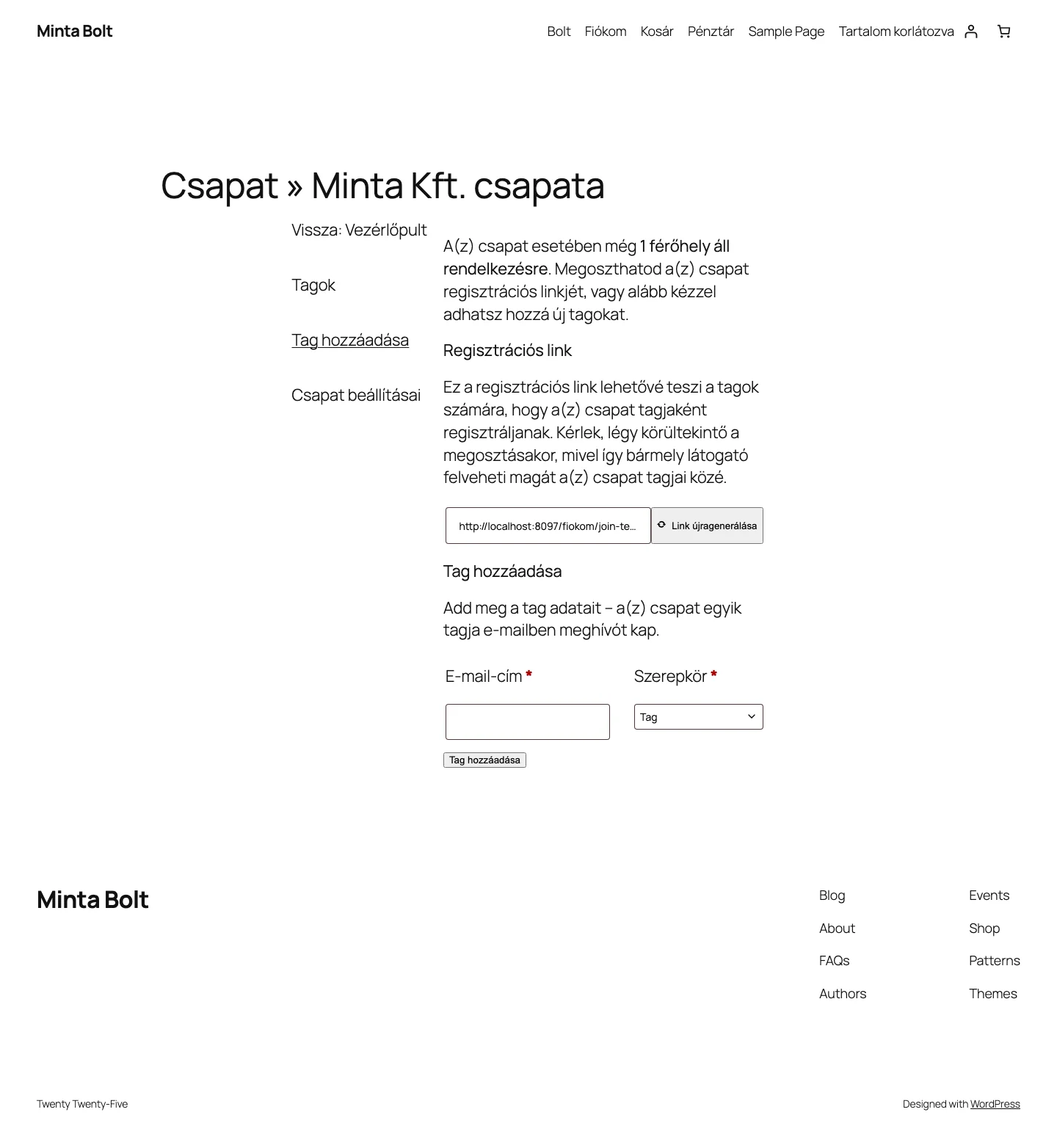
A képen az oldal tetején látszik, hány hely maradt, alatta a regisztrációs link és a meghívó űrlap.
Függőben lévő meghívások
Szekció neve “Függőben lévő meghívások”A Fiókom → Csapat → Tagok → Függőben lévő meghívások oldalon az elküldött, még el nem fogadott meghívásokat látod. Itt újra elküldheted a meghívót (Újraküldés), lemondhatod (Mégse), és módosíthatod a meghívott szerepkörét (Beállítás kezelőként).
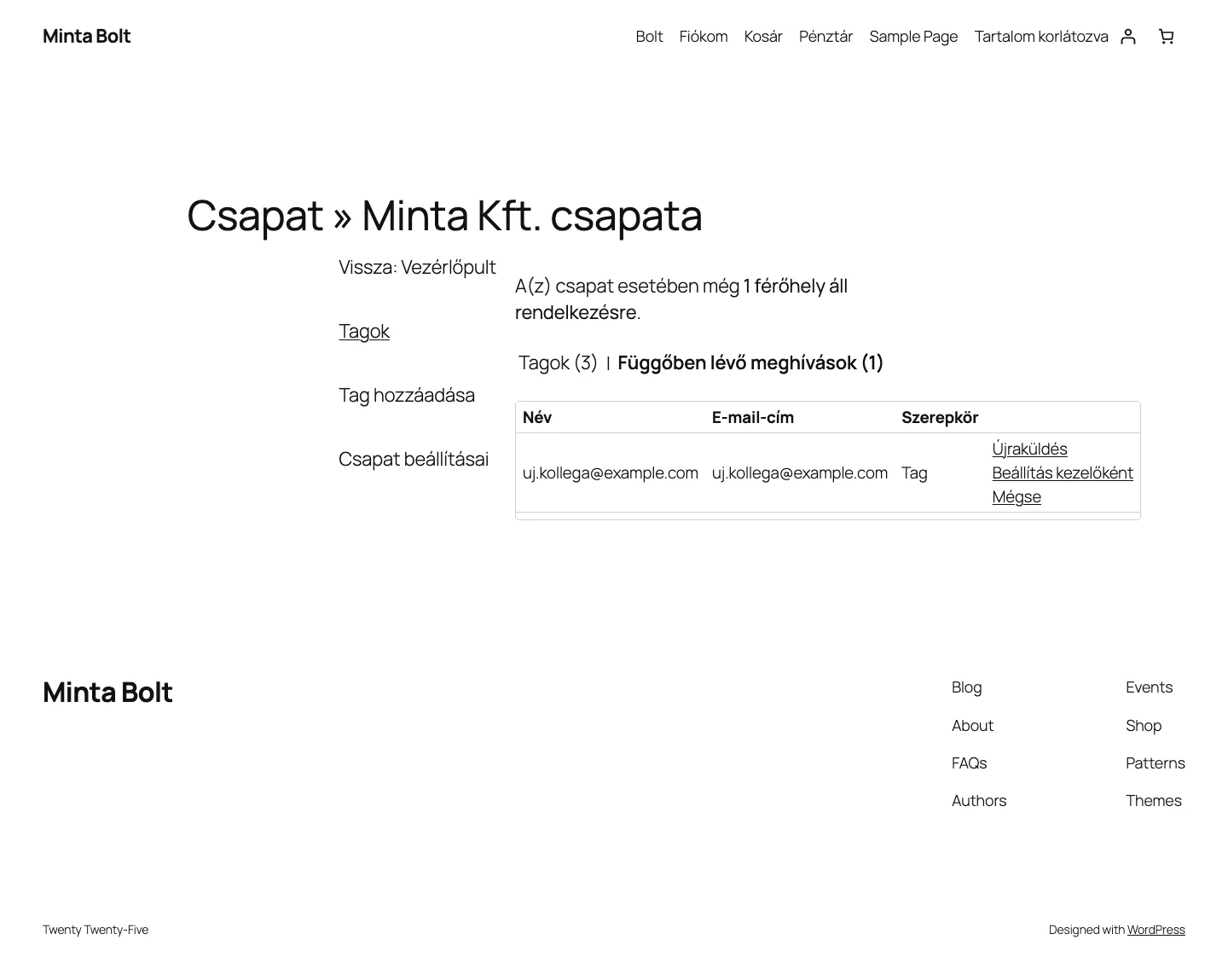
A listában a meghívott e-mail-címe, a szerepköre és a rajta végezhető műveletek látszanak.
A meghívott csatlakozása
Szekció neve “A meghívott csatlakozása”A meghívott a levélben kapott linkre kattintva a csatlakozó oldalra jut. Mindenkinek fiók kell az oldalon, mielőtt csatlakozhat: új felhasználó regisztrál, a meglévő belép. Ha a meghívót az A e-mail-címre küldték, de a felhasználónak a B címen van fiókja, választhat: csatlakozik a B címmel, vagy új fiókot hoz létre az A címmel.
Csatlakozás után a tag eléri a csapat tagsági csomagjának minden tartalmát. A kedvezményeket a Fiókom → Tagságom oldalon is megnézheti (ha a tagi felület be van kapcsolva). Egyetlen különbség az egyéni taghoz képest: a számlázást és a megújítást nem ő, hanem a tulajdonos intézi.
Tagok kezelése, eltávolítása
Szekció neve “Tagok kezelése, eltávolítása”A Fiókom → Csapat → Tagok oldalon a csapat összes tagja látszik névvel, e-mail-címmel, szerepkörrel és utolsó bejelentkezéssel.
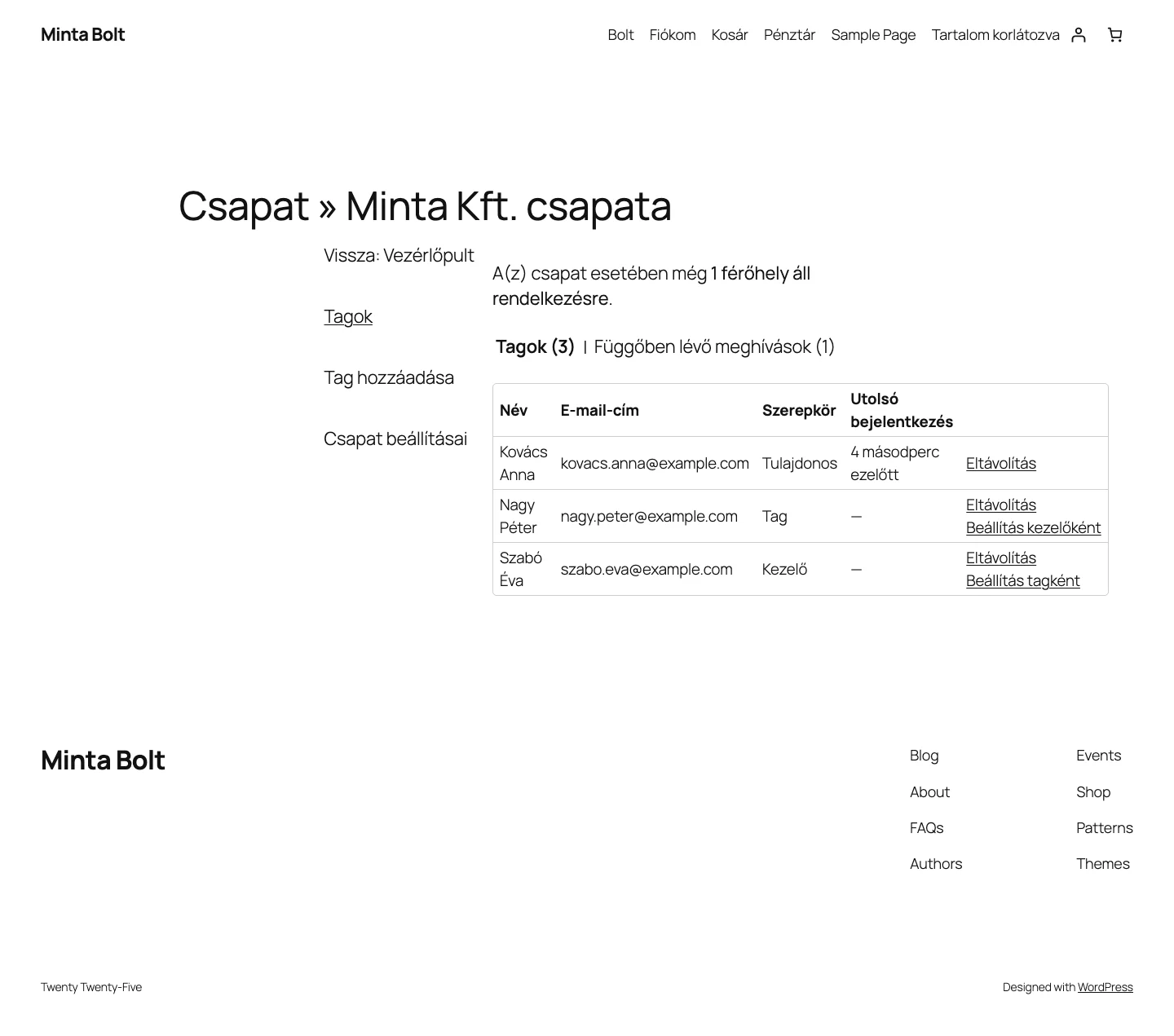
A képen a három tag látszik, mellettük az Eltávolítás, a Beállítás kezelőként és a Beállítás tagként művelet.
- Ha a beállítások engedik, a tulajdonos és a kezelők az Eltávolítás hivatkozással kivehetnek tagokat.
- Ugyanitt módosítható a szerepkör: Beállítás kezelőként vagy Beállítás tagként.
- A tag maga is kiléphet a csapatból a Fiókom → Tagságom → Kezelés → Csapat elhagyása útvonalon, de ekkor elveszíti a hozzáférést a tagsági tartalmakhoz.
Csapat beállításai, helyek bővítése és megújítás
Szekció neve “Csapat beállításai, helyek bővítése és megújítás”A Fiókom → Csapat → Csapat beállításai oldalon a tulajdonos átnevezheti a csapatot (Név módosítása), és látja a csapat adatait: csomag, férőhelyek, tagok száma (a függőben lévő meghívásokkal együtt), létrehozás dátuma, valamint a rajta végezhető műveleteket.
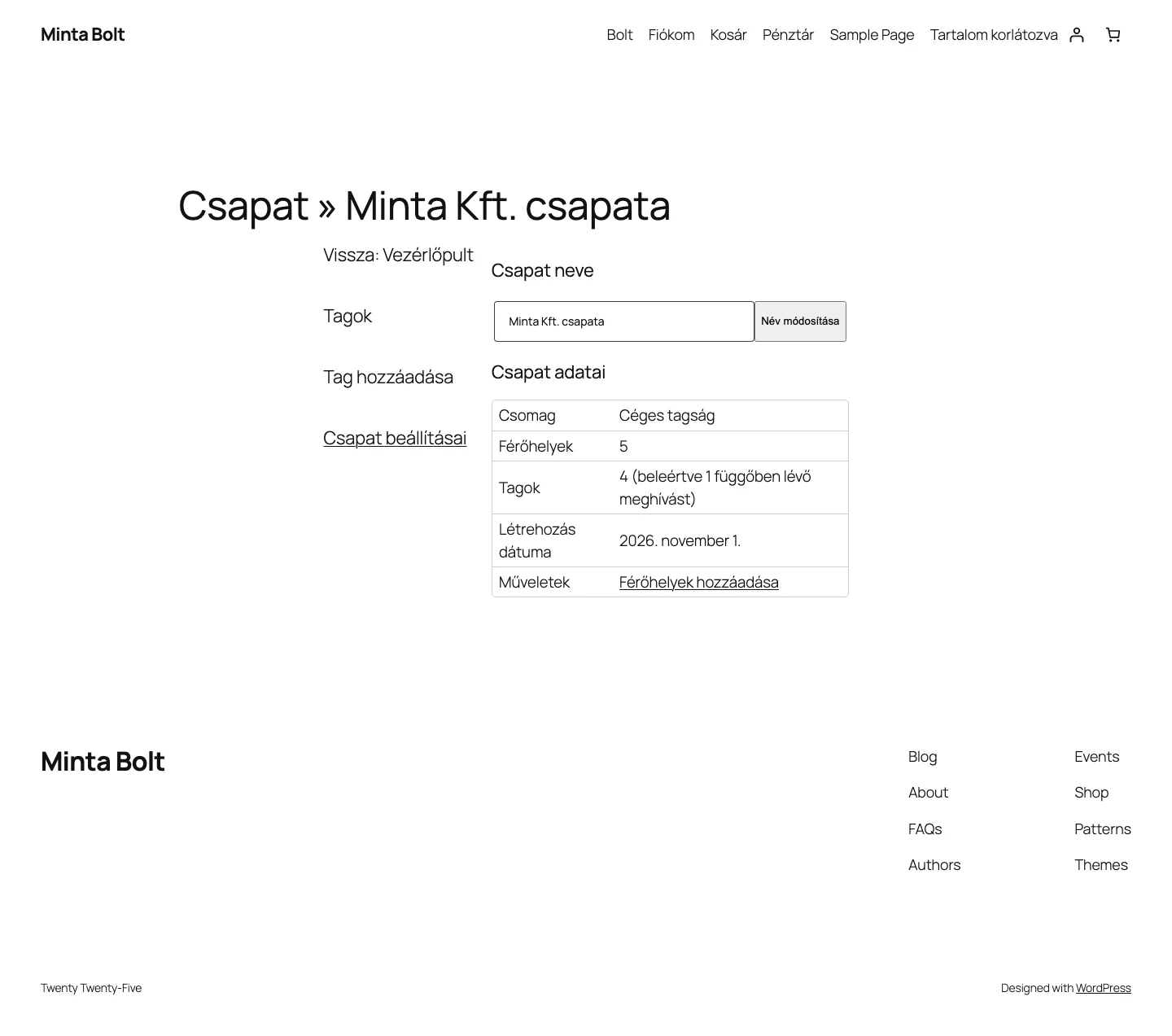
A képen a Csapat neve mező, a Csapat adatai táblázat és a Műveletek sor látszik a Férőhelyek hozzáadása hivatkozással.
Férőhelyek hozzáadása
Szekció neve “Férőhelyek hozzáadása”A tulajdonos akkor adhat hozzá helyet, ha a csapat:
- aktív,
- termékhez kapcsolódik,
- még nem érte el a legnagyobb megengedett létszámot,
- csapatár szerinti árazásnál korlátos létszámú (korlátlan csapatnál nincs értelme).
Lépések:
- Nyisd meg a Fiókom → Csapat → Csapat beállításai oldalt.
- Kattints a Férőhelyek hozzáadása hivatkozásra.
- Add meg a hozzáadandó helyek számát. Csapatár szerinti árazásnál a helyblokkok számát kell megadni; egy blokk a csapat legnagyobb létszámával egyenlő.
- Küldd el az űrlapot.
A tulajdonos ezután a pénztárhoz kerül, és kifizeti az új helyeket: tagonkénti árazásnál a tagonkénti ár alapján, csapatár szerinti árazásnál a csapat árával blokkonként.
Megújítás
Szekció neve “Megújítás”Ha a csapat tagsága lejárt, a tulajdonos a Fiókom → Csapat → Csapat beállításai oldalon a Megújítás műveletre kattint, majd a pénztárban kifizeti az új időszakot.
Készült: