

 Magyarmagyar
Csapatok kezelése az adminisztrációban
A csapatok listája, szerkesztése, kézi létrehozása, a csapattagok a Tagok oldalon és az exportálás.
A csapatok listája
Szekció neve “A csapatok listája”Az oldalad összes csapatát a WooCommerce → Tagságok → Csapatok oldalon látod. Itt megtekintheted, szűrheted, hozzáadhatod, szerkesztheted és törölheted a csapatokat.
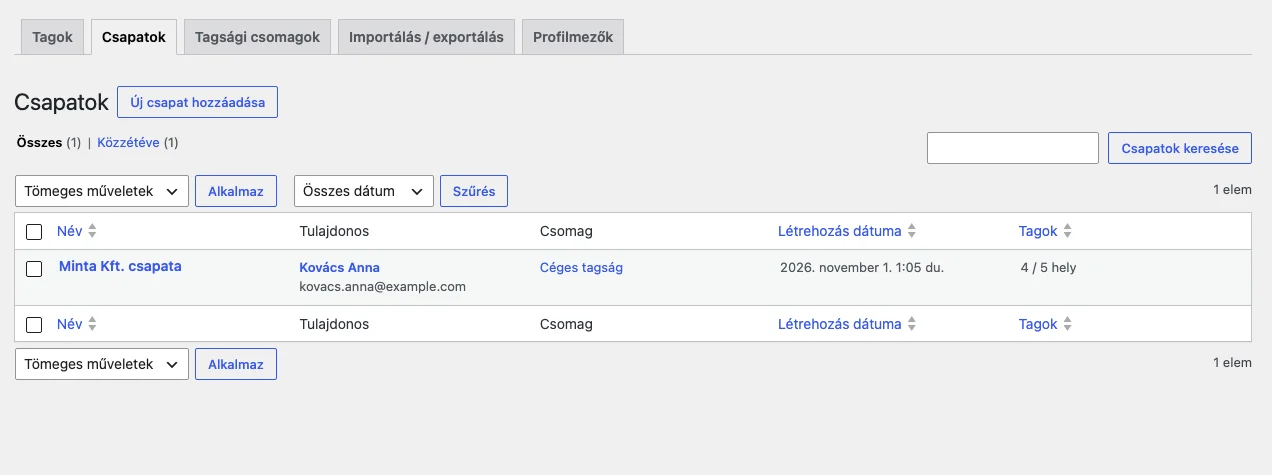
A listában a csapat neve, a tulajdonos, a csomag, a létrehozás dátuma és a foglalt helyek („1 / 5 hely”) szerepel.
Egy csapat szerkesztése
Szekció neve “Egy csapat szerkesztése”A csapat nevére kattintva a szerkesztő nyílik meg.
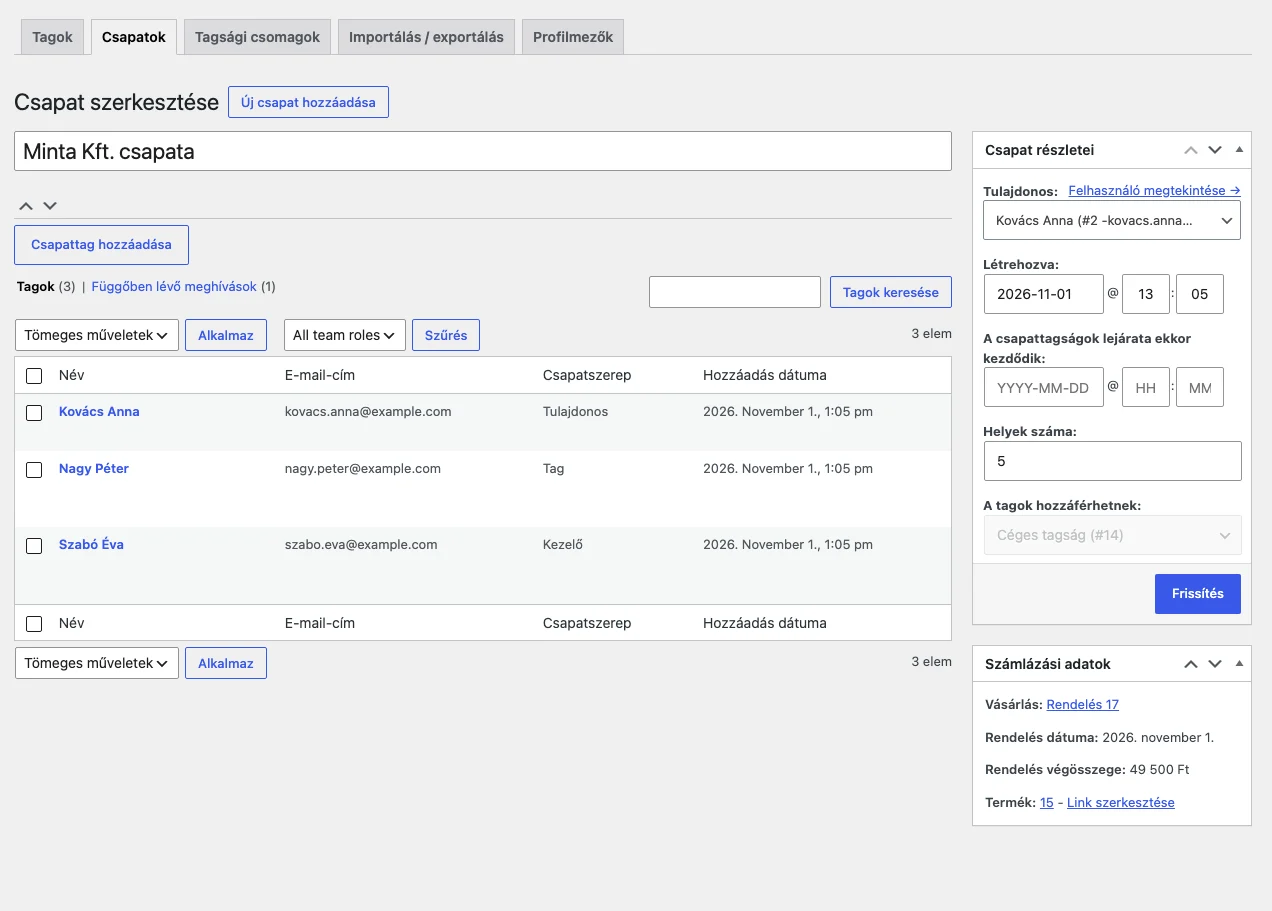
A bal oldalon a tagok és a függőben lévő meghívások listája van (Csapattag hozzáadása gombbal), a jobb oldalon két doboz:
- Csapat részletei: Tulajdonos, Létrehozva, a lejárat kezdete, Helyek száma és a A tagok hozzáférhetnek csomag.
- Számlázási adatok: a vásárláshoz tartozó rendelés, a rendelés dátuma és végösszege, valamint a csapattermék.
Csapattagok a Tagok oldalon
Szekció neve “Csapattagok a Tagok oldalon”A WooCommerce → Tagságok → Tagok oldalon a csapattagok is megjelennek: a Csapat oszlopban a csapat neve és a felhasználó szerepköre látszik, a lista szűrhető csapatra (Csapat keresése…), és a Csapattagok kizárása jelölőnégyzettel kihagyhatod őket.
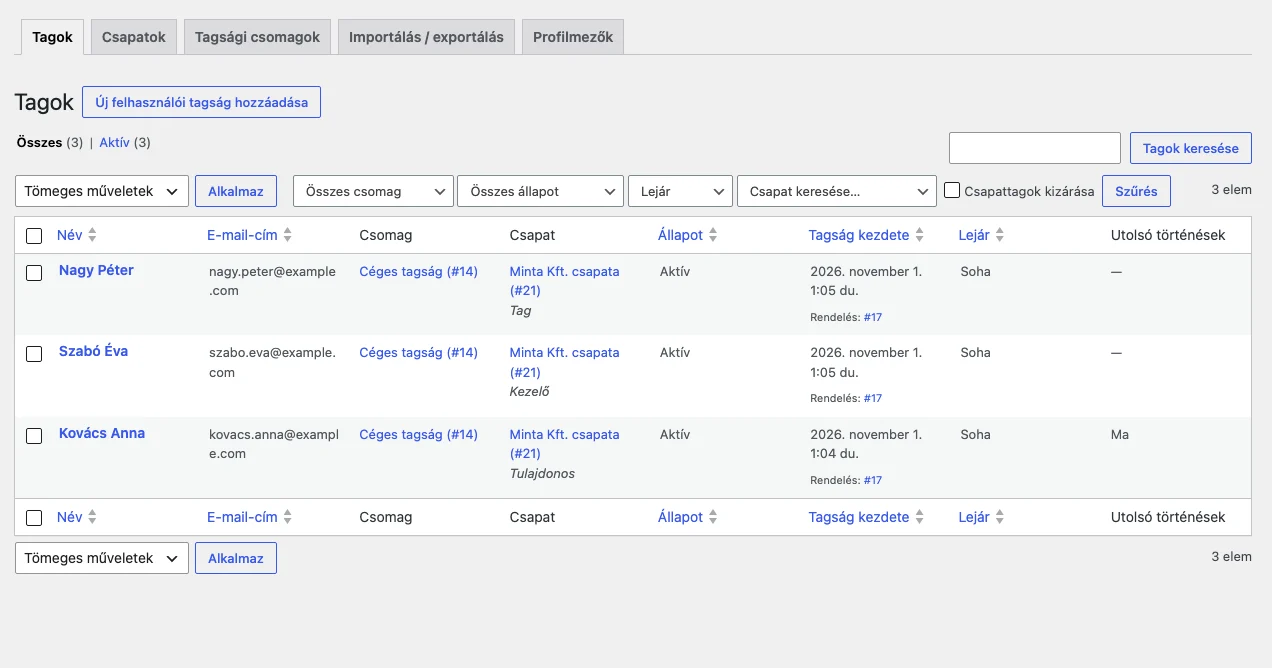
A képen a három csapattag látszik a csapat nevével és szerepkörével.
Csapattag tagságát szerkesztve a rendszer figyelmeztet, hogy inkább a csapat tagságát szerkeszd. A tag tagságának közvetlen módosítása (például a lejárati dátum átírása) szinkronból kiviheti a tagot a csapat többi tagjától, és hozzáférési gondot okozhat.
Meglévő tagok áthelyezése csapatba
Szekció neve “Meglévő tagok áthelyezése csapatba”Ha meglévő tagokat szeretnél csapatba rakni:
- Nyisd meg a WooCommerce → Tagságok → Csapatok oldalt, és kattints az Új csapat hozzáadása gombra.
- Add meg a csapat nevét (a tulajdonos később módosíthatja).
- A Csapat részletei dobozban állítsd be a tulajdonost és a többi adatot.
- A Számlázási adatok dobozban jelöld ki a csapattermék-et. Ez fontos, ha azt szeretnéd, hogy a tulajdonos megújíthassa a csapatot.
- Kattints a Frissítés gombra.
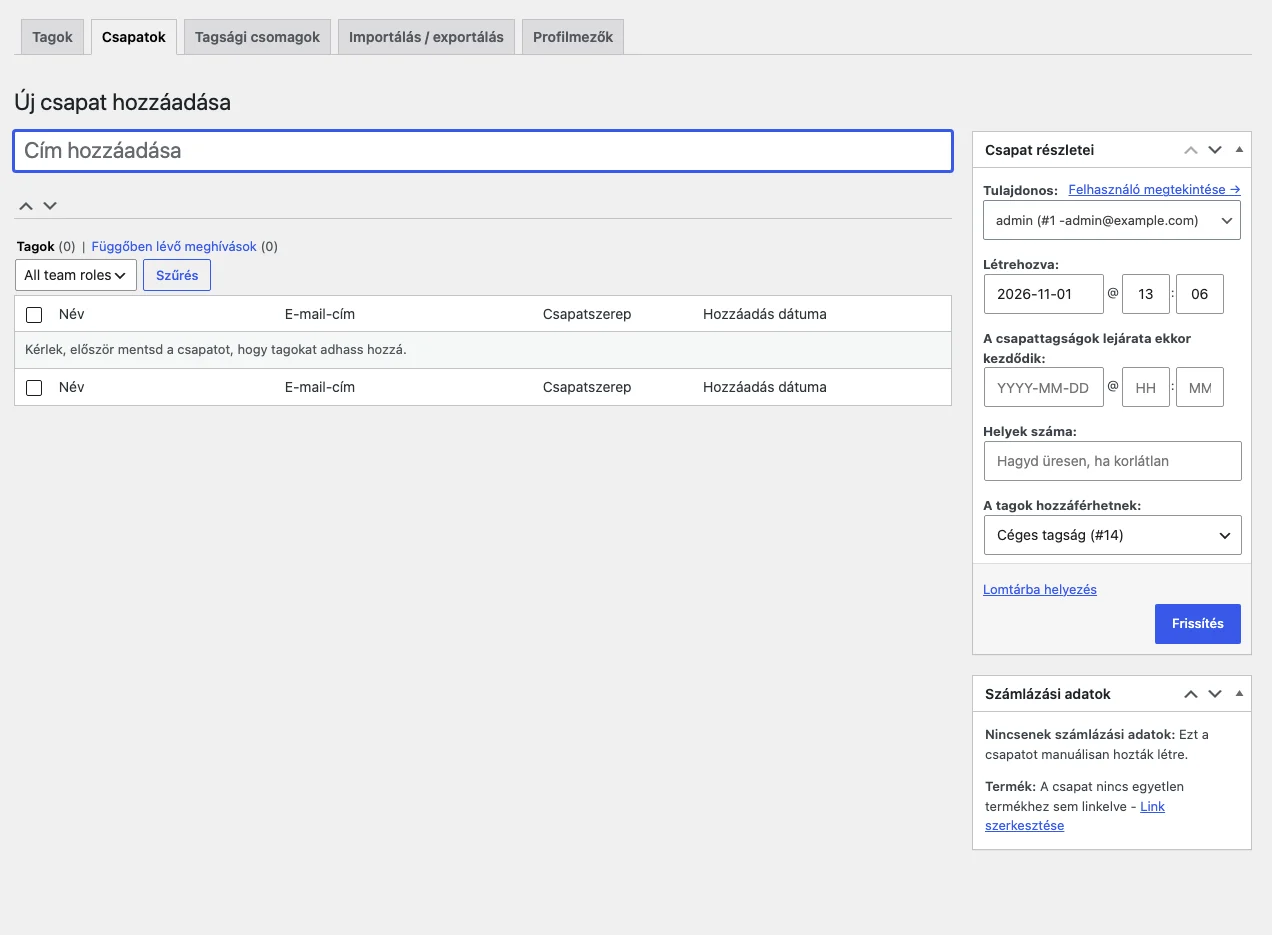
A képen az üres szerkesztő látszik; a csapatot először el kell menteni, csak utána adhatsz hozzá tagokat.
A tulajdonos ezután a fiókjából kezelheti a csapatot. Kérd meg, hogy a Regisztrációs linket ossza meg a tagokkal. Amikor a meglévő tagok a linken csatlakoznak, a tagságuk a csapat kezelése és számlázása alá kerül.
Exportálás
Szekció neve “Exportálás”A WooCommerce Memberships exportja a csapatokról is ad adatot: Csapat azonosítója, Csapat slugja, Csapat neve és Csapatszerepkör. Ezek csak olvashatók: importtal a csapatok adatait nem lehet módosítani.
Készült: