

 Magyarmagyar
Gyors indulás
Űrlap csatolása egy termékhez, és az űrlap hozzárendelése kategóriához vagy címkéhez.
Ez a példa egy személyre szabható bögrét állít be, 5 000 Ft alapárral. A vásárló gravírozást és betűtípust választ, és két fizetős extrát: arany betűket (800 Ft) és ajándékcsomagolást (1 500 Ft).
Termék beállítása
Szekció neve “Termék beállítása”-
A Gravity Forms-ban készítsd el az űrlapot:
- egy Egysoros szöveg mező a gravírozásnak,
- egy Rádiógombok mező a betűtípusnak,
- egy rejtett Termék mező 0 Ft-tal a bögréhez,
- egy Opció mező jelölőnégyzetekkel az extráknak, árral.
Az árváltoztató mezők a Termék és az Opció mezők. Más mező ára nem kerül a termék árába.
-
Szerkeszd a terméket, és add meg a Normál ár mezőt. Ha az űrlap határozza meg a teljes árat, a normál ár legyen 0.
-
A Termék adatok dobozban nyisd meg a Gravity Forms fület, válaszd ki az űrlapot az Űrlap listából, és frissítsd a terméket.
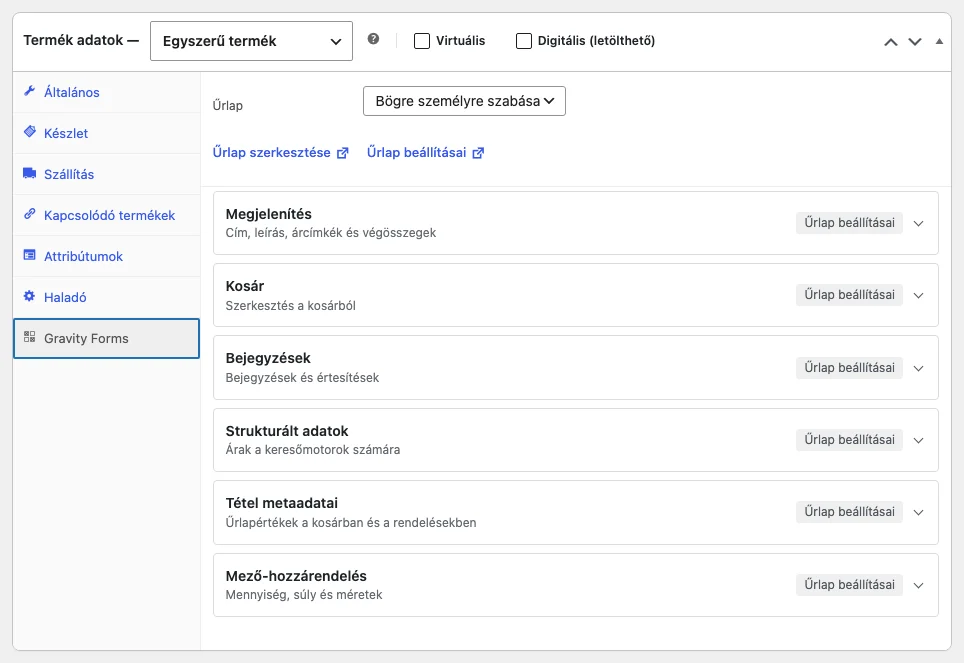
Figyeld meg a hat szakaszt: mindegyik mellett jelvény mutatja, hogy az Űrlap beállításai vagy a Termékbeállítások érvényes rá.
A termékoldalon az űrlap a végösszegekkel együtt látszik. Ha a vásárló az arany betűket és az ajándékcsomagolást is kiválasztja, a részösszeg 5 000 Ft, az opciók 2 300 Ft, az összeg 7 300 Ft.
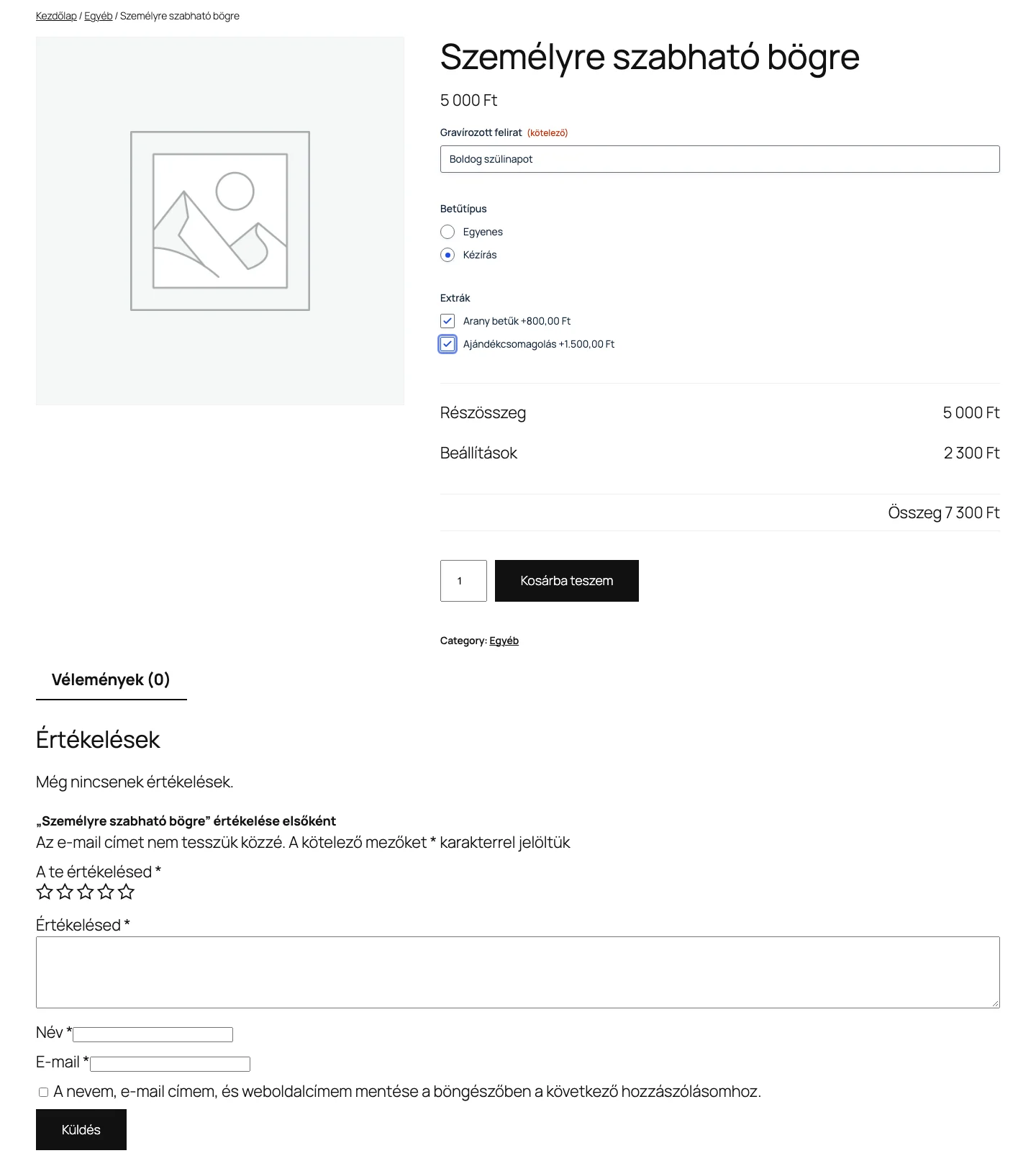
A képen az opciók ára az opció neve mellett, a három összeg az űrlap alatt látszik. A Beállítások sor az opciók összege.
Űrlap hozzárendelése kategóriához vagy címkéhez
Szekció neve “Űrlap hozzárendelése kategóriához vagy címkéhez”- Nyisd meg az Űrlapok → az űrlap → Beállítások → WooCommerce oldalt.
- A Hozzárendelés ehhez mezőbe írd be a kategória vagy címke nevét, és válaszd ki. Egyes termékeket is felvehetsz ugyanebben a mezőben.
- Mentsd a beállításokat.
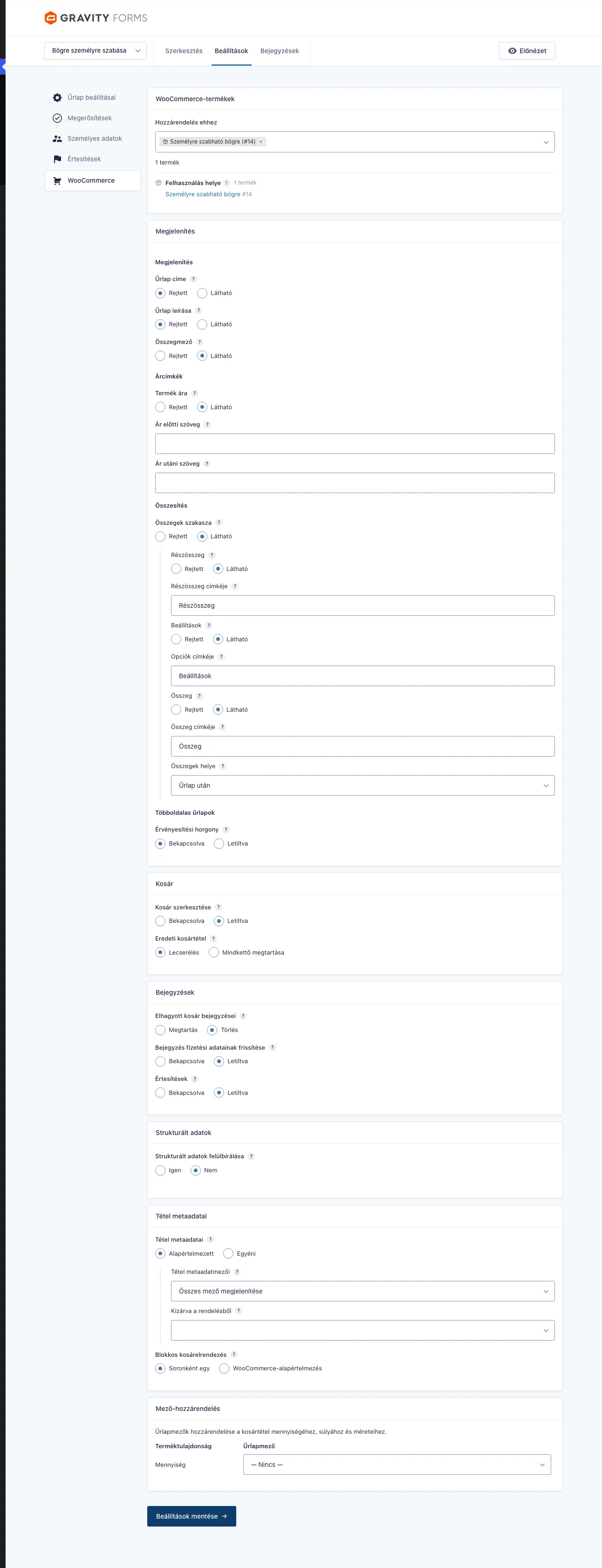
A kategória minden termékére az űrlap vonatkozik. A lap felsorolja az űrlapot használó kategóriákat, címkéket és termékeket Felhasználás helye néven. Ha egy terméknél külön űrlapot választasz, az a termék megtartja a saját űrlapját.
Melyik termék melyik űrlapot használja
Szekció neve “Melyik termék melyik űrlapot használja”A Termékek → Összes termék listán az Űrlap oszlop mutatja, melyik űrlapot használja az adott termék. Ha az oszlop nem látszik, kapcsold be a Képernyő opciók panelen. Az oszlop alapján a lista űrlaponként szűrhető is.
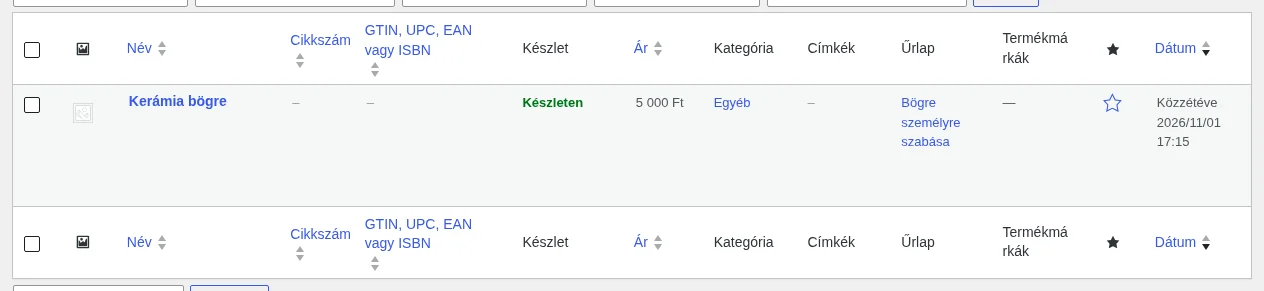
A képen a Kerámia bögre sorában az Űrlap oszlop a hozzárendelt űrlap nevét mutatja.
Az űrlap beállításai és a termék beállításai
Szekció neve “Az űrlap beállításai és a termék beállításai”Az űrlap WooCommerce lapja azokat a beállításokat tartalmazza, amelyeket az űrlapot használó termékek követnek. A termék Gravity Forms fülén ugyanezek a beállítások hat szakaszban jelennek meg. Minden szakaszban van egy Beállítások forrása választó:
- Űrlap beállításai: a szakasz az űrlapot követi, és hivatkozást mutat az űrlap beállításaira.
- Termékbeállítások: a szakasz a termék saját beállításait használja.
A szakasz fejlécében lévő jelvény zárt állapotban is mutatja a forrást. A korábban beállított termékek minden szakaszban a Termékbeállítások forrást használják, így a viselkedésük nem változik.
Készült: