

 Magyarmagyar
Beállítások
A hat beállítási szakasz: megjelenítés, kosár, bejegyzések, strukturált adatok, tétel metaadatai és mező-hozzárendelés.
Ugyanezek a beállítások az űrlap WooCommerce lapján és a termék Gravity Forms fülén is megjelennek. A termék fülén szakaszonként választhatsz az Űrlap beállításai és a Termékbeállítások között.
Megjelenítés
Szekció neve “Megjelenítés”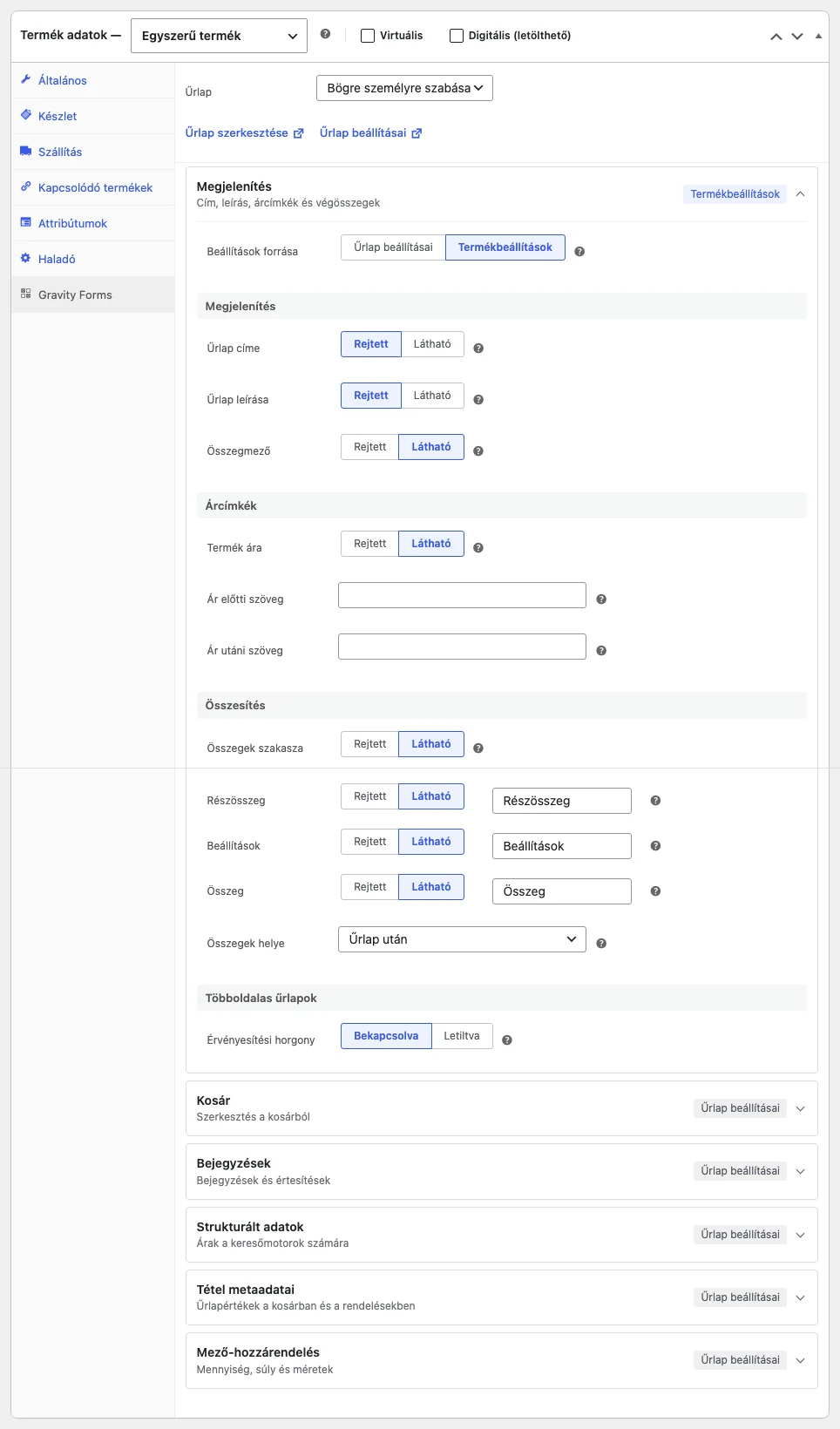
A képen a cím, a leírás, az összegmező, az árcímkék és az összesítés beállításai látszanak.
| Beállítás | Választható | Mit csinál |
|---|---|---|
| Űrlap címe | Rejtett, Látható | Megmutatja az űrlap címét az űrlap felett. |
| Űrlap leírása | Rejtett, Látható | Megmutatja az űrlap leírását az űrlap felett. |
| Összegmező | Rejtett, Látható | Az űrlap saját Gravity Forms összegmezőjét mutatja a termékoldalon. Rejtett állapotban a mező tovább működik, a bejegyzés így is rögzíti az összegét. |
| Termék ára | Rejtett, Látható | A termék árát mutatja az áruházban. Ha az űrlap határozza meg a teljes árat, válaszd a Rejtett lehetőséget. Az ár előtti és utáni szöveg ilyenkor is látszik. |
| Ár előtti szöveg | Szöveg | Az ár elé kerül, például „Már”. |
| Ár utáni szöveg | Szöveg | Az ár után áll, például „bögrénként”. |
| Összegek szakasza | Rejtett, Látható | A részösszeg, az opciók és az összeg sorait mutatja az űrlappal. Rejtett legyen, ha egy mező sem módosítja az árat. |
| Részösszeg, Beállítások, Összeg | Rejtett, Látható, és egy címke | Soronként ki- és bekapcsolható, saját címkével. A címkék: Részösszeg címkéje, Opciók címkéje, Összeg címkéje. A Beállítások sor az opciók összege. |
| Összegek helye | Űrlap után, Űrlap előtt | Az összegeket az űrlap alá vagy fölé teszi. |
| Érvényesítési horgony | Bekapcsolva, Letiltva | Hibánál a többoldalas űrlapnál az űrlaphoz görget. |
| Dynamic Pricing | Bekapcsolva, Letiltva | A Dynamic Pricing szabályait alkalmazza az összegekre a választás közben. Csak akkor jelenik meg, ha a Dynamic Pricing be van kapcsolva. |
Kosár
Szekció neve “Kosár”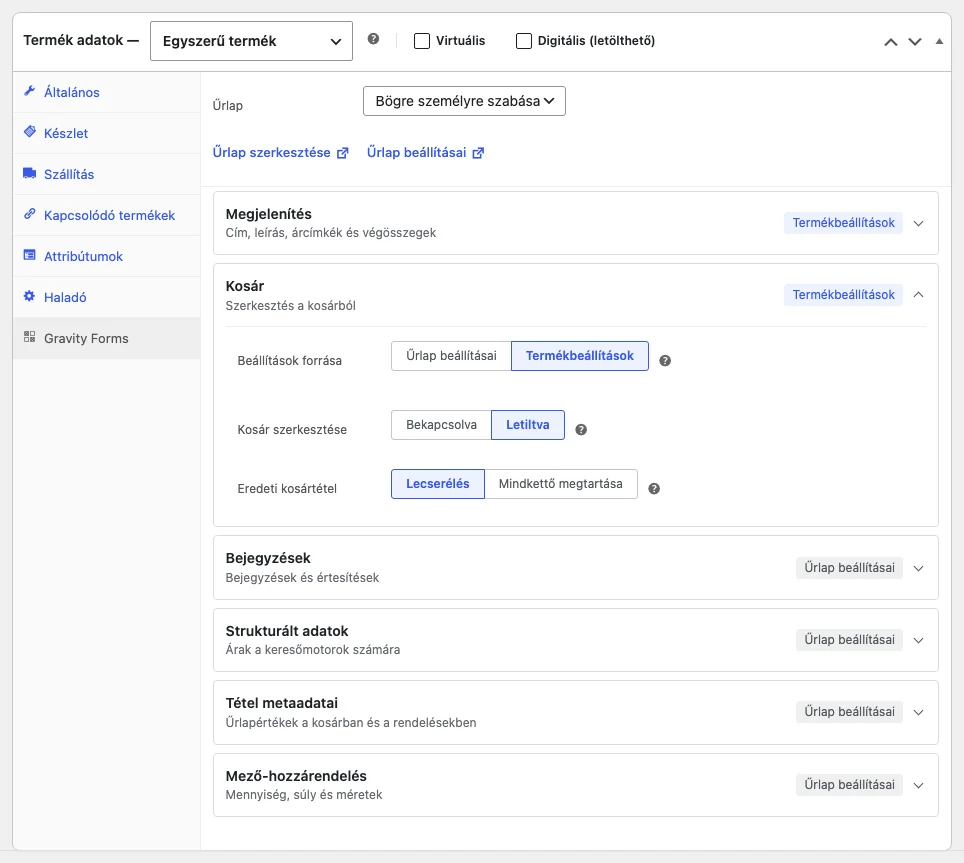
| Beállítás | Választható | Mit csinál |
|---|---|---|
| Kosár szerkesztése | Bekapcsolva, Letiltva | Szerkesztés hivatkozást tesz a kosártételre. A hivatkozás a kitöltött űrlappal nyitja meg a terméket, mentés után a vásárló a kosárba tér vissza. Alapértelmezetten le van tiltva. |
| Eredeti kosártétel | Lecserélés, Mindkettő megtartása | A szerkesztett tételt lecseréli, vagy megtartja és hozzáadja az újat. |
Bejegyzések
Szekció neve “Bejegyzések”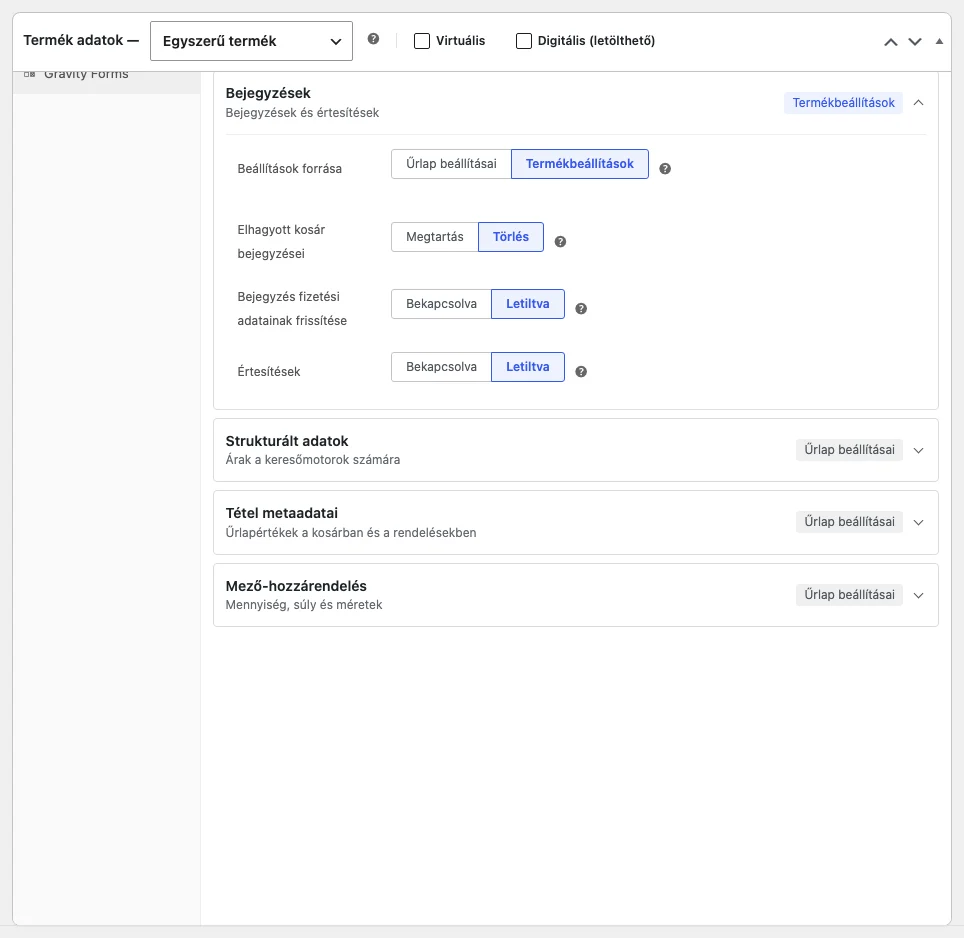
| Beállítás | Választható | Mit csinál |
|---|---|---|
| Elhagyott kosár bejegyzései | Megtartás, Törlés | A kosárba tételkor létrejött bejegyzést megtartja akkor is, ha a rendelés elmarad. Megtartásnál a beküldéskor futó Gravity Forms kiegészítők már a kosárba tételkor lefutnak. Alapértelmezetten Törlés. |
| Bejegyzés fizetési adatainak frissítése | Bekapcsolva, Letiltva | A rendelés fizetési állapotát és tranzakcióját átmásolja a bejegyzésre, ahogy a rendelés változik. |
| Értesítések | Bekapcsolva, Letiltva | Az űrlap értesítéseit elküldi, amikor a tételt megrendelik. |
Strukturált adatok
Szekció neve “Strukturált adatok”A keresőmotorok a strukturált adatokból olvassák a termék árát. Az űrlappal árazott termékeknél ezek a beállítások olyan árat tesznek közzé, amely az űrlap opcióit is tartalmazza.
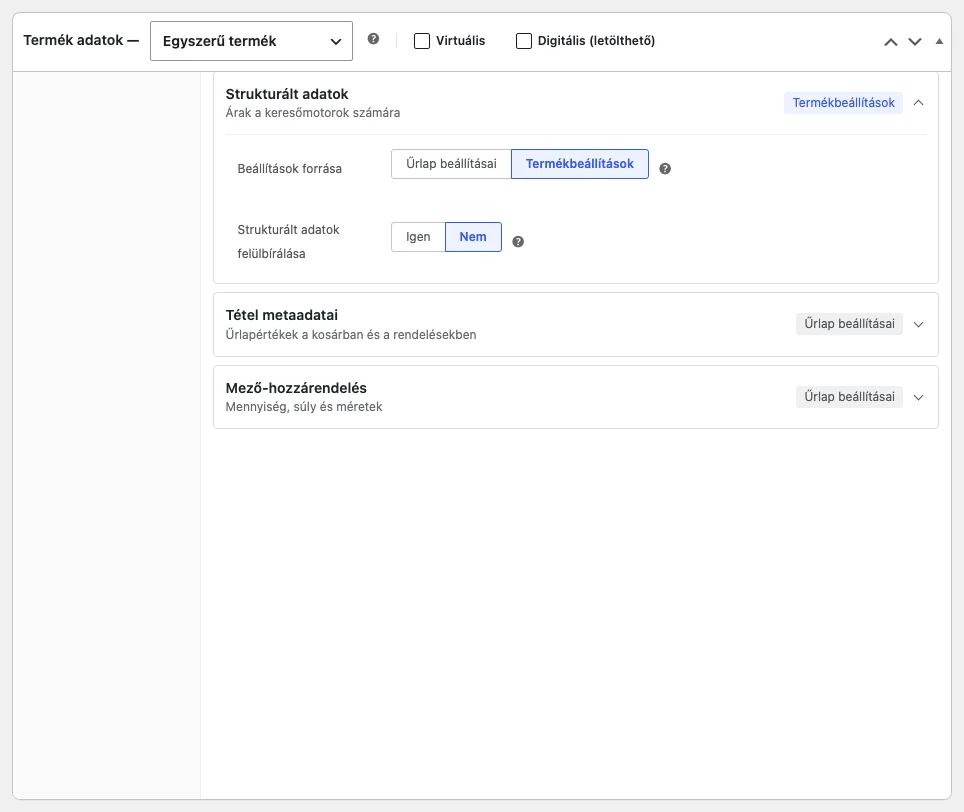
Ha a Strukturált adatok felülbírálása értéke Igen, további beállítások jelennek meg:
| Beállítás | Választható | Mit csinál |
|---|---|---|
| Strukturált adatok felülbírálása | Igen, Nem | Lecseréli a termék árát a strukturált adatokban. |
| Ártípus | Fix ár, Ártartomány | Egyetlen ár, vagy legalacsonyabb és legmagasabb ár közötti tartomány. |
| Ár | Összeg | A fix ár értéke. |
| Legkisebb ár, Legnagyobb ár | Összegek | Az ártartomány határai. |
| A termék ára | Hozzáadás, Csere | Ezeket az összegeket a termék árához adja, vagy helyette használja. |
Tétel metaadatai
Szekció neve “Tétel metaadatai”A tétel metaadatai a vásárló választásainak listája a kosárban, a pénztárban, a rendelésben és a rendelési e-mailekben.
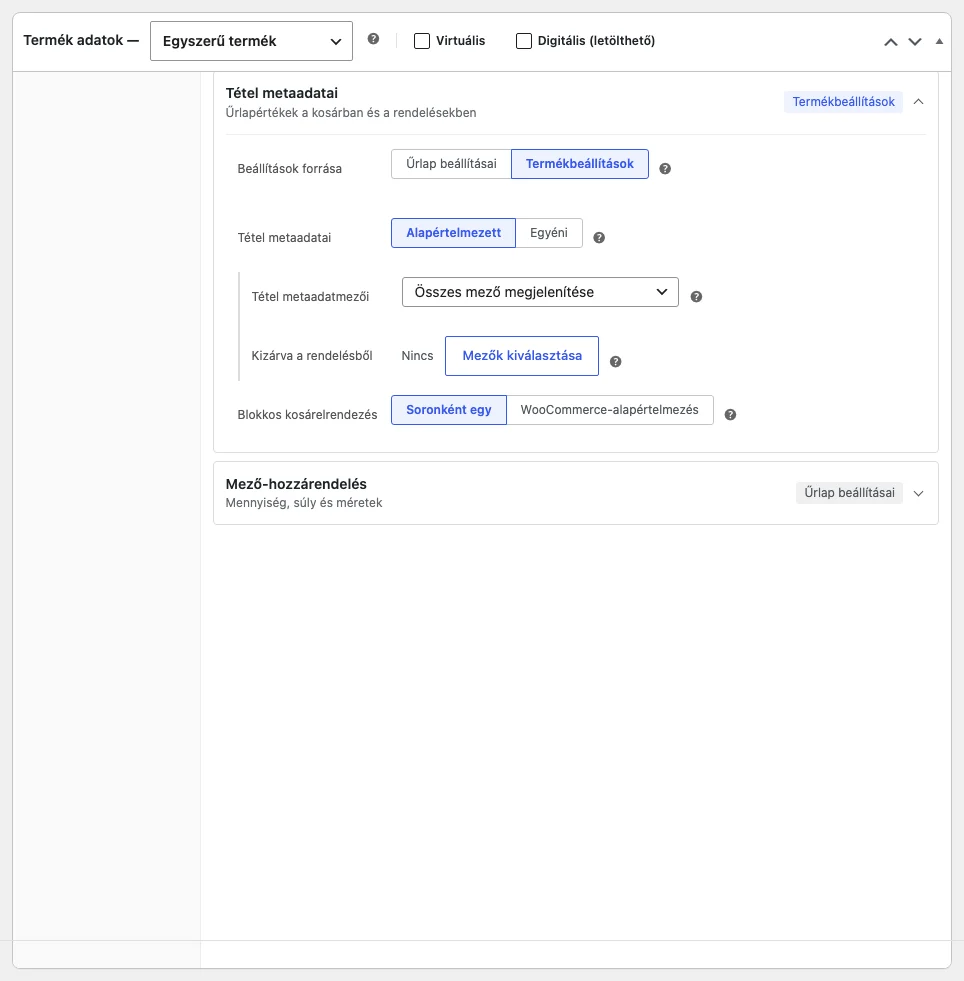
| Beállítás | Választható | Mit csinál |
|---|---|---|
| Tétel metaadatai | Alapértelmezett, Egyéni | Az Alapértelmezett az űrlap mezőit listázza. Az Egyéni egyetlen szövegblokkot mutat, amelyet sablonból építesz. |
| Tétel metaadatmezői | Összes mező megjelenítése, Összes mező megjelenítése, kivéve, Összes mező elrejtése, kivéve | Melyik mezőket látja a vásárló. A kihagyott mezők a rendelés képernyőn továbbra is látszanak, az e-mailekből kimaradnak. |
| Kizárva a rendelésből | Mezők | A mezők minden szereplő elől eltűnnek a tételről. Az értékük a Gravity Forms bejegyzésen megmarad. |
| Tétel metaadat-sablon | Szöveg egyesítő címkékkel | Az Egyéni módban használt szöveg. Gravity Forms egyesítő címkéket használhatsz, soronként egy értékkel. |
| Blokkos kosárelrendezés | Soronként egy, WooCommerce-alapértelmezés | A választások megjelenése a Kosár, Mini-kosár és Pénztár blokkokban. |
A termék fülén a Mezők kiválasztása gomb megnyitja az űrlap mezőinek listáját a mezőazonosítókkal. Itt jelölheted ki, mely mezők maradjanak ki.
Példa sablonra:
Felirat: {Gravírozott felirat:2}Extrák: {Extrák:4}Mező-hozzárendelés
Szekció neve “Mező-hozzárendelés”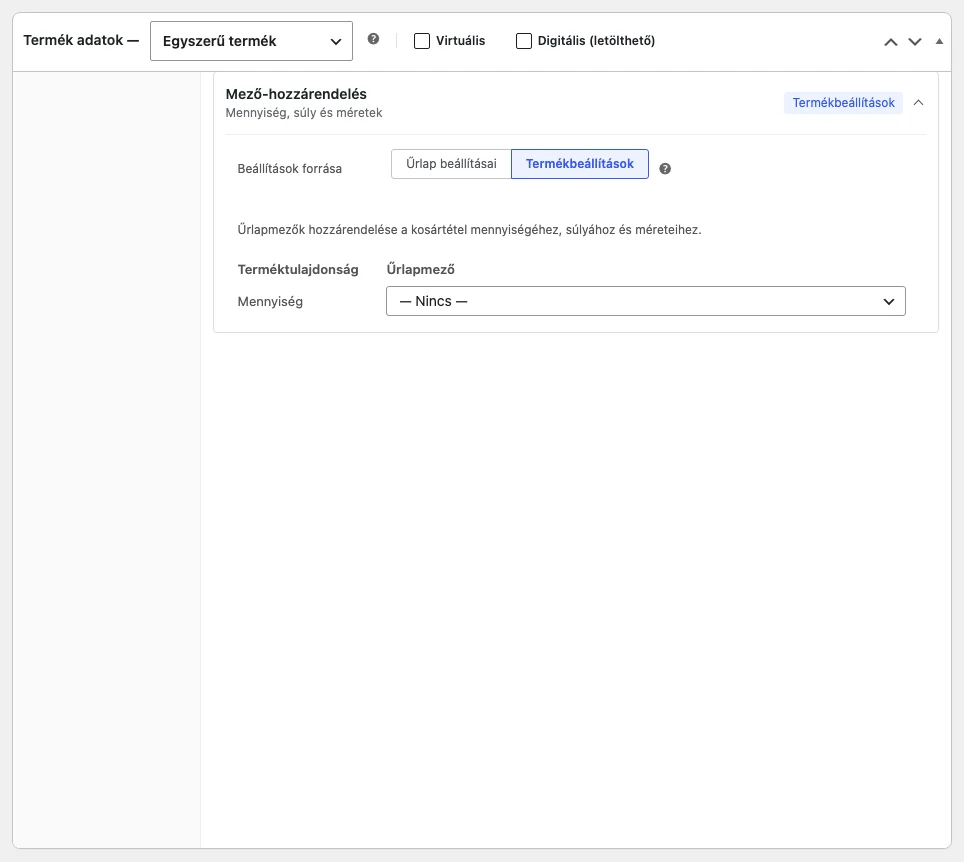
A mező-hozzárendelés a kosártétel súlyát, hosszúságát, szélességét és magasságát az űrlap Szám mezőiből, a mennyiségét egy Szám, Mennyiség vagy Egy termék mezőből veszi. A szállítási díjak, a rendelés és a szállítócímkék a hozzárendelt értékeket használják.
| Sor | Választható | Mit csinál |
|---|---|---|
| Súly, hosszúság, szélesség, magasság | Egy űrlapmező, majd Csere vagy Hozzáadás | A termék saját értékét lecseréli a mező értékére, vagy hozzáadja a mező értékét. |
| Mennyiség | Egy űrlapmező, majd a kosártételhez rendelés vagy csak a készlethez rendelés | A kosártétel mennyiségét állítja be. A csak készletre vonatkozó mód megtartja a kosár mennyiségét, és a rendelés leadásakor a mező értékével csökkenti a készletet. |
Készült: