

 Magyarmagyar
Mezők kezelése
A mezőcsoportok, a táblázat oszlopai, a mezőtípusok, új mező felvétele és az alapmezők szerkesztése.
Mezőcsoportok
Szekció neve “Mezőcsoportok”A WooCommerce → Pénztári mezők oldalon három fülön szerkeszthető a pénztárlap:
| Fül | Mit érint |
|---|---|
| Billing Mezők | A pénztár fizetési és számlázási címes szakasza (a fizetésnek bekapcsoltnak kell lennie). |
| Shipping Mezők | A szállítási szakasz (a szállításnak bekapcsoltnak kell lennie). |
| Additional Mezők | A számlázási és szállítási rész után, a rendelési megjegyzés mellett megjelenő mezők (a rendelési megjegyzéseknek bekapcsoltnak kell lenniük). |
A táblázat oszlopai
Szekció neve “A táblázat oszlopai”| Oszlop | Mit csinál |
|---|---|
| Név | A mező neve. Ezen a néven (meta kulcsként) mentődik az érték a rendeléshez, ezért egyedinek kell lennie. |
| Típus | A mező típusa, lásd lent. |
| Címke | A mező felirata a pénztárlapon. |
| Helyőrző / Opcióértékek | Beviteli mezőnél a halvány helyőrző szöveg. Legördülő listánál, választógombnál és hasonló típusnál a választható értékek, függőleges vonallal | elválasztva. |
| Pozíció | Bal, Jobb vagy teljes szélességű. Ez CSS-stílussal helyezi el a mezőt. |
| Érvényesítési szabályok | Az alkalmazott szabályok: Kötelező, E-mail-cím, Szám, Telefonszám. |
| Megjelenítési beállítások | Hol jelenjen meg a mező értéke: E-mailek (a vásárlónak és az adminnak küldött rendelés-e-mailek) és Rendelés részleteit megjelenítő oldalak (például a köszönőoldal, a Fiókom rendelésnézete és a rendelés szerkesztése az adminban). |
Opcióértékek
Szekció neve “Opcióértékek”A választós típusoknál az opciókat függőleges vonallal választod el, például Délelőtt|Délután|Este.
- Ha a lista függőleges vonallal kezdődik (
|Piros|Kék), az első választás üres lesz. Kötelező legördülő listánál ez kényszeríti a vásárlót, hogy érvényes opciót válasszon. - Ha a lista nem vonallal kezdődik, az első opció lesz az alapértelmezett, akár kötelező a mező, akár nem.
Mezőtípusok
Szekció neve “Mezőtípusok”| Típus | Leírás |
|---|---|
| Szöveg | Egysoros szövegmező. |
| E-mail-cím | E-mail-cím mező. |
| Jelszó | Jelszó típusú szövegmező. |
| Szövegmező | Többsoros szövegdoboz (textarea). |
| Kiválasztás | Legördülő lista. Opcióértékek kellenek hozzá. |
| Többszörös kiválasztás | Több elem is kijelölhető. Opcióértékek kellenek hozzá. |
| Választógomb | Rádiógombok. Opcióértékek kellenek hozzá. |
| Jelölőnégyzet | Egyetlen jelölőnégyzet. |
| Dátumválasztó | Szövegmező, amelyhez naptár tartozik. |
| Címsor | Címsort ad, amellyel a mezőket csoportokra bonthatod. |
Új mező felvétele
Szekció neve “Új mező felvétele”- Nyisd meg a WooCommerce → Pénztári mezők oldalt, és válaszd ki a megfelelő fület.
- A táblázat alatt kattints a + mező hozzáadása gombra. Egy üres sor jelenik meg.
- Add meg a mező nevét (ékezet és szóköz nélkül, például
szallitasi_nap), válaszd ki a típust, írd be a címkét. - Szükség esetén add meg a helyőrzőt vagy az opcióértékeket, a pozíciót, az érvényesítési szabályokat és a megjelenítési beállításokat.
- Kattints a Módosítások mentése gombra.
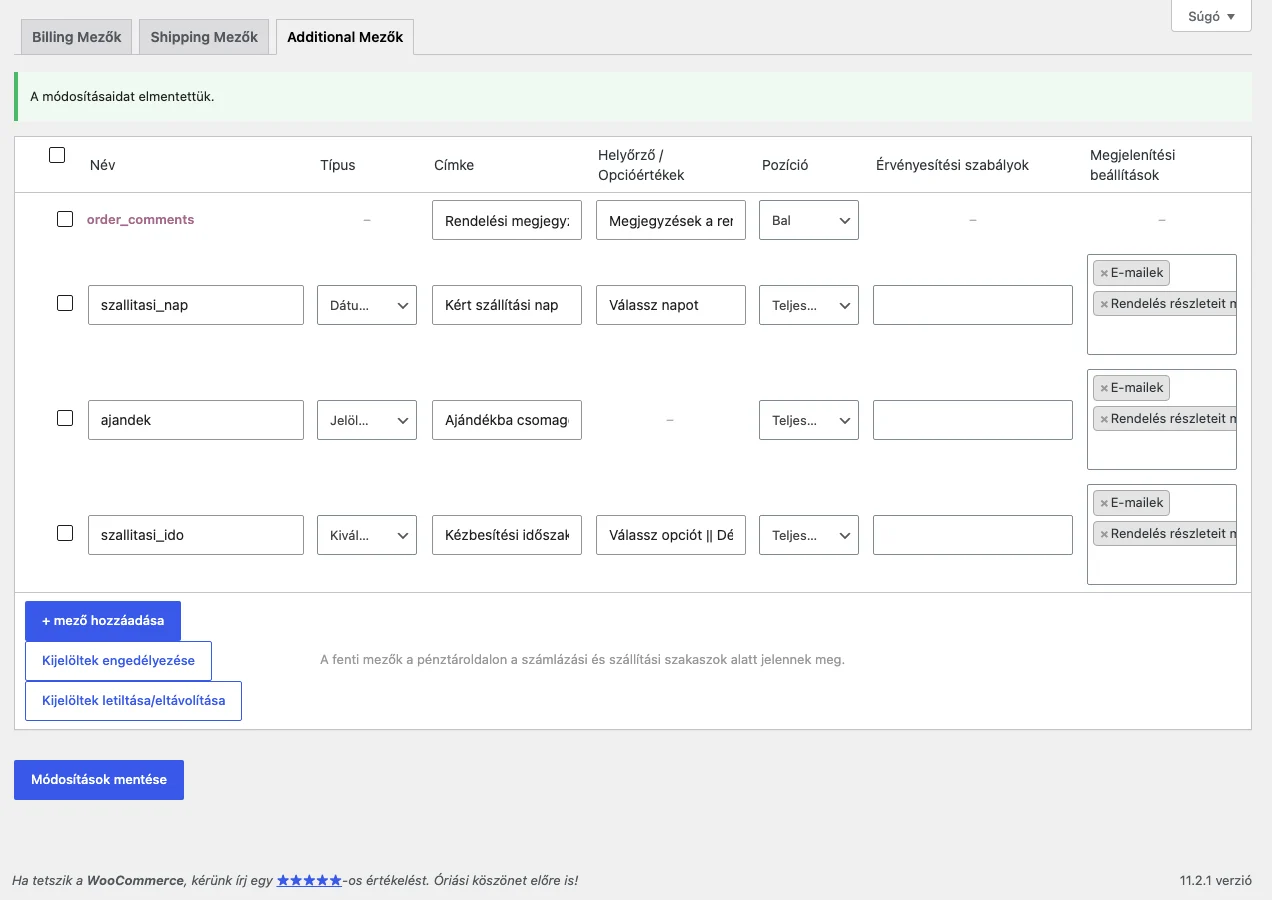
A képen három új mező látszik: egy dátumválasztó, egy jelölőnégyzet és egy legördülő lista. Figyeld meg, hogy a legördülő lista helyőrzője mentés után kiegészült a „Válassz opciót” szöveggel.
Az alapmezők szerkesztése
Szekció neve “Az alapmezők szerkesztése”A számlázási és szállítási fülön a WooCommerce alapmezői lilával kiemelt névvel szerepelnek.
Néhány beállítás az alapmezőknél nem módosítható:
- az alapmezők neve;
- az országmező és az állam/megye mező típusa;
- az országtól függően változó mezők (utca, kiegészítő cím, város, megye, irányítószám) érvényesítési szabályai: hogy kötelező-e, azt az ország határozza meg, nem a te beállításod.
Amit módosíthatsz: a mezők címkéjét és pozícióját. Letiltani a sor jelölőnégyzetével és a Kijelöltek letiltása/eltávolítása gombbal lehet. A letiltott mezők szürkék lesznek. Visszakapcsolni a sor kijelölése után a Kijelöltek engedélyezése gombbal tudod.
Készült: