

 Magyarmagyar
Megjelenés és adatok
Hol látszanak az egyéni mezők, hogyan exportálhatod az értékeket, és hogyan állíthatod vissza az alapállapotot.
A mező a pénztárlapon
Szekció neve “A mező a pénztárlapon”Az új mezők a megadott pozícióban, a mezőcsoportjuknak megfelelő helyen jelennek meg. A További csoport mezői a rendelési megjegyzés alatt látszanak.
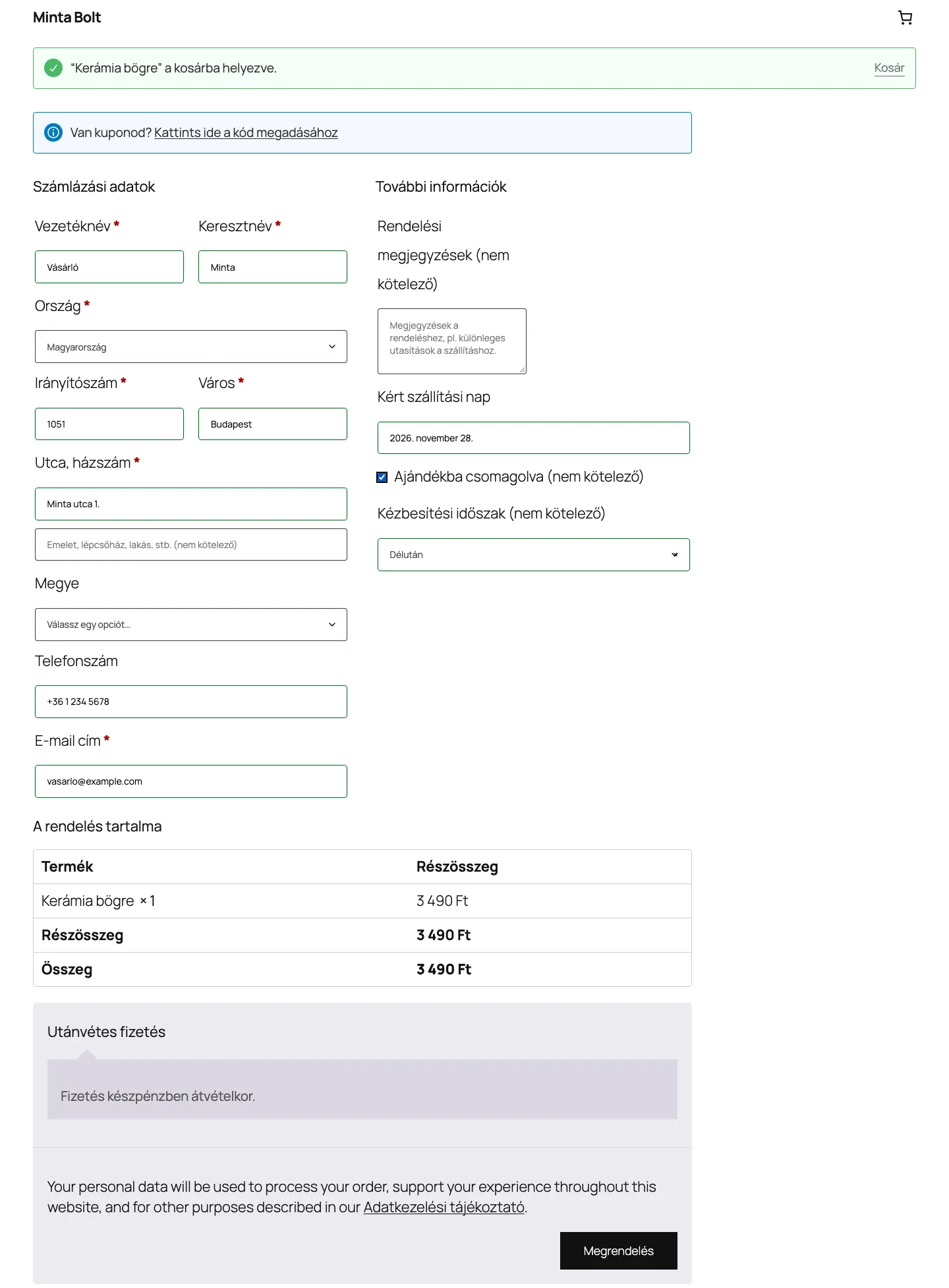
A jobb oldali oszlopban a kitöltött egyéni mezők láthatók a rendelési megjegyzés alatt.
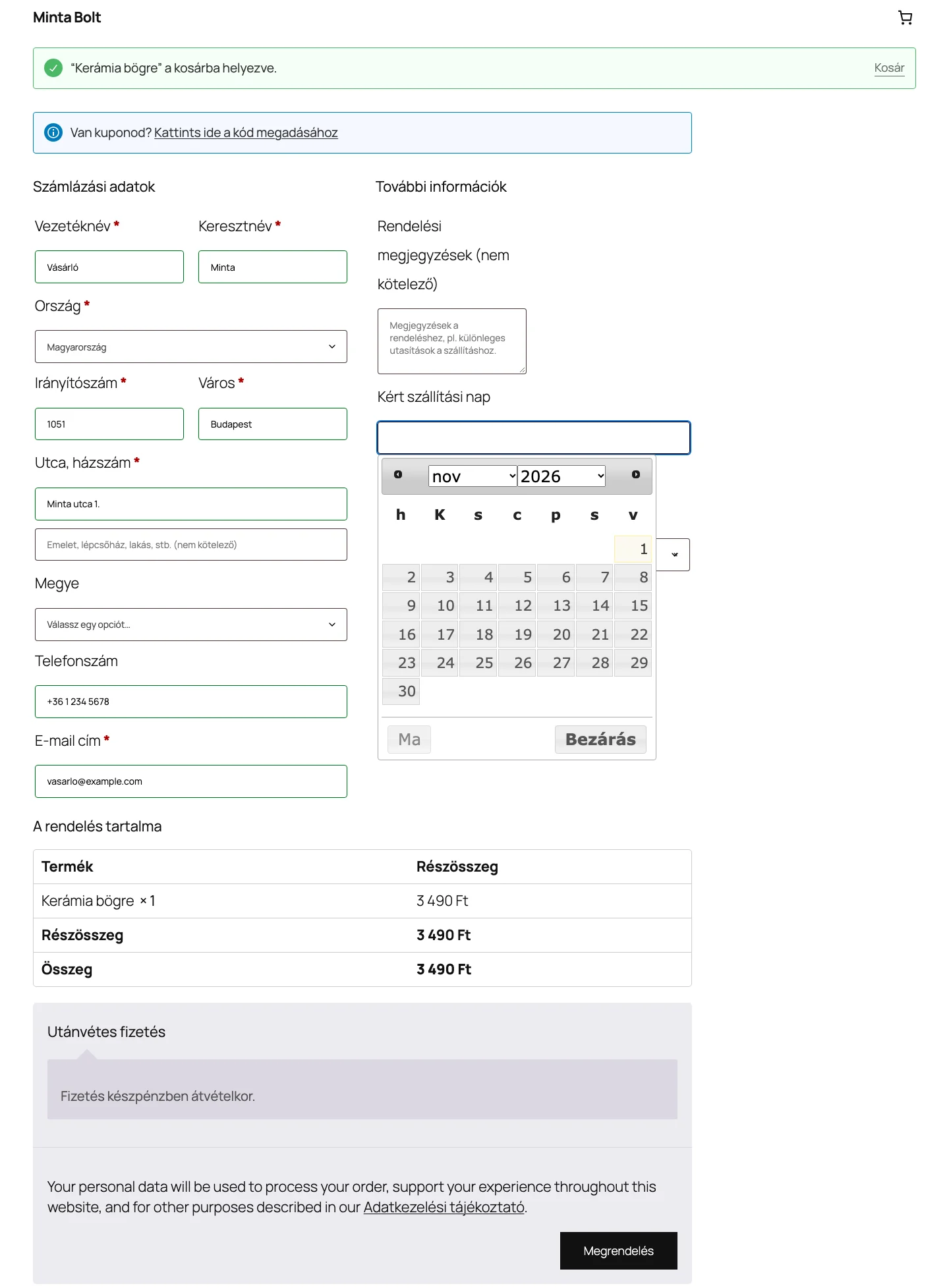
A dátumválasztó mezőre kattintva naptár nyílik.
A rendelésben
Szekció neve “A rendelésben”Ha a vásárló leadja a rendelést, a mezők értéke a rendelés adatai közé kerül.
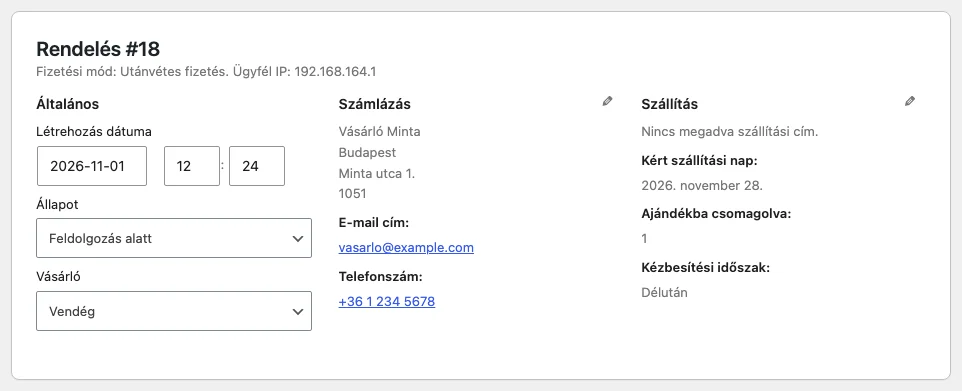
Az admin rendelésszerkesztő képernyőjén a mezők értéke a megfelelő címblokkban jelenik meg (a További csoport mezői a szállítási blokk alatt).
A Megjelenítési beállítások oszlopban kiválasztott helyeken is látszik az érték:
- a vásárlónak és az adminnak küldött rendelés-e-mailekben ott, ahol a címadatok megjelennek;
- a rendelés részleteit mutató oldalakon, például a köszönőoldalon és a Fiókom oldalon.
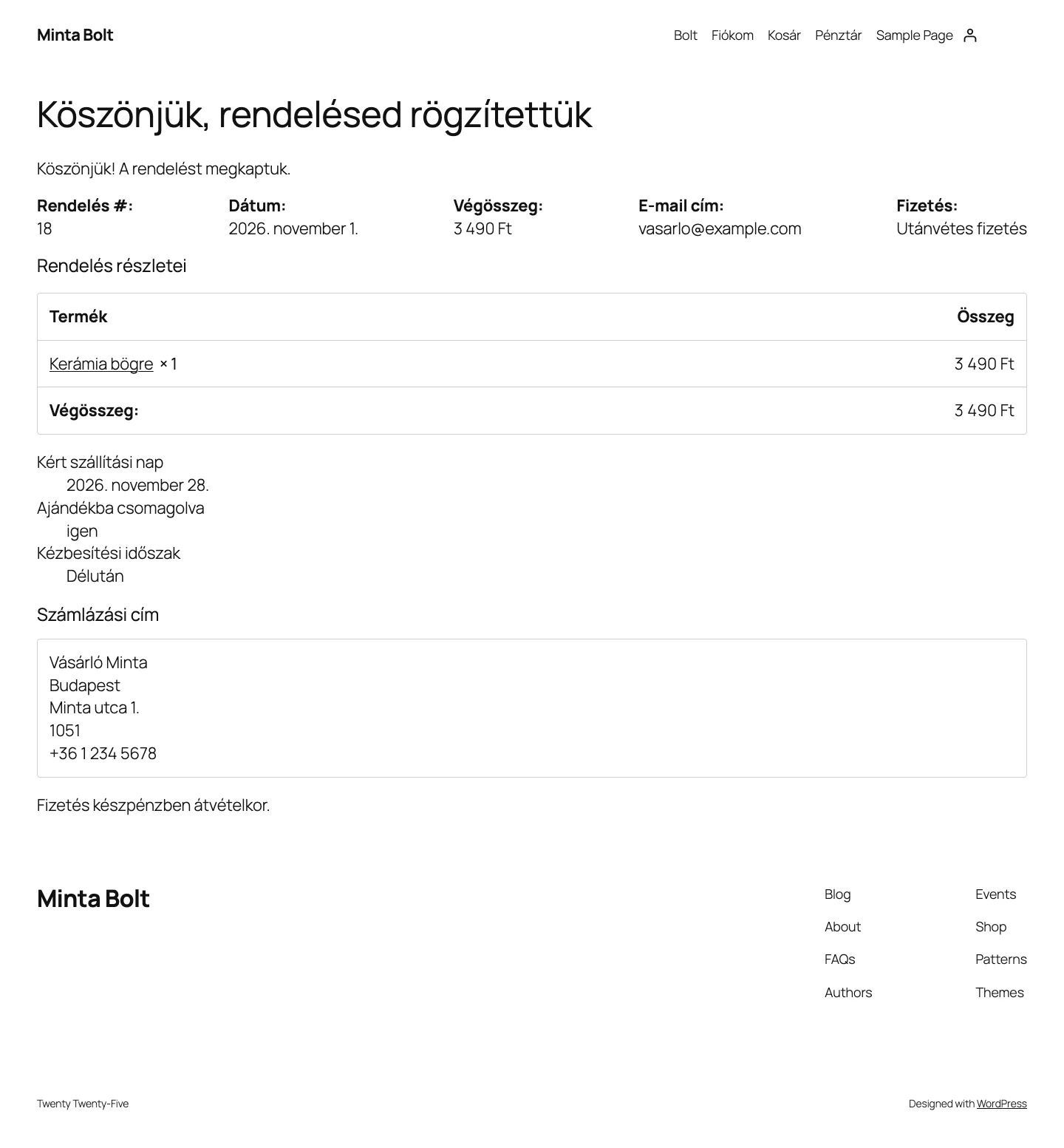
A kép a rendelés leadása utáni oldalt mutatja: a rendelés részletei alatt látszanak az egyéni mezők értékei.
A jelölőnégyzet értéke a köszönőoldalon „igen”, az adminban 1.
Exportálás
Szekció neve “Exportálás”Mivel az érték a rendelés többi adatával együtt mentődik, exportálhatod. Az egyéni mezők exportjához olyan bővítmény kell, amely a rendelések egyéni adatait is ki tudja írni, például egy rendelés- és vásárlóexportáló vagy import-export bővítmény.
Mezők visszaállítása
Szekció neve “Mezők visszaállítása”A bővítmény egy eszközt ad a WooCommerce Állapot oldalához, amellyel egy kattintással visszaállíthatod az alapbeállítást.
- Nyisd meg a WooCommerce → Állapot → Eszközök oldalt.
- Keresd meg a Pénztári mezők sort.
- Kattints a Pénztári mezők visszaállítása gombra.

A visszaállítás után az összes testreszabásod elvész, az egyéni mezők is.
Készült: