

 Magyarmagyar
Pénztárcák és egyenlegek
A vásárlók egyenlegének és tranzakcióinak kezelése, kézi jóváírás, visszatérítés a vásárló egyenlegére és az egyenleg kiírása.
Pénztárca-tranzakciók
Szekció neve “Pénztárca-tranzakciók”A bolti jóváírással kapcsolatos összes mozgás a Számlaegyenleg → Pénztárcák oldalon látható.
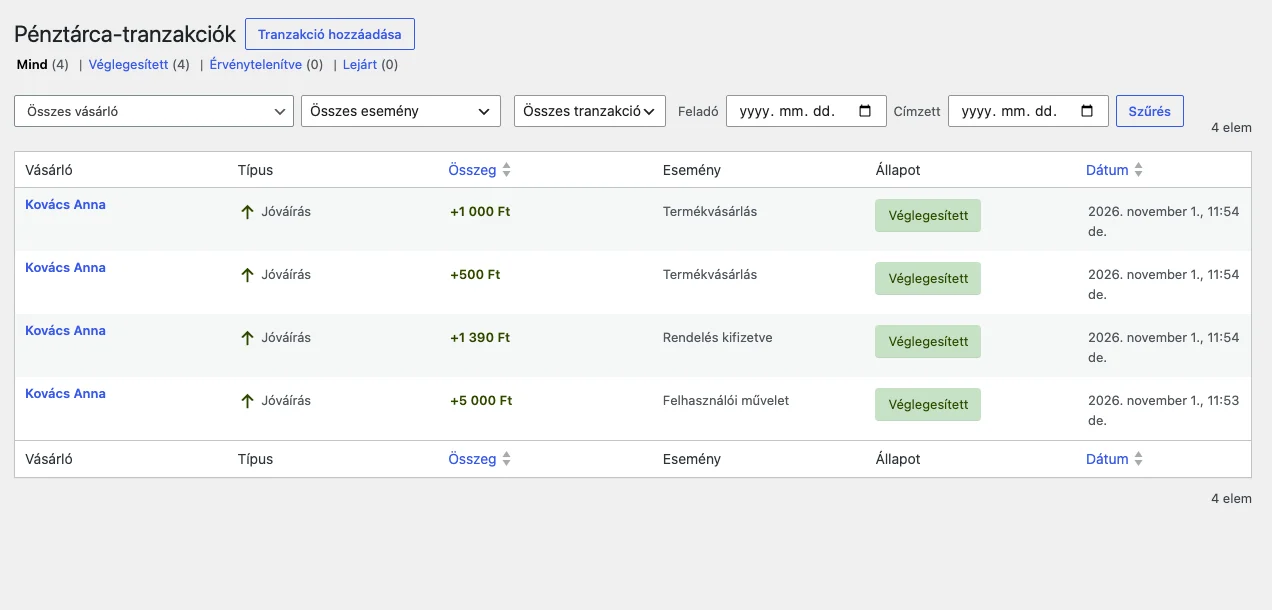
A képen jutalomból (regisztráció, termékvásárlás, kifizetett rendelés) és kézi műveletből származó jóváírások szerepelnek.
A listában látod a vásárlót, a típust (Jóváírás vagy Terhelés), az összeget, az eseményt, az állapotot és a dátumot. Az állapot lehet Véglegesített, Érvénytelenítve vagy Lejárt. A szűrők:
- Szűrés vásárló szerint,
- Szűrés esemény szerint: például Vásárlói fiók regisztrációja, Termékvásárlás, Termékértékelés, Rendelés kifizetve, Rendelés visszatérítve, Lejárt jóváírás, Felhasználói művelet,
- Szűrés típus szerint: jóváírás vagy terhelés,
- dátumtartomány (Feladó és Címzett).
Egy tranzakcióra kattintva megnyithatod a részleteit.
Kézi jóváírás vagy terhelés
Szekció neve “Kézi jóváírás vagy terhelés”- Nyisd meg a Számlaegyenleg → Pénztárcák oldalt, és kattints a Tranzakció hozzáadása gombra.
- Válaszd ki a Vásárló-t név, e-mail-cím vagy azonosító alapján.
- A Típus mezőben válaszd a Jóváírás (az egyenleg növelése) vagy a Terhelés (az egyenleg csökkentése) lehetőséget.
- Add meg az Összeg (Ft) értékét.
- Jóváírásnál megadhatsz Lejárat dátumot is. Üresen hagyva nincs lejárat.
- Jóváírásnál a Vásárló értesítése bejelölésével e-mailt küldesz a vásárlónak. Ez csak regisztrált vásárlókra vonatkozik.
- A jobb oldali Megjegyzés mezőbe belső jegyzetet írhatsz a tranzakció okáról. A vásárló nem látja.
- Kattints a Tranzakció létrehozása gombra.
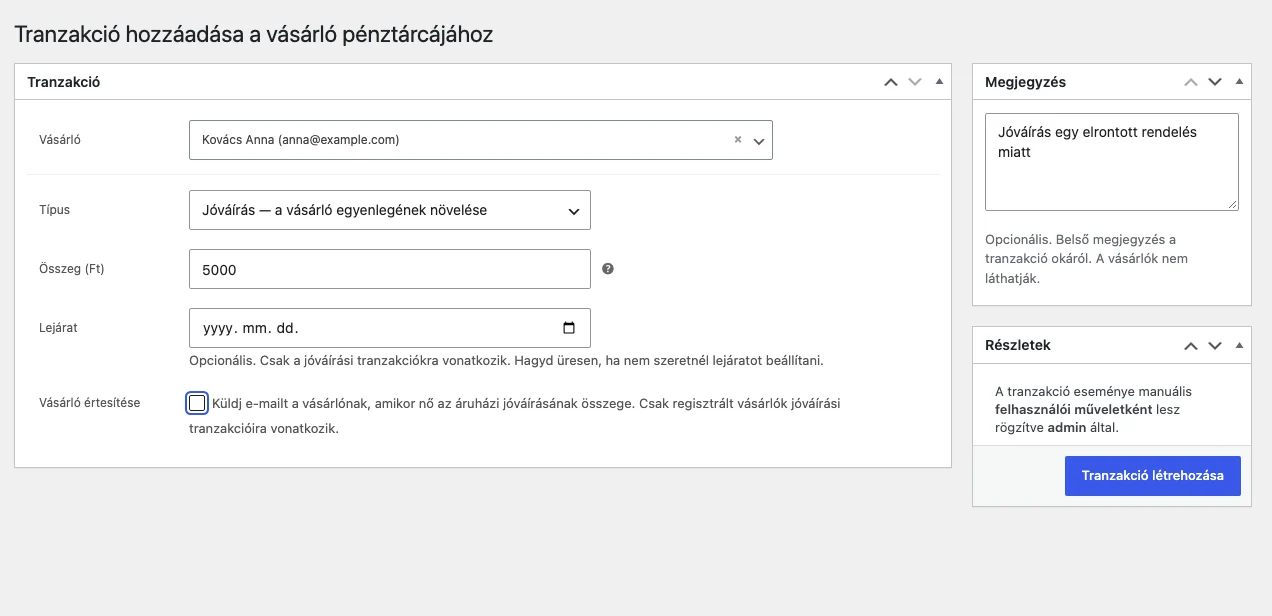
A képen a kitöltött űrlap látszik: ötezer forint jóváírás Kovács Anna számára. A Részletek dobozban az áll, hogy a művelet felhasználói műveletként, az adminisztrátor nevével kerül rögzítésre.
A mentés után a vásárló pénztárcájának összesítője nyílik meg.
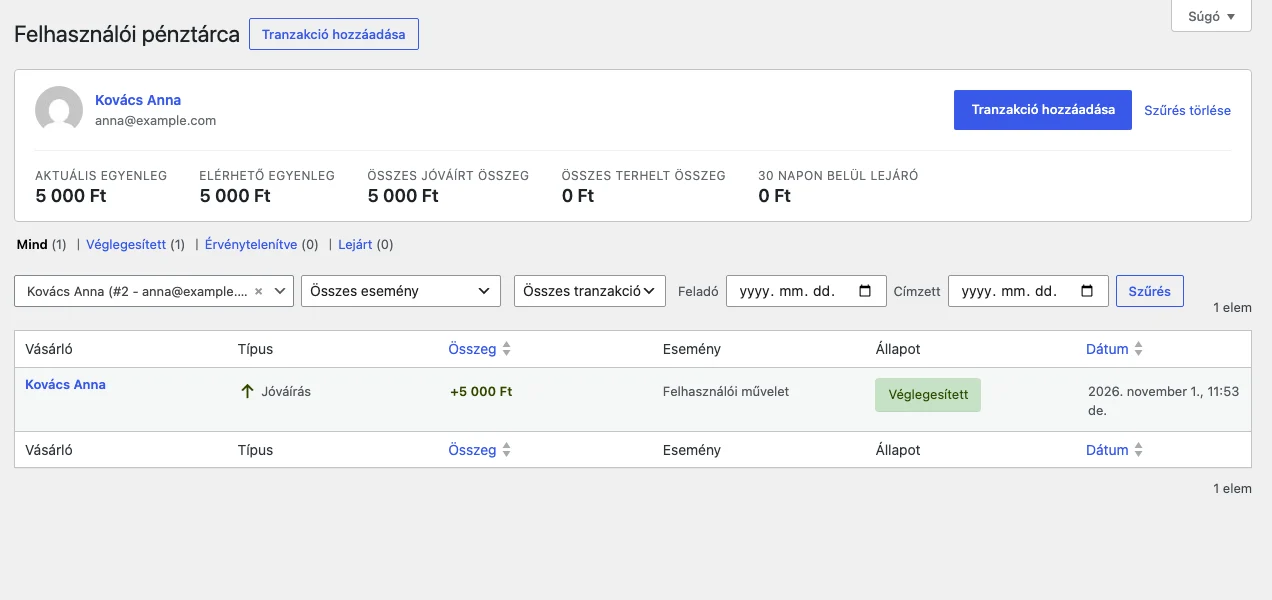
A képen az Aktuális egyenleg, az Elérhető egyenleg, az Összes jóváírt összeg, az Összes terhelt összeg és a harminc napon belül lejáró összeg látszik, alatta a vásárló tranzakciói.
Egyenleg a felhasználók között
Szekció neve “Egyenleg a felhasználók között”A Felhasználók listában minden felhasználónál megjelenik a Bolti jóváírás oszlop az aktuális egyenleggel.
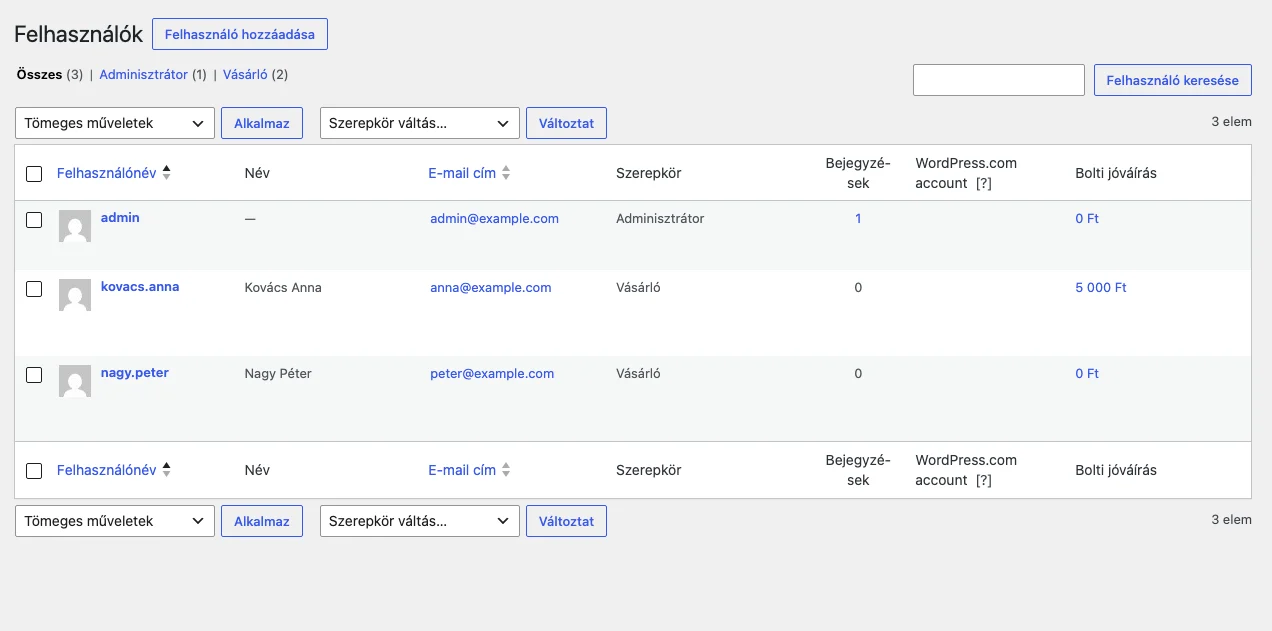
A listán Anna egyenlege a jutalmak és a kézi jóváírás után látszik, a többi vásárlóé nulla.
Egy vásárló egyenlegét a profiljában is módosíthatod:
- Nyisd meg a Felhasználók oldalt, és kattints a vásárló nevére.
- Görgess le a Bolti jóváírás szakaszhoz.
- Írd át az Összeg mezőt az új egyenlegre.
- Kattints a Profil frissítése gombra.

A képen az egyenleg mezője és a Kezelés a pénztárcákban link látszik, amely a vásárló tranzakcióihoz visz.
Visszatérítés a vásárló egyenlegére
Szekció neve “Visszatérítés a vásárló egyenlegére”A bolti jóváírással kifizetett rendelést a WooCommerce megszokott módján téríthetsz vissza. Más fizetési móddal kifizetett rendelésnél is lehetőség van a visszatérítést a vásárló bolti jóváírásába utalni.
- Nyisd meg a rendelést, és kattints a Visszatérítés gombra.
- Add meg a visszatérítendő tételeket vagy összeget.
- Kattints a bolti jóváírásra visszatérítő gombra (a felirata: bolti jóváírás útján visszatérített összeg …), vagy a … visszatérítése manuálisan gombra a hagyományos visszatérítéshez.
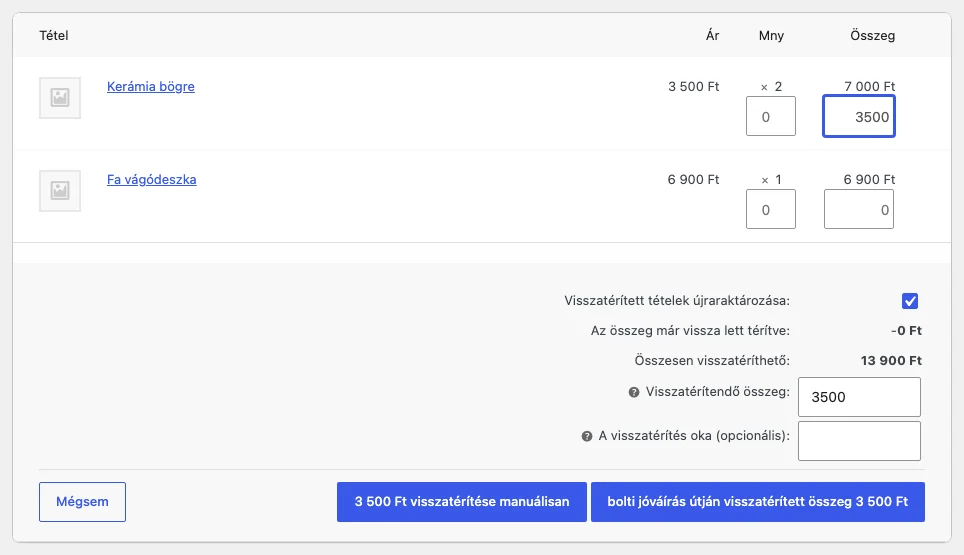
A képen a két gomb a jobb alsó sarokban látszik: a hagyományos visszatérítés és a jóváírásos. A jóváírásos visszatérítés azonnal rendelkezésre áll a vásárlónak, nem kell megvárni a bank vagy a fizetésszolgáltató feldolgozását.
Az egyenleg kiírása shortcode-dal
Szekció neve “Az egyenleg kiírása shortcode-dal”A vásárló egyenlegét bárhol megjelenítheted az oldalon a [store_credit_balance] shortcode-dal, például a fejlécben, az oldalsávban vagy egy egyedi oldalon.
[store_credit_balance]Befizetések jelentése
Szekció neve “Befizetések jelentése”A bővítmény jelentést ad arról, hány befizetés történt, és mekkora a teljes egyenleg. A jelentés a WooCommerce → Jelentések → Befizetések menüpontban nyílik meg.
REST API és blokkos pénztár
Szekció neve “REST API és blokkos pénztár”A bővítmény kiegészíti a WooCommerce REST API-t a vásárlók egyenlegével, és a blokkos kosár és pénztár kezeléséhez a WooCommerce Store API-t használja.
Készült: