

 Magyarmagyar
Beállítások
A bővítmény általános beállításai és a Bolti jóváírás fizetési mód.
Általános beállítások
Szekció neve “Általános beállítások”Nyisd meg a Számlaegyenleg → Beállítások oldalt.
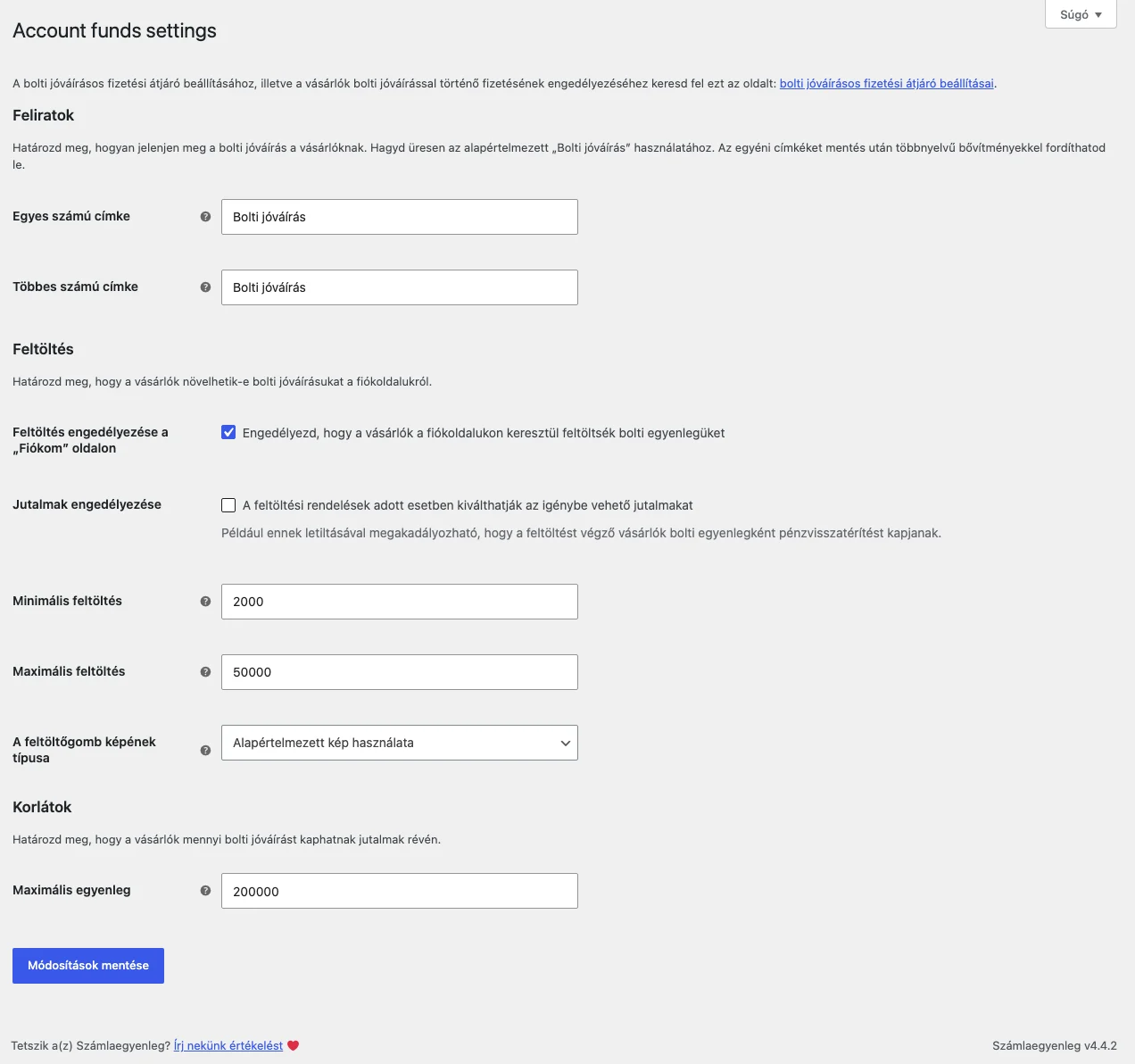
A képen a három szakasz látszik: Feliratok, Feltöltés és Korlátok. A módosítások mentéséhez kattints a Módosítások mentése gombra.
Feliratok
Szekció neve “Feliratok”A Egyes számú címke és a Többes számú címke mezővel megváltoztathatod, hogyan nevezi a felület a bolti jóváírást a vásárlók felé. Üresen hagyva az alapértelmezett „Bolti jóváírás” szerepel. Írhatsz például „Pontok” vagy „Egyenleg” szót is. A saját feliratokat többnyelvű bővítményekkel fordíthatod le.
A felirat a vásárlói oldalakon, az e-mailekben és a fizetési mód címében jelenik meg.
Feltöltés
Szekció neve “Feltöltés”| Beállítás | Mit csinál | Alapérték |
|---|---|---|
| Feltöltés engedélyezése a „Fiókom” oldalon | A vásárlók a saját fiókoldalukon maguk is vásárolhatnak jóváírást. | ki |
| Jutalmak engedélyezése | Ha ki van kapcsolva, a feltöltést tartalmazó rendelések kimaradnak a jutalmakból (például a rendeléshez kötött pénzvisszatérítésből). | ki |
| Minimális feltöltés | Az egyszeri feltöltés legkisebb összege. Üresen hagyva nincs minimum. | üres |
| Maximális feltöltés | Az egyszeri feltöltés legnagyobb összege. Üresen hagyva nincs maximum. | üres |
| A feltöltőgomb képének típusa | A feltöltés nem valódi termék, ezért nincs képe. Alapból egy előre megadott kép kerül a kosárba, de saját képet is választhatsz. | Alapértelmezett kép használata |
A feltöltés bekapcsolásáról és a vásárlói felületről a Bolti jóváírás termék és feltöltés fejezetben olvashatsz.
Korlátok
Szekció neve “Korlátok”| Beállítás | Mit csinál | Alapérték |
|---|---|---|
| Maximális egyenleg | Annyi bolti jóváírást kaphatnak a vásárlók jutalmak révén. Üresen hagyva nincs korlát. | üres |
A Bolti jóváírás fizetési mód
Szekció neve “A Bolti jóváírás fizetési mód”A bővítmény külön fizetési módot ad a pénztárhoz. Ennek bekapcsolva kell maradnia, hogy a vásárlók jóváírással fizethessenek. A beállításokhoz nyisd meg a WooCommerce → Beállítások → Fizetési módok oldalt, és kattints a Bolti jóváírás soron a kezelésre. Az oldal a Számlaegyenleg → Beállítások tetején lévő linkről is elérhető.
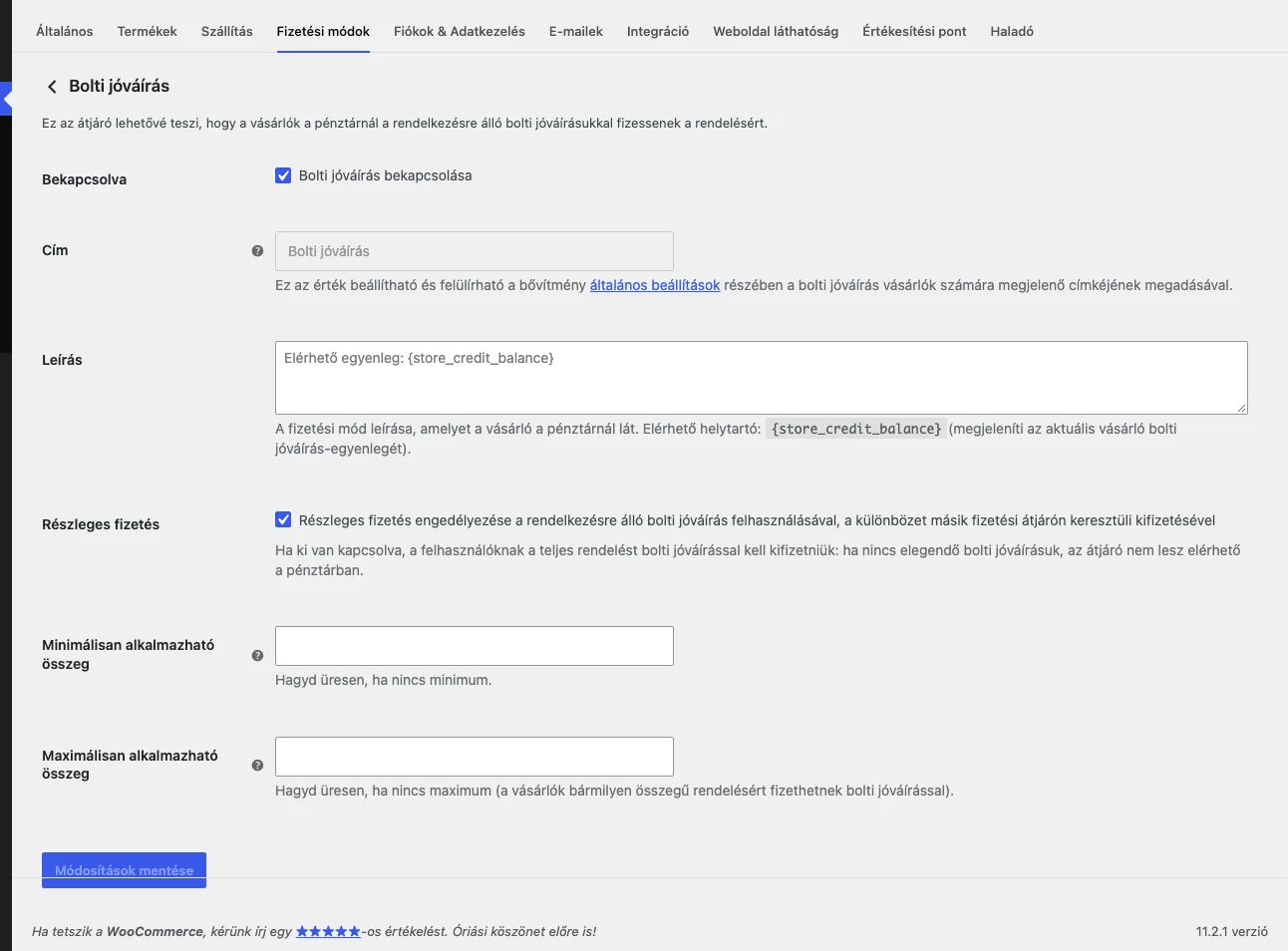
A képen a fizetési mód összes beállítása látszik.
| Beállítás | Mit csinál | Alapérték |
|---|---|---|
| Bekapcsolva | Kikapcsolva a vásárlók nem fizethetnek jóváírással. A jutalmak ettől még járnak, és a feltöltés is működik. | be |
| Cím | Itt nem szerkeszthető: a Számlaegyenleg → Beállítások oldalon megadott felirat jelenik meg. | |
| Leírás | A pénztárban látható leírás. A {store_credit_balance} helyőrző a vásárló aktuális egyenlegét írja ki. |
Elérhető egyenleg: {store_credit_balance} |
| Részleges fizetés | Bekapcsolva a vásárló az egyenlegéből fizeti a rendelés egy részét, a különbözetet pedig másik fizetési móddal. Kikapcsolva csak akkor fizethet jóváírással, ha az egyenlege legalább a rendelés összegét eléri, és ha nincs elég, a fizetési mód nem érhető el a pénztárban. | be |
| Minimálisan alkalmazható összeg | Ennél kisebb összeget nem lehet jóváírásból fizetni. Üresen hagyva nincs minimum. | üres |
| Maximálisan alkalmazható összeg | Ennél nagyobb összeget nem lehet jóváírásból fizetni. Üresen hagyva nincs maximum. | üres |
Csak bejelentkezett vásárló használhatja a jóváírását fizetésre.
Részleges fizetés a pénztárban
Szekció neve “Részleges fizetés a pénztárban”Ha a vásárló egyenlege kisebb a rendelés összegénél, és a részleges fizetés be van kapcsolva, a pénztár összesítőjében megjelenik egy mező: Használj fel legfeljebb … értékét a(z) bolti jóváírás keretedből. A vásárló beírja a felhasználni kívánt összeget, az Alkalmazás gombbal érvényesíti, a maradékot pedig egy másik fizetési móddal fizeti.
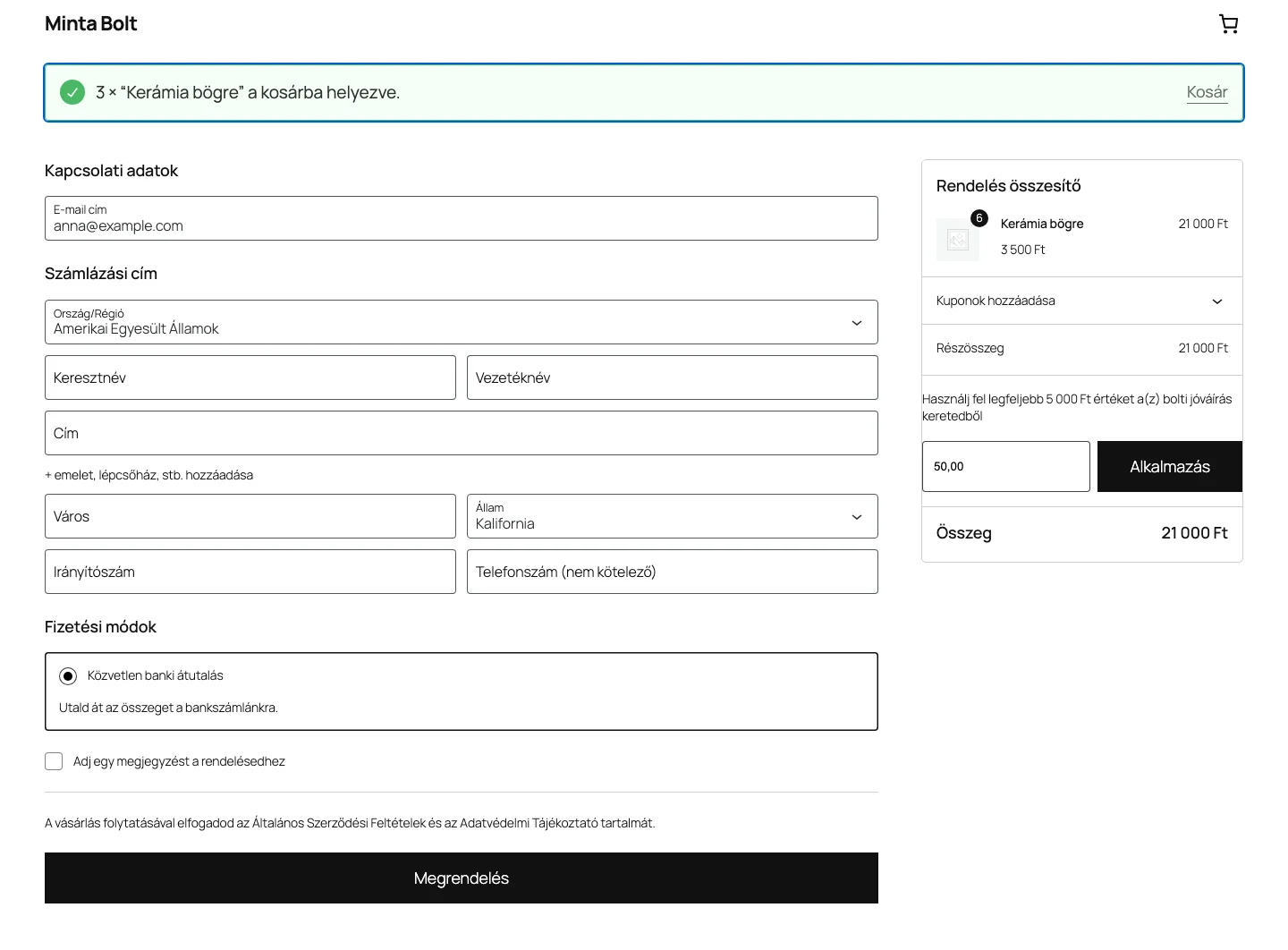
A képen a rendelés összesítője alatt látható a jóváírás felhasználására szolgáló mező, a Fizetési módok között pedig a másik fizetési mód.
Készült: