

 Magyarmagyar
Csoportok
Termékcsoportok létrehozása, amelyeken belül a termékek attribútumok szerint kapcsolódnak egymáshoz.
Egy csoport azt mondja meg, mely termékek tartoznak össze, és melyik attribútum szerint váltson köztük a vásárló. A csoportokat a WooCommerce → Beállítások → Variációk szerint összekapcsolva → Csoportok kezelése részen találod.
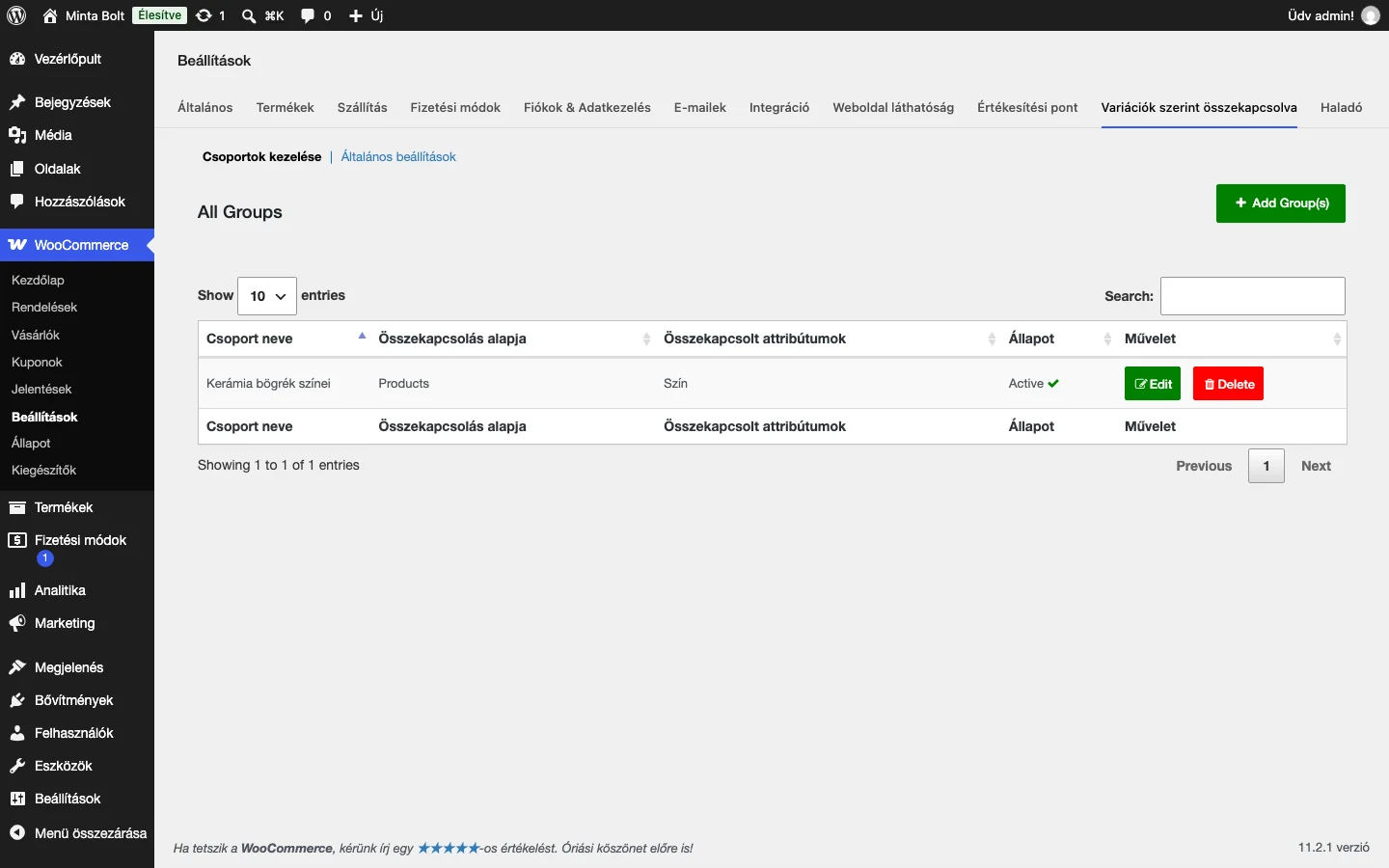
A lista oszlopai: Csoport neve, Összekapcsolás alapja, Összekapcsolt attribútumok, Állapot és Művelet. A Search mezővel névre kereshetsz, a Show … entries választóval a soronkénti oldalméretet állíthatod. A Művelet oszlopban az Edit gombbal szerkesztheted, a Delete gombbal törölheted a csoportot.
Csoport létrehozása
Szekció neve “Csoport létrehozása”- Kattints az Add Group(s) gombra.
- Kapcsold be az Enable Group kapcsolót, ha a csoportnak azonnal élnie kell.
- Írd be a csoport nevét a Group Name mezőbe.
- A Linked By listában válaszd ki, mi alapján jelölöd ki a termékeket.
- A Select Products/Categories mezőben válaszd ki a termékeket (vagy a kategóriákat, címkéket, márkákat).
- A Linked By Attributes listában jelöld be azokat az attribútumokat, amelyek szerint a termékek összekapcsolódnak.
- Mindegyik bejelölt attribútumnál a Dispaly As listában válaszd ki a megjelenítés módját.
- Kattints a Save gombra.
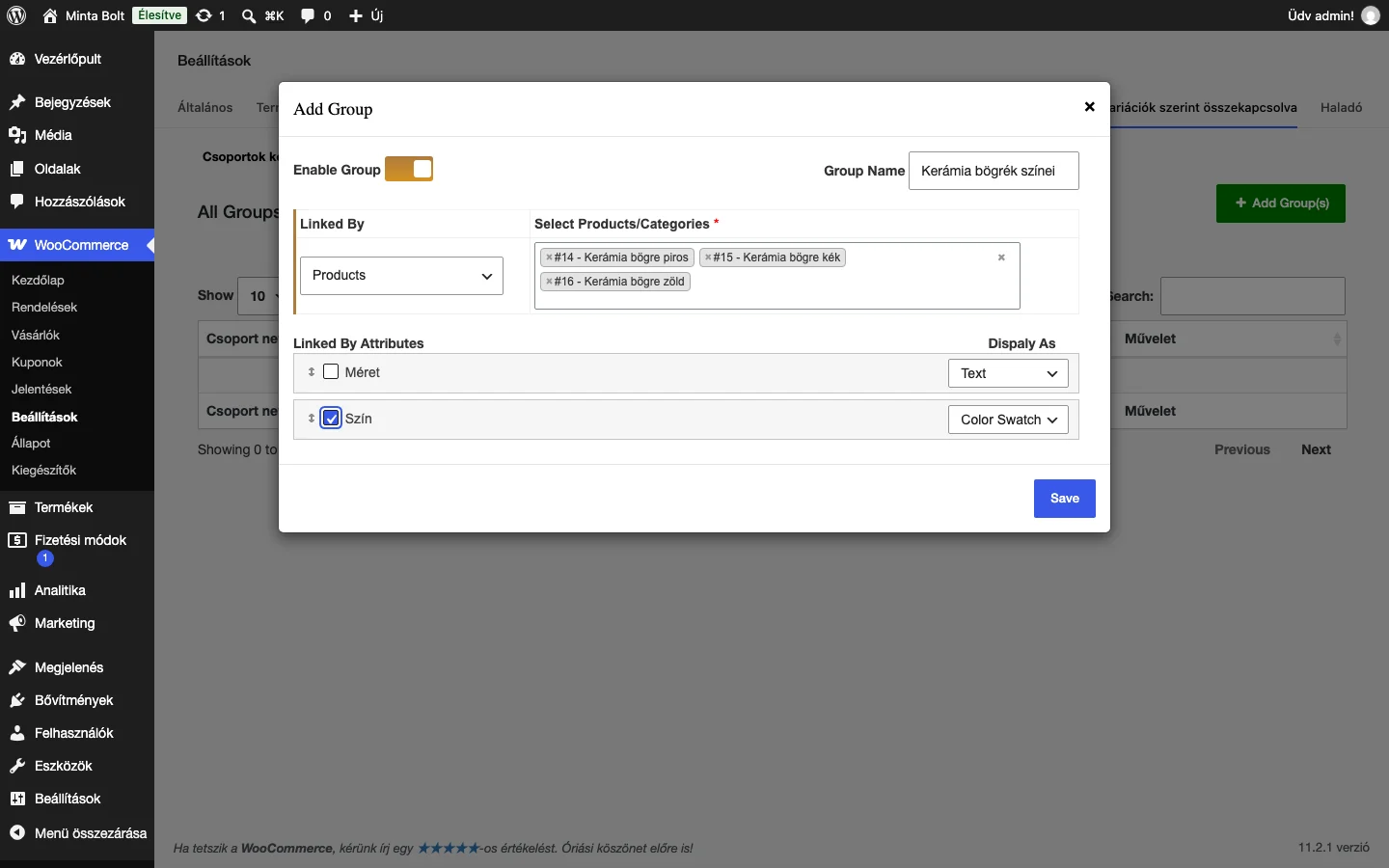
A képen a három bögre egy csoportba került, a Szín attribútum színmintaként jelenik meg.
A kijelölés módja
Szekció neve “A kijelölés módja”| Linked By | Mit választhatsz |
|---|---|
| Products | Egyenként kiválasztott termékek. A mezőbe gépelve keresni tudsz a termékek között. |
| Category | Termékkategóriák: a kategóriák összes terméke a csoportba kerül. |
| Tags | Termékcímkék. |
| Brand | Termékmárkák. Ha az áruházban nincs márka-taxonomia, a mező helyén erről szóló figyelmeztetés áll. Telepíts márkabővítményt, vagy használd a WooCommerce saját márkáit. |
A megjelenítés módja
Szekció neve “A megjelenítés módja”| Dispaly As | Eredmény |
|---|---|
| Text | Az attribútum értéke szövegként, dobozban jelenik meg. |
| Image | A termék képe jelenik meg. Ha az attribútum értékéhez megadtál minta-képet, az jelenik meg a termék saját képe helyett. |
| Color Swatch | Színes minta. Csak azoknál az attribútumoknál érhető el, amelyeket az általános beállításokban színesnek jelöltél meg. |
Az attribútumok listájában az elemeket fogd meg és húzd új helyre: a sorrend határozza meg, milyen sorrendben jelennek meg a minták a termékoldalon.
Szerkesztés és törlés
Szekció neve “Szerkesztés és törlés”Az Edit gombbal ugyanaz az űrlap nyílik meg, mint létrehozáskor, a mentett értékekkel. A módosítást a Save gombbal mentsd. A Delete gombbal a csoport törlődik. A termékek ilyenkor megmaradnak, csak az összekapcsolásuk szűnik meg.
Egy csoportot kikapcsolhatsz is (az Enable Group kapcsolóval), és a lista Állapot oszlopa mutatja, hogy aktív-e.
Tudnivalók
Szekció neve “Tudnivalók”- Az összekapcsolás azon az attribútumon múlik, amely a termékekhez hozzá van rendelve. Mindegyik terméknek a saját értékét kell megadnod (például az egyik „Piros”, a másik „Kék”).
- A kategória szerinti kijelölésnél a kategória összes terméke összekapcsolódik, ezért a kategóriába csak az összetartozó termékek kerüljenek.
Készült: