

 Magyarmagyar
Attribútumértékek
Színminta és képminta megadása az attribútumok értékeihez.
Ha az Általános beállításokban egy attribútumot színesnek vagy képesnek jelölsz meg, a Termékek → Attribútumok alatt az attribútum értékeinél két új mező jelenik meg.
Színminta
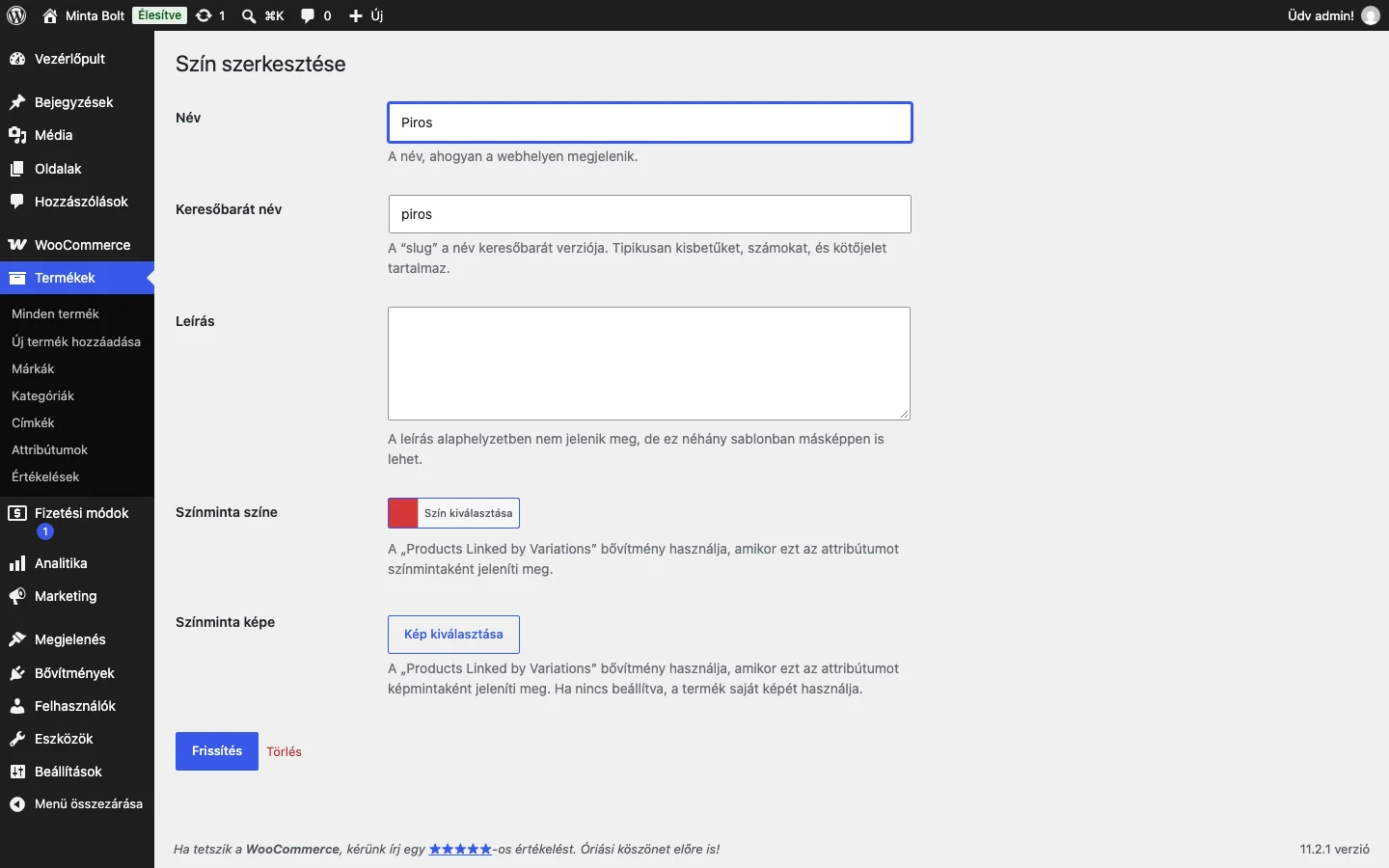
Szekció neve “Színminta”A Színminta színe mező (és a lista Színminta színe oszlopa) azoknál az attribútumoknál jelenik meg, amelyeket a Color-Enabled Attributes listában kiválasztottál. A mezőre kattintva színválasztó nyílik meg, vagy beírhatsz egy hat jegyű színkódot (például #d63638).
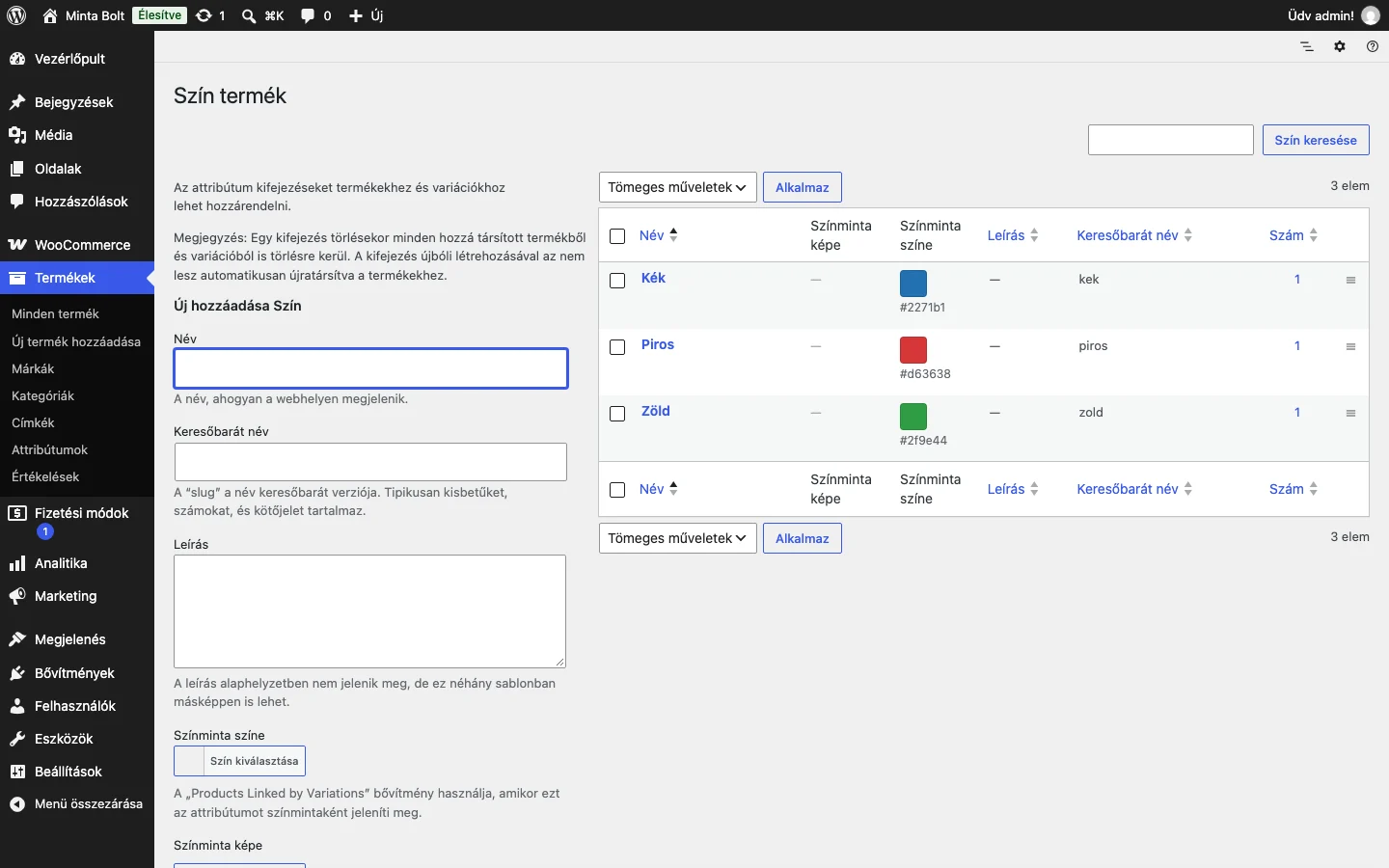
A listában az értékek mellett színes négyzet és a színkód látszik.
Képminta
Szekció neve “Képminta”A Színminta képe mező azoknál az attribútumoknál jelenik meg, amelyeket az Image-Enabled Attributes listában kiválasztottál.
- Nyisd meg az attribútumérték szerkesztését.
- Kattints a Kép kiválasztása gombra, és válaszd ki a képet a médiatárból.
- Kattints a Frissítés gombra.
A kép eltávolításához használd a kép melletti eltávolítás gombot. Ha egy értékhez nincs kép beállítva, a minta a termék saját képét használja.
Mikor jelenik meg
Szekció neve “Mikor jelenik meg”A mezők csak az Általános beállításokban kijelölt attribútumoknál látszanak. A színminta a csoportban csak akkor választható megjelenítési módként (Color Swatch), ha az attribútum színesnek van jelölve.
Készült: