

 Magyarmagyar
Kvízjelentések
Kvízpróbálkozások listája és exportja, teljesítési arány, kitöltési idő, sikerességi arány és átlagos próbálkozásszám.
A kvízjelentésekkel a kvízek befejezését, a ráfordított időt, a sikerességi arányt és a próbálkozások számát követheted. Nyisd meg a vezérlőpultot, és a jelentéseszközöknél válaszd a Kvíz Jelentések fület.
Kvízpróbálkozások megtekintése
Szekció neve “Kvízpróbálkozások megtekintése”A Jelentés az összes próbálkozásról blokk a kiválasztott nézethez táblázatot mutat:
- Alapértelmezett Kvíz Jelentésnézet: az egyes kvízpróbálkozásokat sorolja fel. Keress egy tanulót, kvízt vagy kurzust, majd kattints a Jelentések megjelenítése gombra. A táblázat soronként letöltést is kínál (CSV és XLS), a tetején pedig ott a Tömeges exportálás gomb.
- Testreszabott Kvíz Jelentésnézet: a próbálkozásokat kurzusonként csoportosítja, részletes kérdéseredményekkel. A kurzus-, csoport- és kvízszűrőkkel szűkítheted. A Jelentés testreszabása gombbal kiválaszthatod a megjelenő mezőket, majd a Szűrők alkalmazása gombbal létrejön az elrendezés.
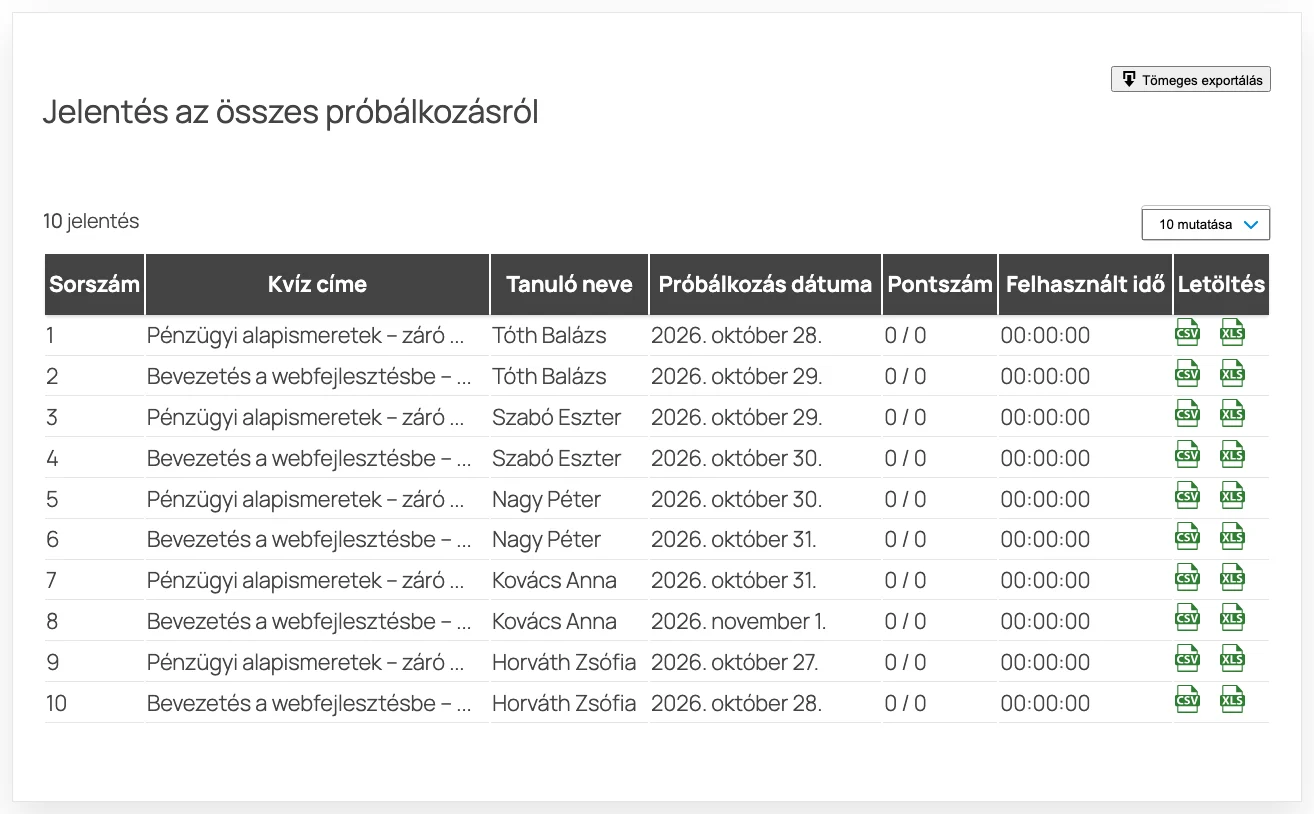
A táblázat oszlopai: Sorszám, Kvíz címe, Tanuló neve, Próbálkozás dátuma, Pontszám, Felhasznált idő és Letöltés.
Kvízeredmények és tanulói válaszok exportálása
Szekció neve “Kvízeredmények és tanulói válaszok exportálása”- Állítsd elő a kívánt jelentésnézetet, majd kattints a Tömeges exportálás gombra.
- Az ablak tetején nézd át a Kurzusok, Csoportok, Kvízek és A próbálkozás dátuma szűrőket. A Szűrők alkalmazása gombbal frissítheted a kijelölést.
- Az Exportálás részben ellenőrizd a kiválasztott próbálkozások számát.
- Az Összes kvíz-próbálkozás eredményének exportálása vagy az A(z) kvíz-próbálkozások tanulói válaszainak exportálása résznél kattints a CSV vagy az XLSX gombra.
- Ha a fájl elkészült, megjelenik a letöltés gombja, és onnan elmentheted a fájlt.
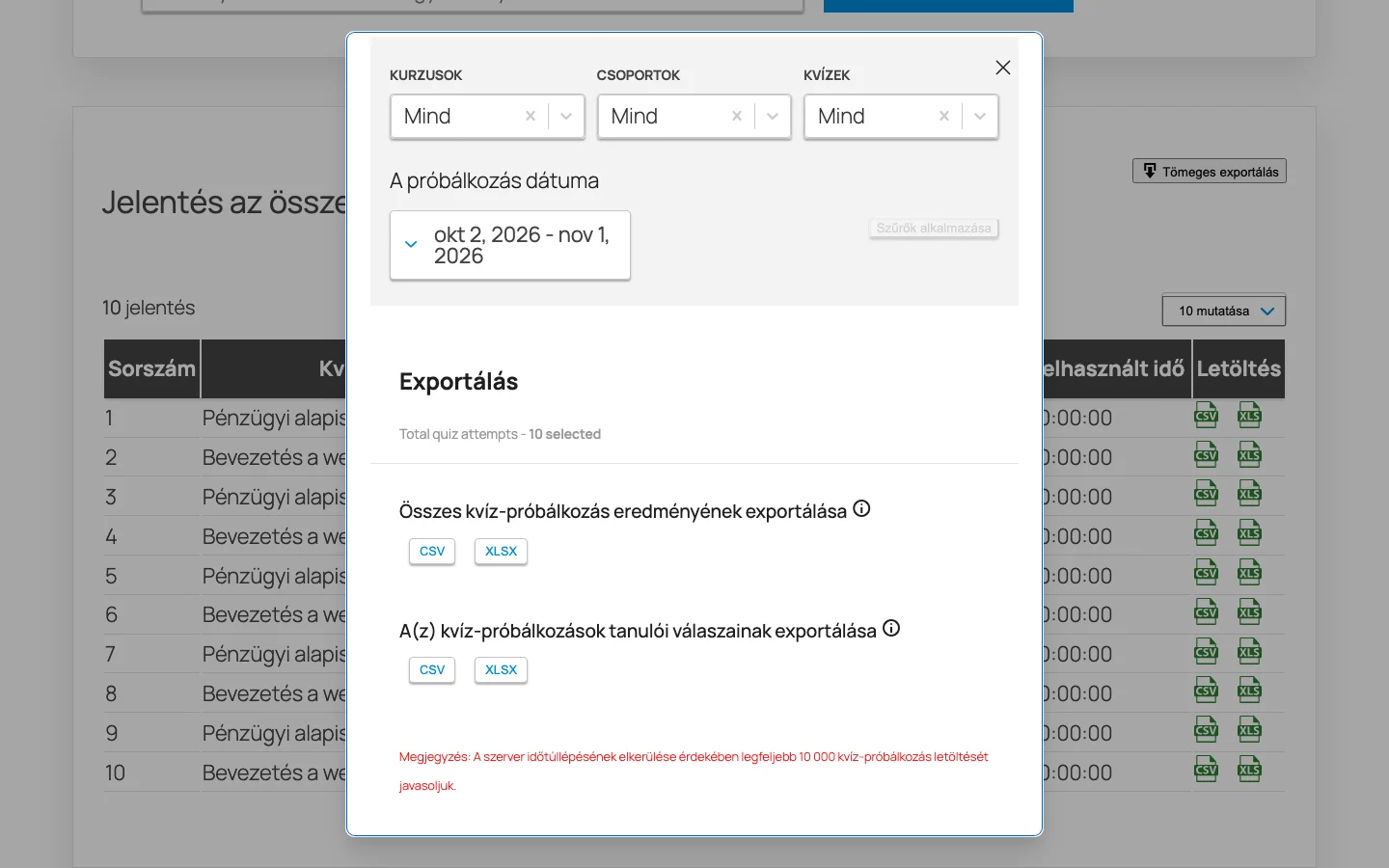
A képen a szűrők és a két exportálási lehetőség látszik. Az ablak jelzi, hogy a szerver időtúllépésének elkerülése érdekében legfeljebb 10 000 kvíz-próbálkozás letöltését érdemes egyszerre kérni.
A jelentés beállításai és az exportálási ablak szűrői egymástól függetlenek. Letöltés előtt mindig ellenőrizd az exportálás paramétereit.
Kvíz teljesítési arány
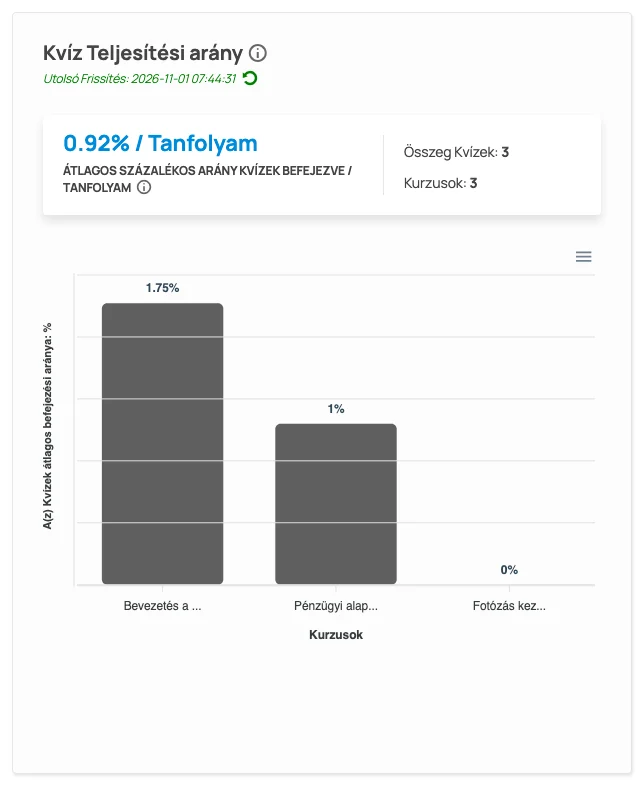
Szekció neve “Kvíz teljesítési arány”A Kvíz Teljesítési arány blokk azt mutatja, a tanulók hány százaléka fejezte be egy kurzus összes kvízét. A diagram kurzusonként mutatja az átlagos befejezési arányt. Egy kurzust kiválasztva a befejezett és be nem fejezett státuszt kördiagramon láthatod.
Kvíz befejezési idő
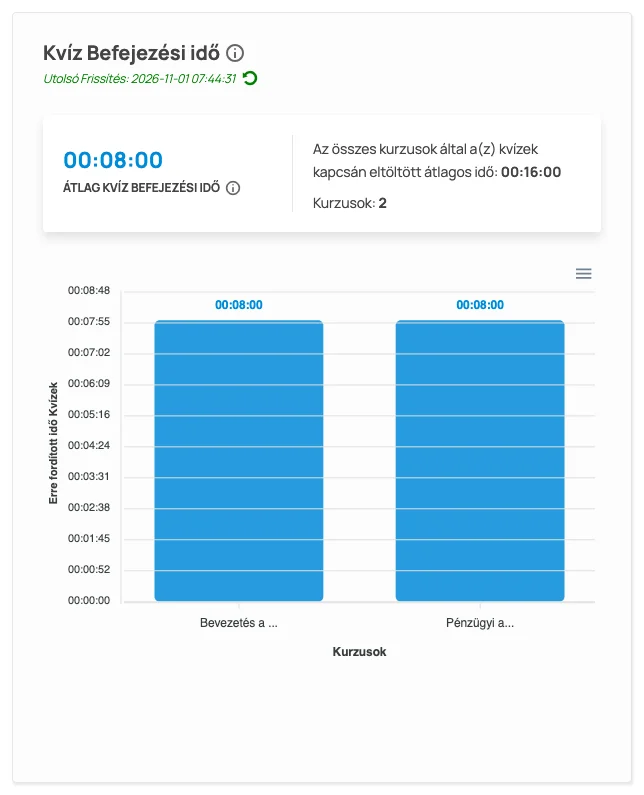
Szekció neve “Kvíz befejezési idő”A Kvíz Befejezési idő blokk kurzusonként mutatja a kvízekre fordított összes időt és az átlagos befejezési időt. Kurzusszűrővel az egyes tanulókra fordított időt is megnézheted.
Tanulói sikerességi arány
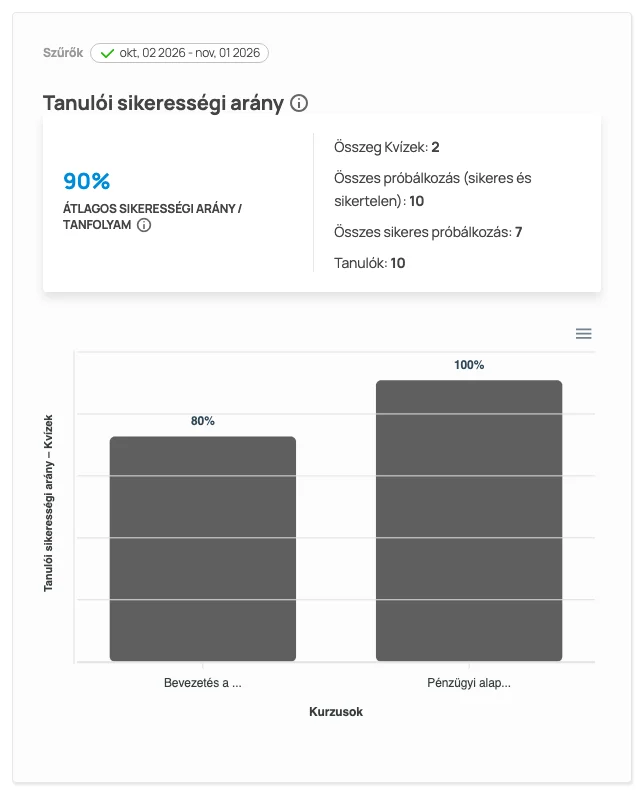
Szekció neve “Tanulói sikerességi arány”A Tanulói sikerességi arány blokk azt mutatja, a tanulók hány százaléka teljesítette sikeresen egy kurzus összes kvízét. Fent az átlagos sikerességi arány, az összes kvíz, az összes próbálkozás, a sikeres próbálkozások és a tanulók száma áll. Egy kurzust kiválasztva a sikeres és sikertelen eredmények megoszlását kördiagramon látod.
Átlagos kvízpróbálkozások
Szekció neve “Átlagos kvízpróbálkozások”Az átlagos kvízpróbálkozások blokknál kötelező kiválasztani egy kurzust. A blokk megmutatja a próbálkozások számát és az átlagos próbálkozásszámot a tanulók között, egy diagrammal a kvízenkénti próbálkozásokról. Kurzus nélkül a blokk a A Tanfolyam kijelölése kötelező üzenetet adja.
A tanulók saját eredményei
Szekció neve “A tanulók saját eredményei”A tanulók a saját próbálkozásaikat és válaszaikat a Student Quiz Results oldalon nézhetik meg (Tanulói kvízeredmények).
Készült: Frissítve: