

 Magyarmagyar
Időkövetés és teljesítmény
Tétlenségi idő beállítása, adatfrissítések futtatása, gyorsítótárazott jelentések frissítése és a szerver erőforrásai.
Az időkövetési beállításokkal a tanulók tétlenségi idejét kizárhatod a jelentésekből. Az adatfrissítések és a gyorsítótárazott jelentések a jelentések betöltését gyorsítják.
Tétlenségi idő beállítása
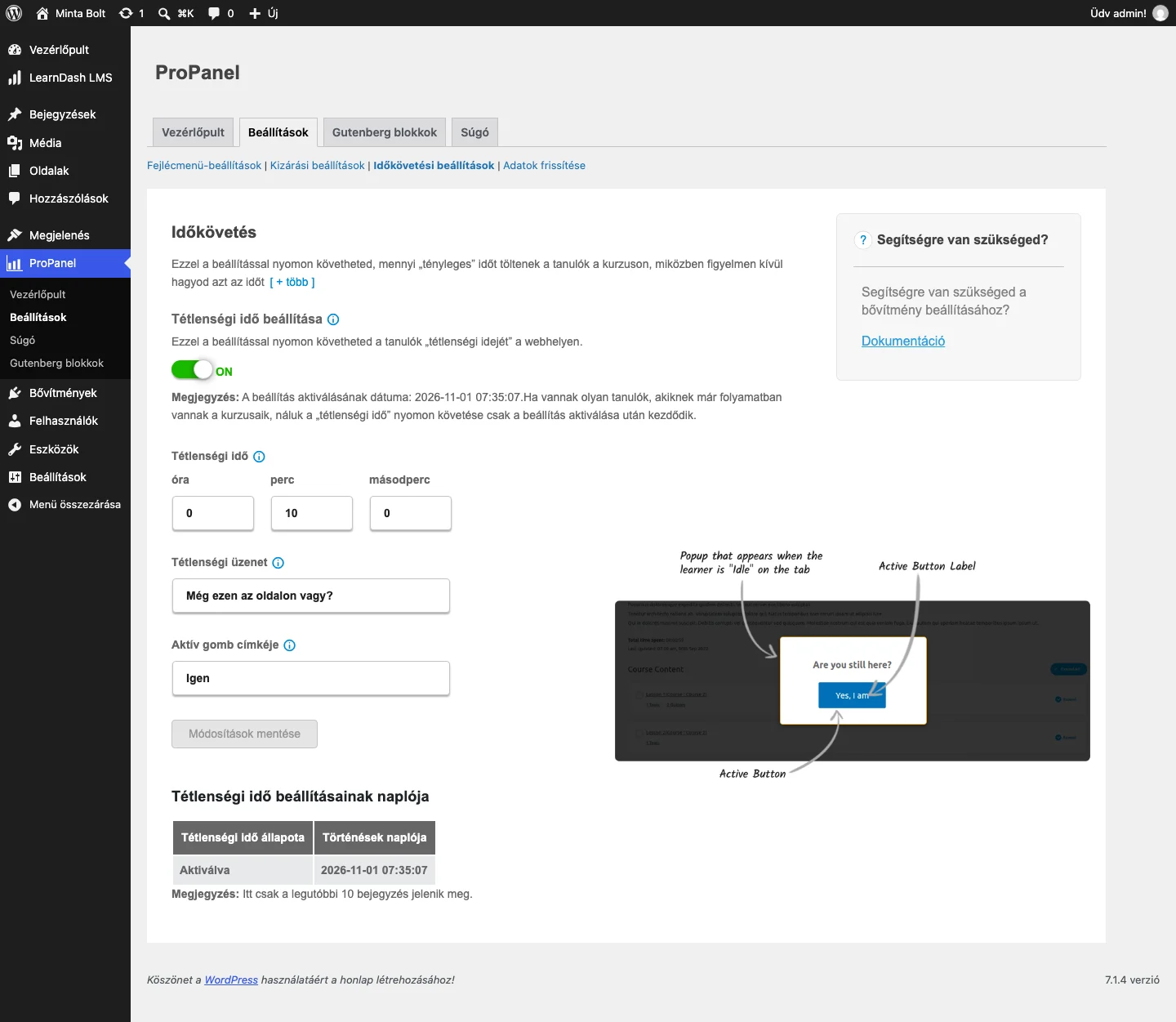
Szekció neve “Tétlenségi idő beállítása”Nyisd meg a ProPanel → Beállítások → Időkövetési beállítások részt. Az Időkövetés szakasz leírása szerint a beállítással nyomon követheted, mennyi „tényleges” időt töltenek a tanulók a kurzuson, miközben figyelmen kívül hagyod az idle (tétlen) időt.
A Tétlenségi idő beállítása kapcsoló (ON) bekapcsolva tartja a követést. A tétlenséget az egérmozgás és a billentyűzet-használat alapján állapítja meg, a más böngészőlapon töltött idő pedig nem számít aktív tanulási időnek. Érdemes bekapcsolva hagyni: kikapcsolva a jelentések pontossága romlik.
| Mező | Mit csinál | Alapérték |
|---|---|---|
| Tétlenségi idő (óra, perc, másodperc) | Ennyi tétlenség után jelenik meg a tanulónak a felugró kérdés. | 0 óra 10 perc 0 másodperc |
| Tétlenségi üzenet | A tétlen tanulónak megjelenő kérdés szövege. | „Még ezen az oldalon vagy?” |
| Aktív gomb címkéje | A gomb felirata, amellyel a tanuló folytatja az időkövetést. | „Igen” |
Kattints a Módosítások mentése gombra a beállítások érvényesítéséhez. A Tétlenségi idő beállításainak naplója táblázat az utolsó 10 bekapcsolási és kikapcsolási eseményt mutatja. A követés a bekapcsolás után működik, a korábbi tétlen időt visszamenőleg nem számolja ki.
Az eltöltött idő jelentés olvasása
Szekció neve “Az eltöltött idő jelentés olvasása”Az Eltöltött idő blokk a tanulók kurzusonként eltöltött idejét hasonlítja össze. A kurzus- és tanulónézetet kategória-, csoport-, kurzus- és befejezettségi szűrőkkel finomíthatod, az időtartamot pedig percben, órában vagy napban jelenítheted meg.
Adatfrissítések futtatása
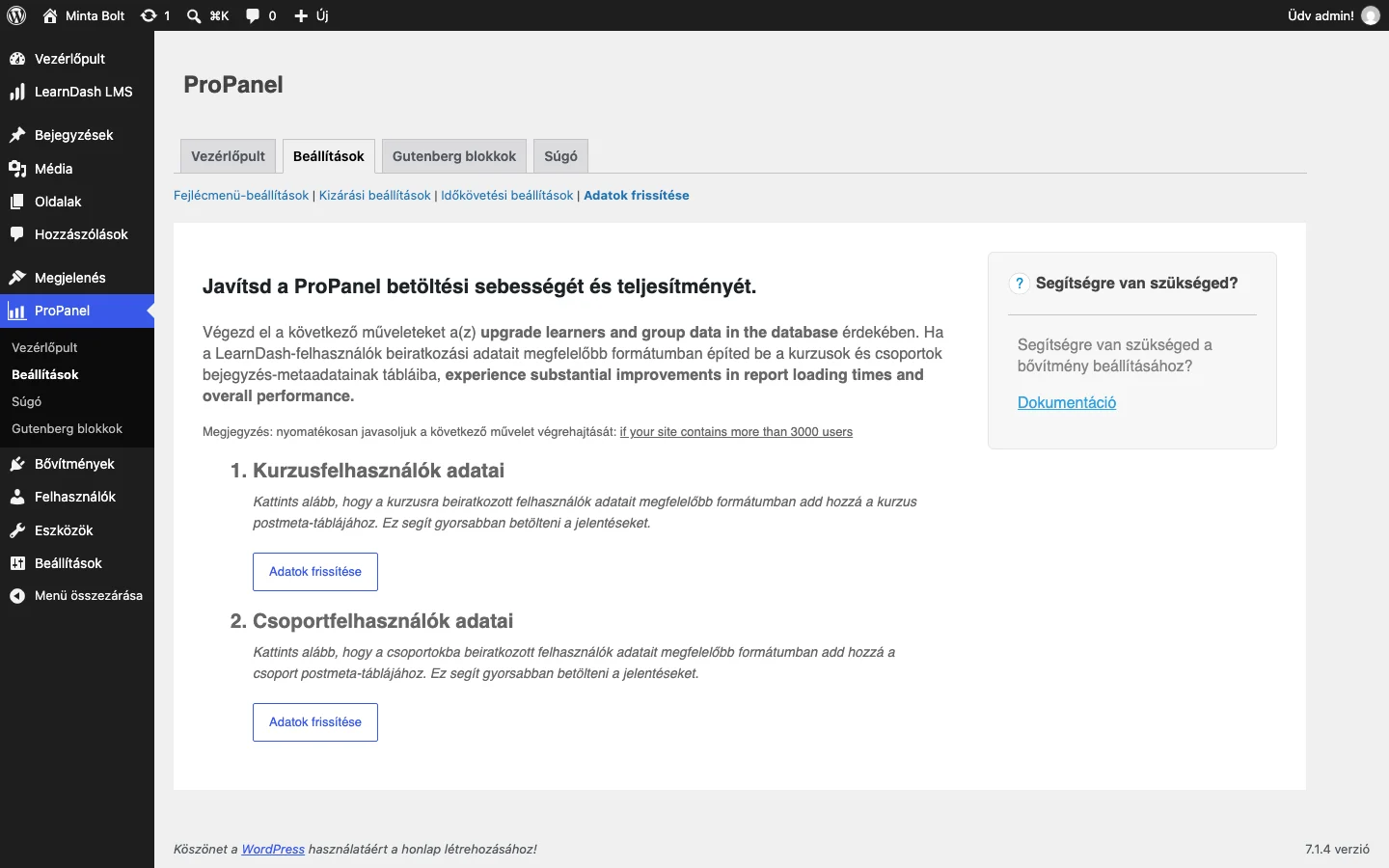
Szekció neve “Adatfrissítések futtatása”A ProPanel két karbantartó rutinnal gyorsítja a betöltést: Kurzusfelhasználók adatai és Csoportfelhasználók adatai.
- Nyisd meg a ProPanel → Beállítások → Adatok frissítése részt, és válaszd ki a futtatandó rutint.
- Kattints az Adatok frissítése gombra.
- Várd meg, amíg a folyamatjelző eléri a 100%-ot.
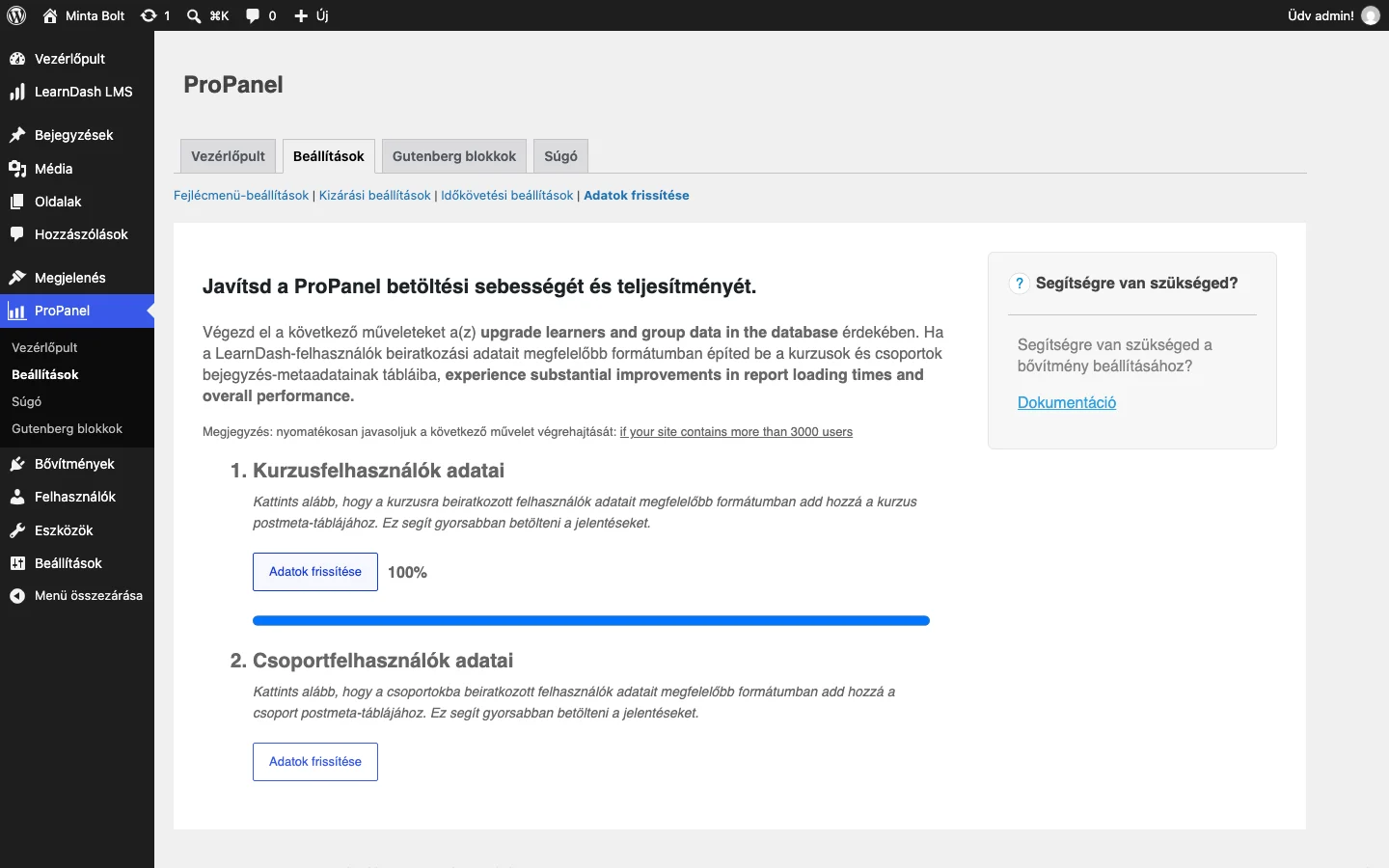
A képen az első rutin 100%-on áll. A frissítés a LearnDash beiratkozási adatait gyorsabban olvasható formában építi be a kurzusok és csoportok metaadataiba, ami nagy webhelyeken érezhetően gyorsítja a jelentéseket. A felület 3000 felhasználó fölött kifejezetten ajánlja.
Gyorsítótárazott jelentés frissítése
Szekció neve “Gyorsítótárazott jelentés frissítése”Egyes jelentésblokkok a kimenetüket gyorsítótárazzák a gyorsabb betöltésért. A jelentésen látod az adatgenerálás időpontját (Utolsó Frissítés), mellette egy újratöltés ikonnal. Kattints rá, ha friss adatra van szükséged.
Nagy adathalmaznál az első generálás tovább tarthat. Ha a jelentés betöltési hibát ír, frissítsd az oldalt, és próbáld újra.
Szerver erőforrásai
Szekció neve “Szerver erőforrásai”A jelentések megjelenítési sebessége az adatmennyiségtől, a jelentés összetettségétől és a szerver erőforrásaitól függ, ilyen például a rendszer memóriája és a beállított PHP-memóriakorlát.
Készült: Frissítve: