

 Magyarmagyar
Beállítás és oldalak
A ProPanel vezérlőpult és a tanulói kvízeredmények oldalának beállítása, közzététele és kézi létrehozása.
A ProPanel két előtéri oldalt használ: a ProPanel Dashboard a jelentések vezérlőpultja, a Student Quiz Results pedig a tanulók saját kvízeredményeinek oldala. Mindkettő az Oldalak alatt található.
A jelentési oldalak megkeresése
Szekció neve “A jelentési oldalak megkeresése”- Nyisd meg az Oldalak listát.
- Keresd meg a ProPanel Dashboard és a Student Quiz Results oldalt.
- Nézd meg, hogy közzé vannak-e téve. Ha a Student Quiz Results még vázlat, nyisd meg, nézd át, és kattints a Közzététel gombra, mielőtt a tanulókat odairányítod.
A vezérlőpult beállítása
Szekció neve “A vezérlőpult beállítása”- Nyisd meg a ProPanel → Vezérlőpult oldalt.
- A ProPanel-vezérlőpult dobozban kattints a Vezérlőpult beállítása gombra.
- A ProPanel megnyitja a ProPanel Dashboard oldalt a blokkszerkesztőben, kész elrendezéssel. Az oldal tetején zöld tájékoztató sáv áll.
- Nézd át az oldalt, majd kattints a Közzététel gombra.
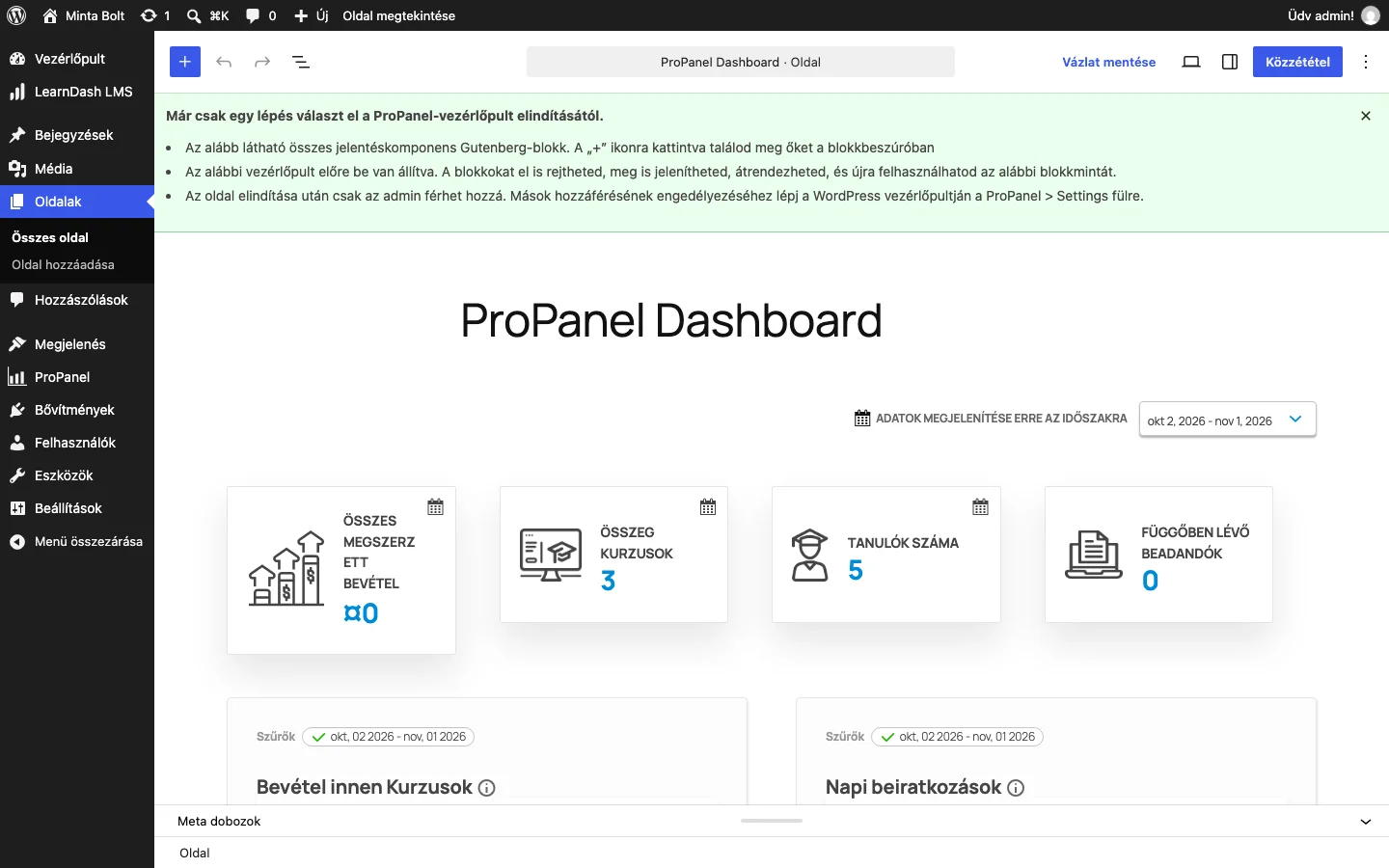
A képen az előre elkészített elrendezés látszik: felül a számlálók, alatta a jelentésblokkok.
A jelentésblokkokat elrejtheted, átrendezheted, és később a blokkmintából újra felhasználhatod. Az oldal elindítása után alapból csak az admin fér hozzá. Másoknak a ProPanel → Beállítások oldalon adhatsz hozzáférést (Beállítások és hozzáférés).
Ha a téma támogatja, használj teljes szélességű oldalsablont, hogy a jelentéseknek több hely jusson. Az oldal hátterének a #f7f7f7 színt is beállíthatod a téma beállításaiban.
A fejlécmenü-link kijelölése
Szekció neve “A fejlécmenü-link kijelölése”A ProPanel-vezérlőpult és a Tanulói kvízjelentések oldal dobozban is van egy jelölőnégyzet: A ProPanel vezérlőpult linkjének hozzáadása a fejlécmenühöz, illetve A tanulói kvízjelentések oldal linkjének hozzáadása a fejlécmenühöz. Ha kijelölöd, az oldal linkje bekerül a webhely fő menüjébe. Ugyanez a ProPanel → Beállítások oldalon is beállítható.
A tanulói kvízeredmények oldalának beállítása
Szekció neve “A tanulói kvízeredmények oldalának beállítása”- A ProPanel → Vezérlőpult oldalon, a Tanulói kvízjelentések oldal dobozban kattints az Oldal beállítása gombra.
- A ProPanel megnyitja a Student Quiz Results oldalt a szerkesztőben.
- Nézd át az elrendezést, majd kattints a Közzététel gombra.
Az oldal blokkjairól a Tanulói kvízeredmények fejezetben olvashatsz.
Az oldalak kézi létrehozása
Szekció neve “Az oldalak kézi létrehozása”Ha egy oldalt kézzel szeretnél létrehozni, használd a ProPanel blokkmintáit.
- Nyisd meg az Oldalak → Új oldal hozzáadása menüpontot, és adj címet az oldalnak.
- Nyisd meg a blokkbeszúrót a + gombbal, és válaszd a Minták fület.
- Válaszd a ProPanel Dashboard mintát a jelentési elrendezéshez, vagy a Student Quiz Results mintát a tanulói oldalhoz. Ez utóbbi a tanulói profilt, a jelentéseszközöket és a kvíz-eredménytáblázatot tartalmazza.
- Nézd át az oldalt, majd kattints a Közzététel gombra.
A vezérlőpult megnyitása
Szekció neve “A vezérlőpult megnyitása”A bal oldali menüben kattints a ProPanel → Vezérlőpult oldalra. A jelentéseket a webhely nyilvános felületén lévő ProPanel Dashboard oldal mutatja.
Gutenberg blokkok
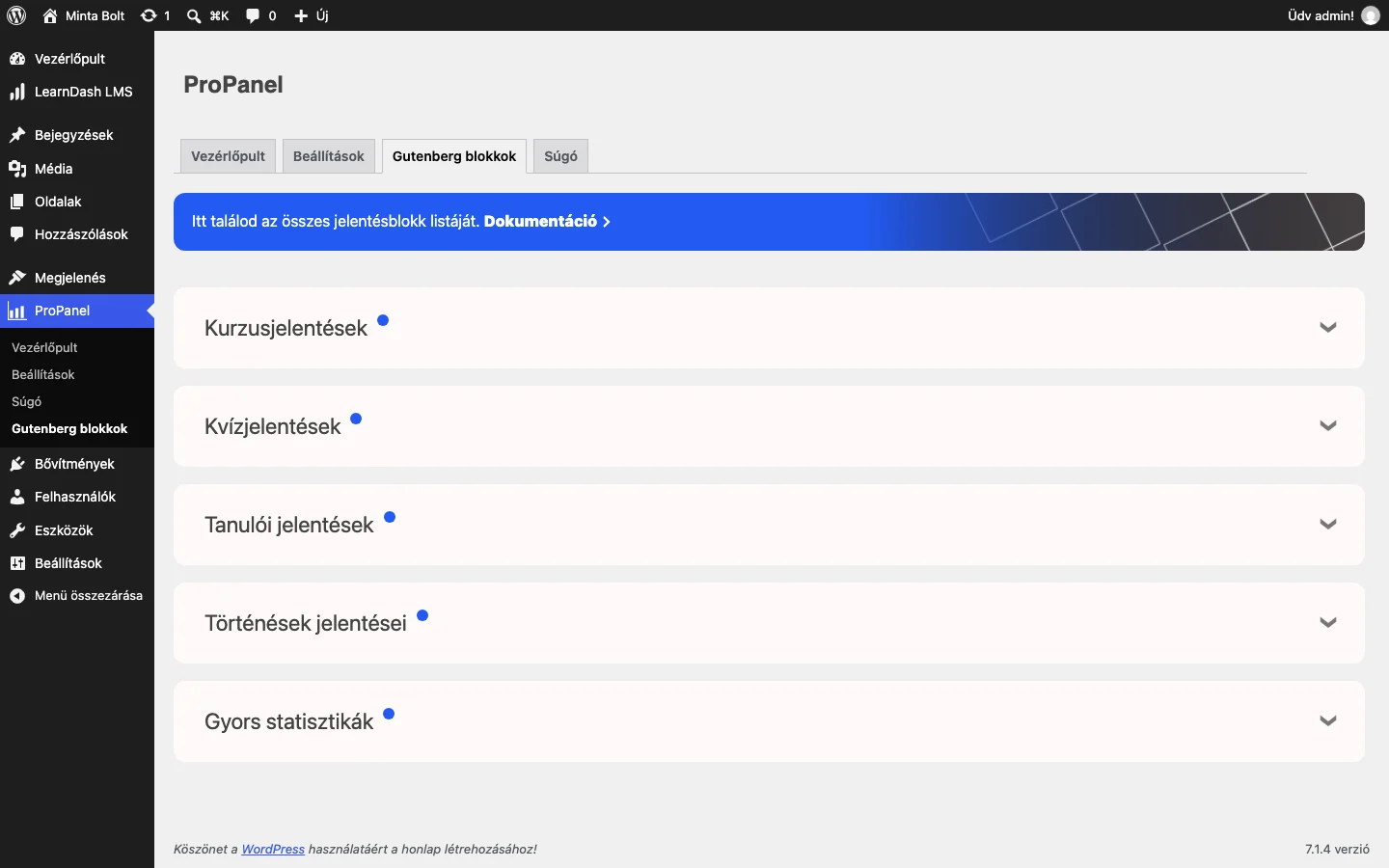
Szekció neve “Gutenberg blokkok”A ProPanel → Gutenberg blokkok oldal felsorolja az összes jelentésblokkot kategóriák szerint: Kurzusjelentések, Kvízjelentések, Tanulói jelentések, Történések jelentései és Gyors statisztikák. Ezeket a blokkokat a blokkszerkesztőben bármelyik oldalra beszúrhatod, így egyedi jelentési oldalt állíthatsz össze.
Készült: Frissítve: