

 Magyarmagyar
Kurzus beállítása és vásárlás
Hogyan állítsd be a kurzus árát és beiratkozási módját, és mit tapasztal a tanuló vásárláskor.
Miután a 2Checkout-beállítások készen vannak, minden eladni kívánt kurzusnál meg kell adnod az árat és a beiratkozási módot.
A kurzus árának beállítása
Szekció neve “A kurzus árának beállítása”- A WordPress admin felületén nyisd meg a LearnDash LMS → Kurzusok oldalt.
- Kattints arra a kurzusra, amelyet a 2Checkouton át szeretnél árulni.
- A kurzus szerkesztőjének tetején kattints a Beállítások fülre.
- Keresd meg a Tanfolyam beiratkozás dobozt.
- A Beiratkozási mód alatt válaszd ki a fizetős módot:
- Azonnali vásárlás: egyszeri díjas fizetés.
- Ismétlődés: ismétlődő fizetés, előfizetés.
- Írd be az árat a Tanfolyam ára mezőbe, például
29.99. - Mentsd el a kurzust.
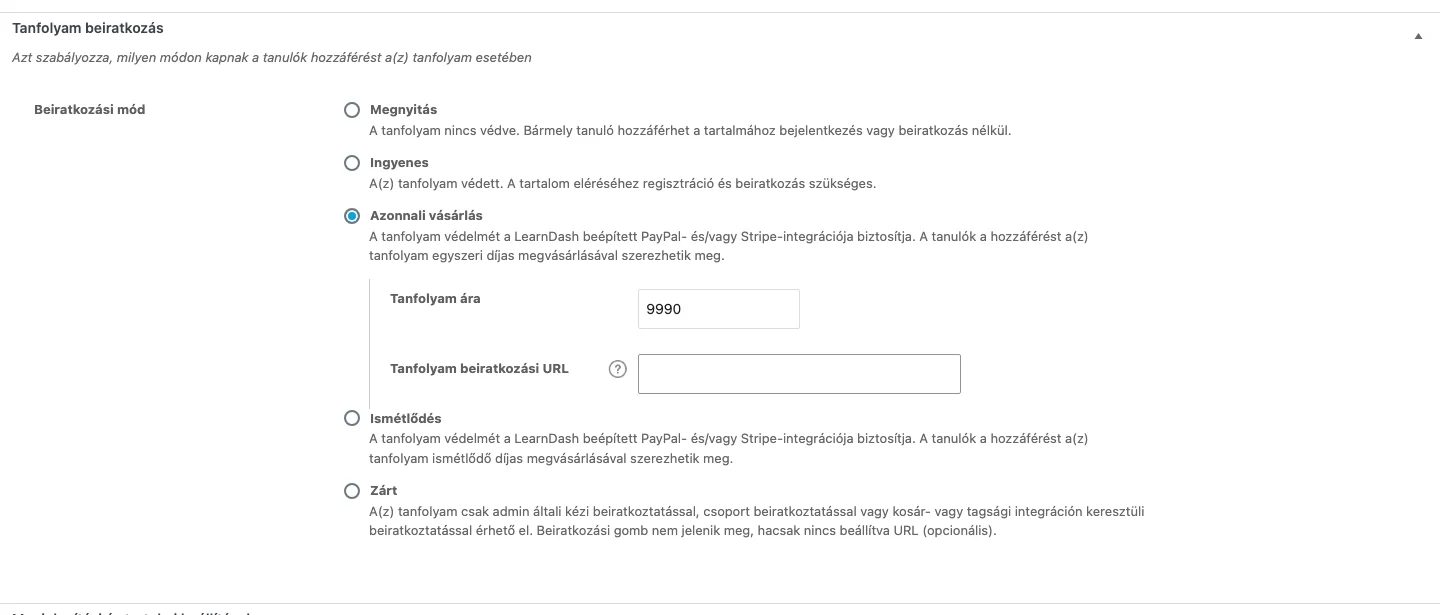
A képen az Azonnali vásárlás van kiválasztva, alatta a Tanfolyam ára mező látszik.
- A pénznem jelét a rendszer magától hozzáteszi.
- Ha az ár kerek összeg, a tizedesvesszőt és a tizedeseket elhagyhatod (például
29). - Ismétlődő fizetésnél meg kell adnod a számlázási ciklust is: hány naponta, hetente, havonta vagy évente történjen a terhelés.
A tanuló élménye
Szekció neve “A tanuló élménye”- A tanuló megnyitja a kurzus oldalát, és a Take this Course gombra kattint.
- A 2Checkout fizetőoldalára kerül, ahol befejezi a vásárlást.
- A fizetés után a rendszer automatikusan létrehoz egy felhasználói fiókot, és beírja a tanulót a megvásárolt kurzusra.
Tesztelés
Szekció neve “Tesztelés”Mielőtt éles fizetést fogadsz, kapcsold be a Test Mode kapcsolót a LearnDash LMS → Beállítások → Fizetések → 2Checkout-beállítások oldalon, és végezz próbavásárlást. Tesztmódban nem mozog valódi pénz. Ha minden működik, kapcsold ki.
Készült: