

 Magyarmagyar
Beállítások
A 2Checkout fiók előkészítése és a LearnDash 2Checkout-beállítások kitöltése.
A kapcsolathoz néhány adatot a 2Checkout fiókodból kell átmásolnod a LearnDash-ba, egy URL-t pedig fordítva, a LearnDash-ból a 2Checkoutba.
A LearnDash beállítóoldala
Szekció neve “A LearnDash beállítóoldala”Nyisd meg a LearnDash LMS → Beállítások → Fizetések oldalt, és válaszd a 2Checkout-beállítások részt.
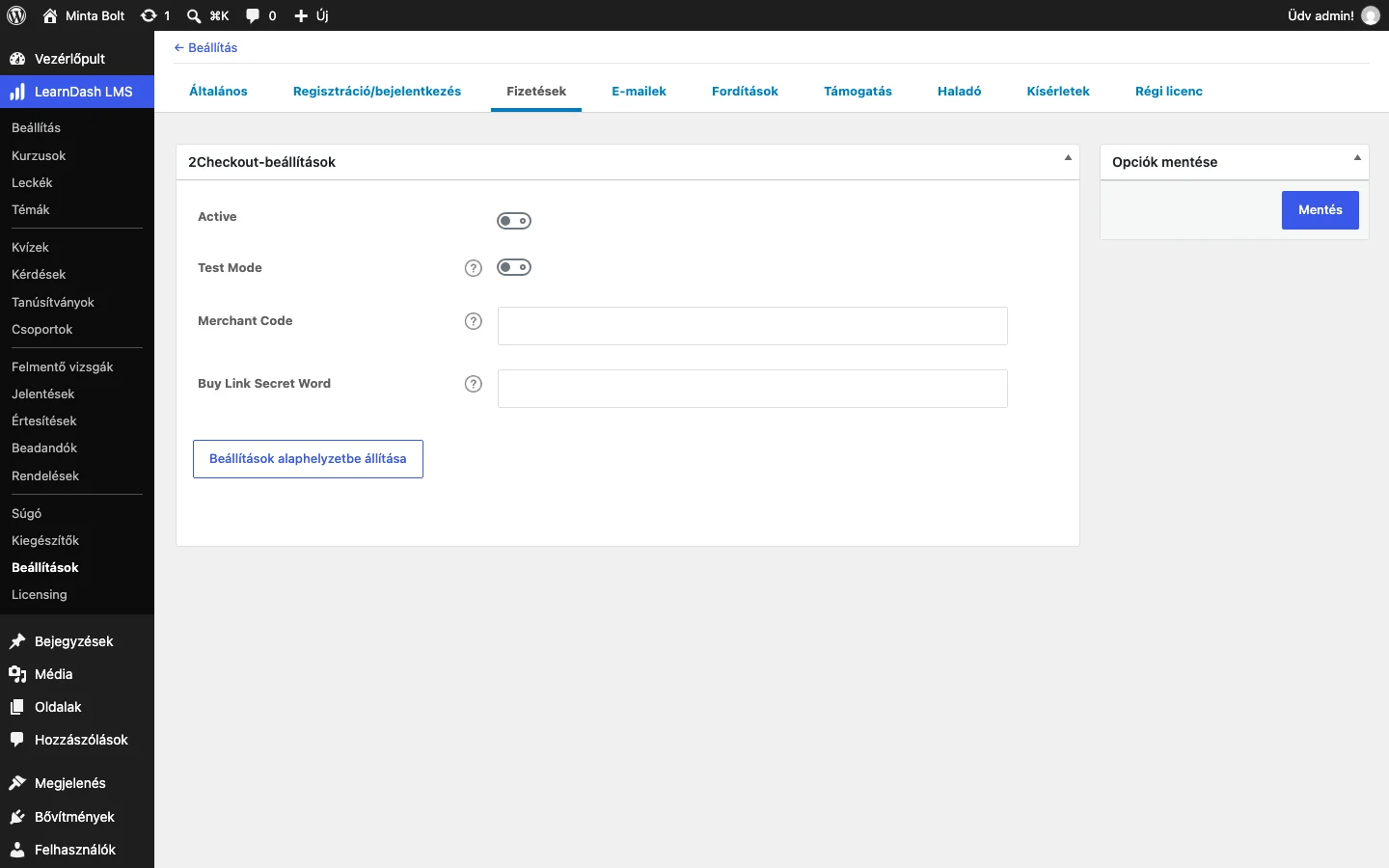
Az oldalon a kapcsolók és a két mező látszik; a változtatásokat az Opciók mentése dobozban lévő Mentés gombbal mented.
| Beállítás | Mit csinál | Alapérték |
|---|---|---|
| Active | Bekapcsolja a 2Checkout fizetési módot. Ha a Merchant Code és a titkos szó már ki van töltve, magától bekapcsoltnak számít. | Kikapcsolva |
| Test Mode | Tesztmód: próbatranzakciót hajthatsz végre úgy, hogy nem mozog valódi pénz. | Kikapcsolva |
| Merchant Code | A 2Checkout fiókod kereskedőkódja. | Üres |
| Buy Link Secret Word | A 2Checkout fiókban megadott titkos szó. Egyeznie kell a 2Checkoutban beállítottal. | Üres |
A Beállítások alaphelyzetbe állítása gomb kiüríti a mentett értékeket.
Amikor a tesztelés végén mindent rendben találsz, kapcsold ki a Test Mode kapcsolót, hogy az éles oldalad valódi fizetéseket fogadjon.
A 2Checkout fiók előkészítése
Szekció neve “A 2Checkout fiók előkészítése”Az adatokat a 2Checkout vezérlőpultján találod. Regisztrálj egy 2Checkout-fiókot, majd lépj be a vezérlőpultra.
Az Instant Notification System (INS) bekapcsolása
Szekció neve “Az Instant Notification System (INS) bekapcsolása”- A 2Checkoutban nyisd meg az Integrations → Webhooks & API oldalt.
- Görgess az Instant Notification System (INS) részhez.
- Pipáld be az INS engedélyezését.
- Kattints az Update gombra.
A kereskedőkód (Merchant Code)
Szekció neve “A kereskedőkód (Merchant Code)”- Maradj az Integrations → Webhooks & API oldalon.
- Az API rész alatt találod a Merchant Code értéket.
- Másold be a LearnDash Merchant Code mezőjébe.
A titkos szó
Szekció neve “A titkos szó”- Maradj az Integrations → Webhooks & API oldalon.
- A Secret Word rész alatt találod a titkos szót.
- Másold be a LearnDash Buy Link Secret Word mezőjébe, majd mentsd a beállításokat.
A bővítmény ezzel a titkos szóval ellenőrzi, hogy a 2Checkouttól érkező visszajelzés valódi tranzakcióhoz tartozik-e. Ha nem egyezik, a tranzakciót nem fogadja el, és a tanuló nem iratkozik be a kurzusra.
Az Approved URL (fejléces átirányítás)
Szekció neve “Az Approved URL (fejléces átirányítás)”A fizetés után a 2Checkoutnak vissza kell küldenie a vásárlót az oldaladra. Ehhez az oldalad címét kell megadnod a 2Checkoutban: az oldal főcíme, utána /?learndash-checkout=2co, például:
https://pelda.hu/?learndash-checkout=2co- Nyisd meg a 2Checkout vezérlőpultján az Integrations → Webhooks & API oldalt.
- Keresd meg a Redirect URL részt.
- Pipáld be az Enable return after sale lehetőséget.
- Illeszd be az URL-t az Approved URL mezőbe.
- A Return Method legördülőben válaszd a Header redirect lehetőséget.
- Kattints az Update gombra.
Készült: