

 Magyarmagyar
Feedek
PayPal-feed létrehozása és beállításai: tranzakciótípusok, számlázási adatok, feltételes logika és értesítések.
A feed mondja meg a Gravity Formsnak, hogy az űrlap beküldésekor a fizetési adatokat el kell küldeni a PayPalnak. Feed nélkül a kiegészítő nem csinál semmit. Egy űrlaphoz több feed is tartozhat, de ilyenkor mindegyiken feltételes logikát kell beállítanod: beküldéskor a kiegészítő csak egy feedet dolgoz fel, és ha nincs feltétel, az első találtat használja.
A feed megkötése: előbb erősítsd meg az IPN-t (lásd PayPal-beállítások és IPN), különben a feedek listája nem érhető el.
Feed létrehozása
Szekció neve “Feed létrehozása”- Válaszd az Űrlapok menüpontot, és nyisd meg a kívánt űrlapot.
- Menj a Beállítások → PayPal oldalra.
- Kattints az Új hozzáadása gombra.
- Töltsd ki a feed beállításait (lásd lent), és kattints a Beállítások mentése gombra.
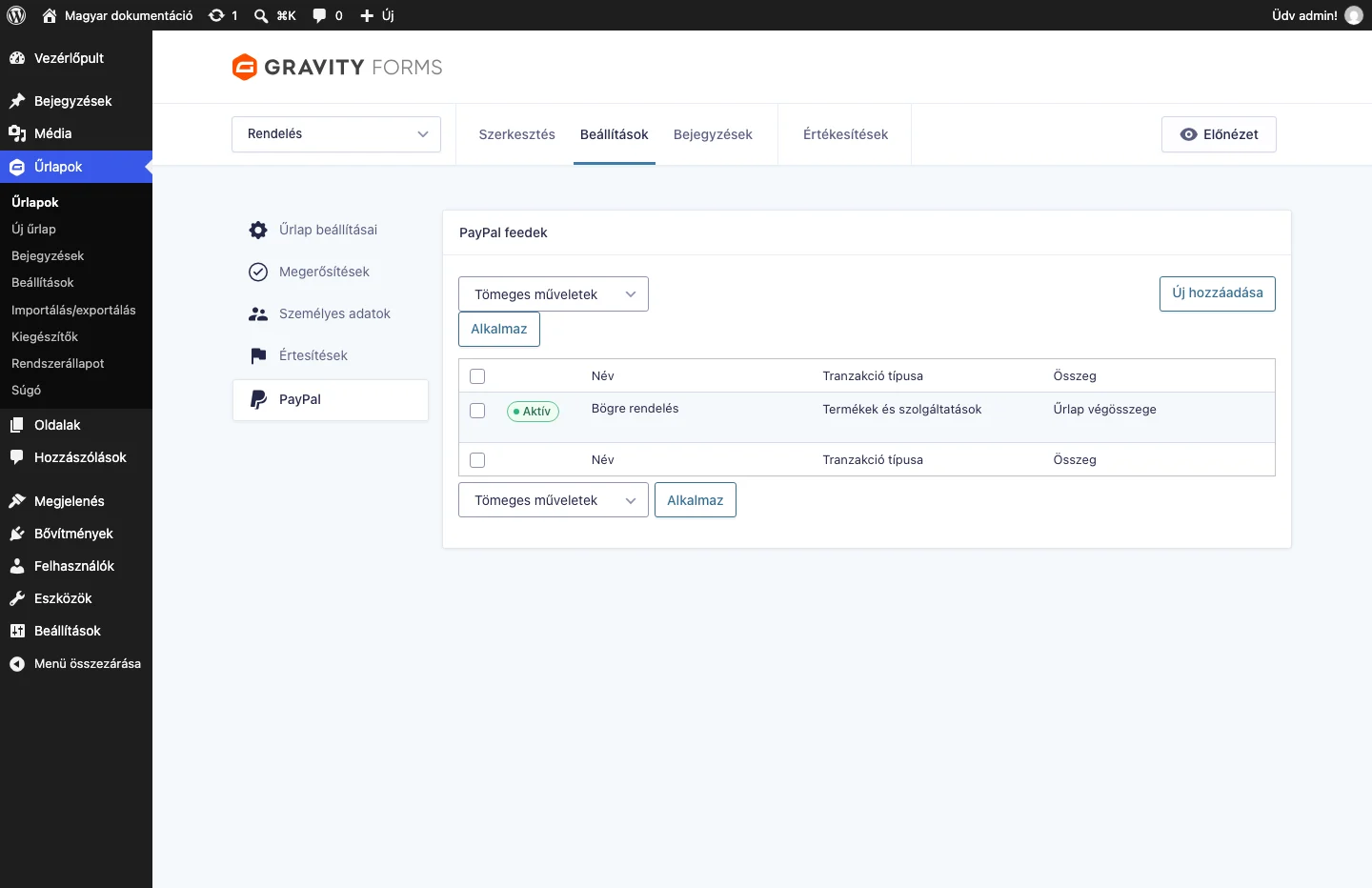
A lista mutatja a feed nevét, a tranzakció típusát és az összeg forrását.
Alapbeállítások
Szekció neve “Alapbeállítások”| Beállítás | Mit csinál | Alapérték |
|---|---|---|
| Név (kötelező) | A feed azonosítója, csak a feedek listájában látszik | „PayPal Feed 1” |
| PayPal e-mail cím (kötelező) | A PayPal-fiók e-mail-címe, amelyre a fizetések érkeznek | üres |
| Mód | Éles: valódi fizetések. Teszt: PayPal sandbox, kipróbáláshoz | Éles |
| Tranzakció típusa | Termékek és szolgáltatások, Előfizetés vagy Adományok; a választás után megjelennek a típushoz tartozó beállítások | nincs kiválasztva |
Tranzakciótípusok
Szekció neve “Tranzakciótípusok”Termékek és szolgáltatások
Szekció neve “Termékek és szolgáltatások”Egyszeri fizetésre való, például fizikai vagy digitális termék eladásához. A Termékek és szolgáltatások beállításai blokkban egy mező van:
| Beállítás | Mit csinál |
|---|---|
| Fizetési összeg (kötelező) | Melyik mező adja a fizetendő összeget: az Űrlap végösszege, vagy egy külön termékmező az űrlapról (például „Kerámia bögre”) |
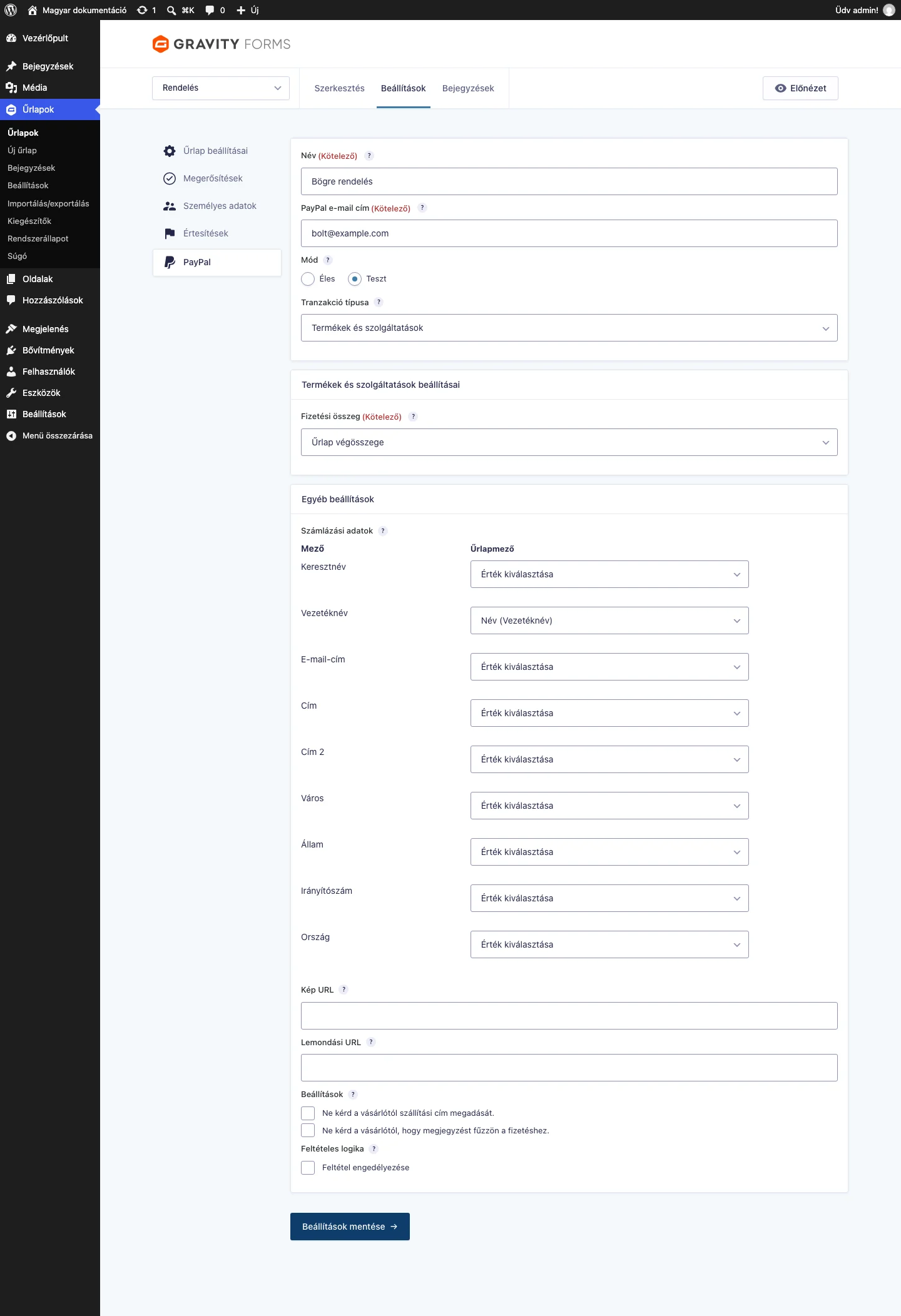
A képen a teljes feed látszik: felül az alapbeállítások, középen a típus beállítása, alul az Egyéb beállítások.
Előfizetés
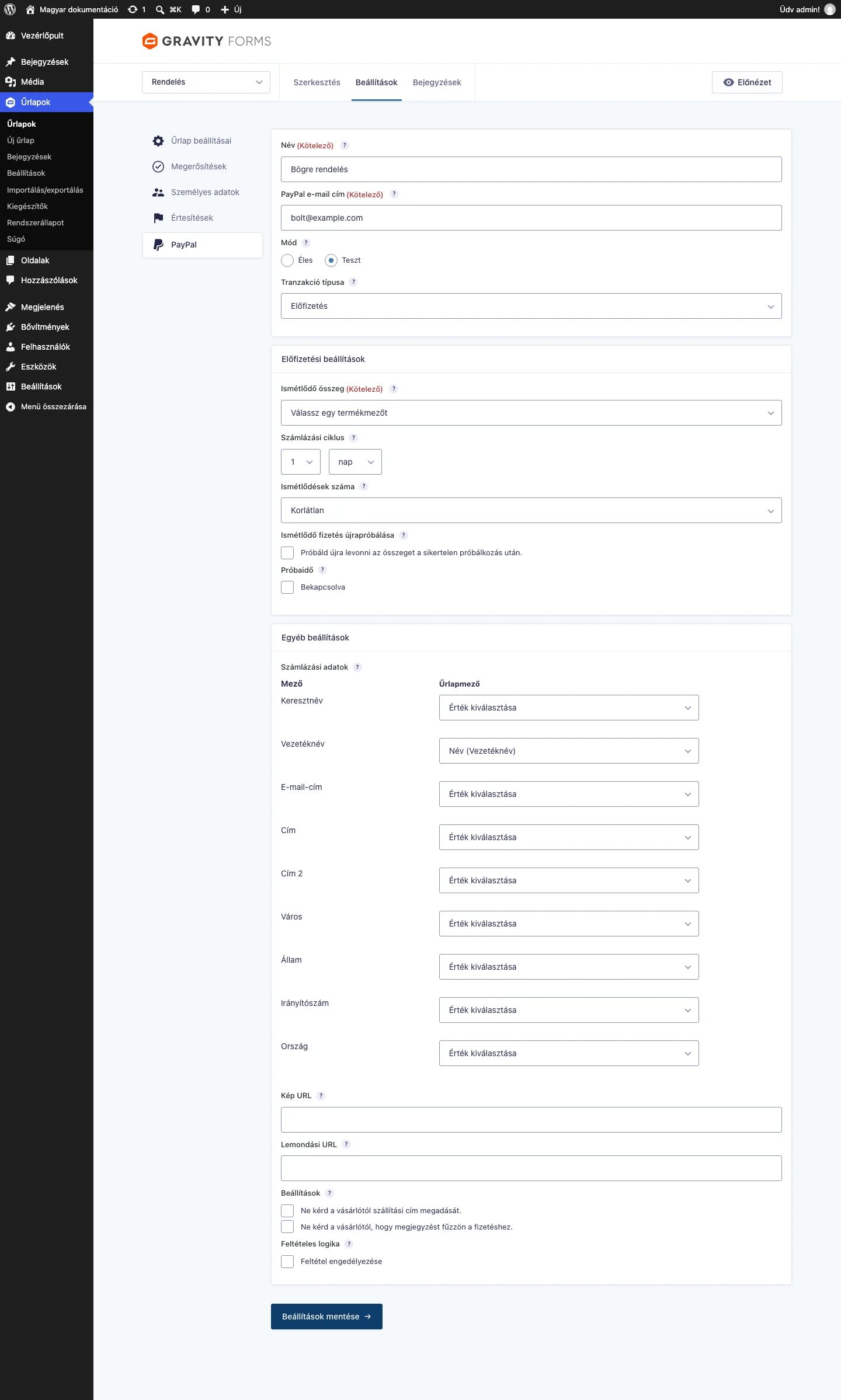
Szekció neve “Előfizetés”Ismétlődő fizetéshez. Az Előfizetési beállítások blokk elemei:
| Beállítás | Mit csinál | Alapérték |
|---|---|---|
| Ismétlődő összeg (kötelező) | Mennyit terheljen az előfizetés: egy termékmező vagy az Űrlap végösszege | nincs kiválasztva |
| Számlázási ciklus | Egy ciklus hossza: szám és egység (nap, hét, hónap, év). Havi megújuláshoz: 1 és hónap | 1 nap |
| Ismétlődések száma | Hányszor újuljon meg az előfizetés | Korlátlan |
| Ismétlődő fizetés újrapróbálása | Sikertelen terhelés után a rendszer újra megpróbálja levonni az összeget | kikapcsolva |
| Próbaidő | Az első vásárlás csökkentett áras próbaidőszak, utána az előfizetés a rendes áron újul meg. Bekapcsolás után megjelenik a próbaidő ára és hossza | kikapcsolva |
Adományok
Szekció neve “Adományok”Adománygyűjtő űrlaphoz. A típusspecifikus rész ugyanaz, mint a termékeknél: a Fizetési összeg adja meg, melyik mező az adomány összege (Űrlap végösszege vagy egy külön mező).
Egyéb beállítások
Szekció neve “Egyéb beállítások”Ezek minden tranzakciótípusnál ugyanazok.
| Beállítás | Mit csinál |
|---|---|
| Számlázási adatok | Párosítsd az űrlap mezőit a PayPalnak küldött adatokkal: Keresztnév, Vezetéknév, E-mail-cím, Cím, Cím 2, Város, Állam, Irányítószám, Ország |
| Kép URL | A PayPal fizetőoldal bal felső sarkában megjelenő logó címe |
| Lemondási URL | Ide kerül a vásárló, ha a PayPalon a fizetés befejezése előtt megszakítja a rendelést |
| Beállítások | Ne kérd a vásárlótól szállítási cím megadását. és Ne kérd a vásárlótól, hogy megjegyzést fűzzön a fizetéshez.: a megfelelő négyzet bejelölésével a PayPal nem kéri el a szállítási címet, illetve a megjegyzést |
| Feltételes logika | Feltétel engedélyezése: ha nincs bejelölve, minden sikeres beküldés a PayPalra kerül. Bejelölés után megadhatod a feltételt, és az űrlap csak akkor irányít a PayPalra, ha teljesül |
Értesítések beállítása
Szekció neve “Értesítések beállítása”Az űrlap értesítései alapból az Űrlap elküldve eseményre mennek ki, vagyis még a fizetés előtt. Fizetős űrlapnál általában azt szeretnéd, hogy az e-mail csak a sikeres fizetés után menjen el.
- Az űrlap beállításai között válaszd az Értesítések menüpontot.
- Nyiss meg egy meglévő értesítést (a nevére víve az egeret kattints a Szerkesztés hivatkozásra), vagy hozz létre újat.
- Az Esemény legördülő listából válaszd ki, mikor menjen ki az értesítés.
- Töltsd ki az értesítés többi részét, és mentsd.
A listában ezek az események szerepelnek:
| Esemény | Mikor lép életbe |
|---|---|
| Űrlap elküldve | az űrlap beküldésekor |
| Fizetés befejezve | ha a PayPal jelzi a sikeres fizetést (termékek és szolgáltatások) |
| Visszatérített fizetés | visszatérítéskor |
| Sikertelen fizetés | sikertelen fizetésnél |
| Fizetés függőben | függőben lévő fizetésnél |
| Engedélyezés érvénytelenítve | érvénytelenített engedélyezésnél |
| Előfizetés létrehozva | ha a PayPal jelzi az előfizetés létrejöttét |
| Előfizetés lemondva | lemondáskor |
| Előfizetés lejárt | lejáratkor |
| Előfizetéses fizetés hozzáadva | újabb ismétlődő fizetésnél |
| Az előfizetés fizetése sikertelen | sikertelen ismétlődő fizetésnél |
Ha több eseményre is kell értesítés, hozz létre minden eseményhez külön értesítést.
Készült: