

 Magyarmagyar
PayPal-beállítások és IPN
Hogyan kapcsold be az IPN-t a PayPal-fiókodban, és hogyan erősítsd meg a Gravity Formsban.
A kiegészítő az IPN-t (azonnali fizetési értesítés) használja arra, hogy a PayPal jelezze: a fizetés megtörtént. Ezért az IPN-t be kell kapcsolnod a PayPal-fiókodban, és a Gravity Formsban is meg kell erősítened.
IPN bekapcsolása a PayPalban
Szekció neve “IPN bekapcsolása a PayPalban”-
Jelentkezz be a PayPal-fiókodba.
-
Nyisd meg az IPN-beállításokat. Közvetlenül a PayPal IPN-beállítások oldalán, vagy a fiókban a fogaskerék ikonra, majd a Profil és beállítások menüpontra kattintva. Itt válaszd a My selling tools (Eladási eszközök) részt, és az Instant payment notifications sor mellett kattints az Update gombra.
-
Kattints a Choose IPN Settings (IPN-beállítások kiválasztása) gombra.
-
A Notification URL mezőbe írd be a webhelyed címével:
https://example.com/?callback=gravityformspaypalAz
example.comhelyére a saját domainedet írd. A kiegészítő beállítóoldala a pontos címet ki is írja. -
Válaszd a Receive IPN messages (Enabled) választógombot.
-
Mentsd a módosítást.
Ha az IPN már be volt kapcsolva, a PayPal a meglévő beállításaidat mutatja. Ilyenkor elég a Notification URL-t ellenőrizni, majd a következő szakaszra lépni.
Ha bekapcsoltad, minden sikeres vásárlás után a PayPal értesítést küld a kiegészítőnek, és az a bejegyzés fizetési állapotát ennek alapján frissíti. A kiegészítő régebbi változatai más értesítési címet használtak (https://example.com/?page=gf_paypal_ipn). Ha a kiegészítőt frissítetted, a fenti, callback paraméteres címet add meg.
Megerősítés a Gravity Formsban
Szekció neve “Megerősítés a Gravity Formsban”- A WordPress adminban válaszd az Űrlapok → Beállítások menüpontot.
- Kattints a PayPal fülre.
- Jelöld be az Erősítsd meg, hogy beállítottad a PayPal-fiókodat az IPN bekapcsolásához négyzetet.
- Kattints a Beállítások mentése gombra.
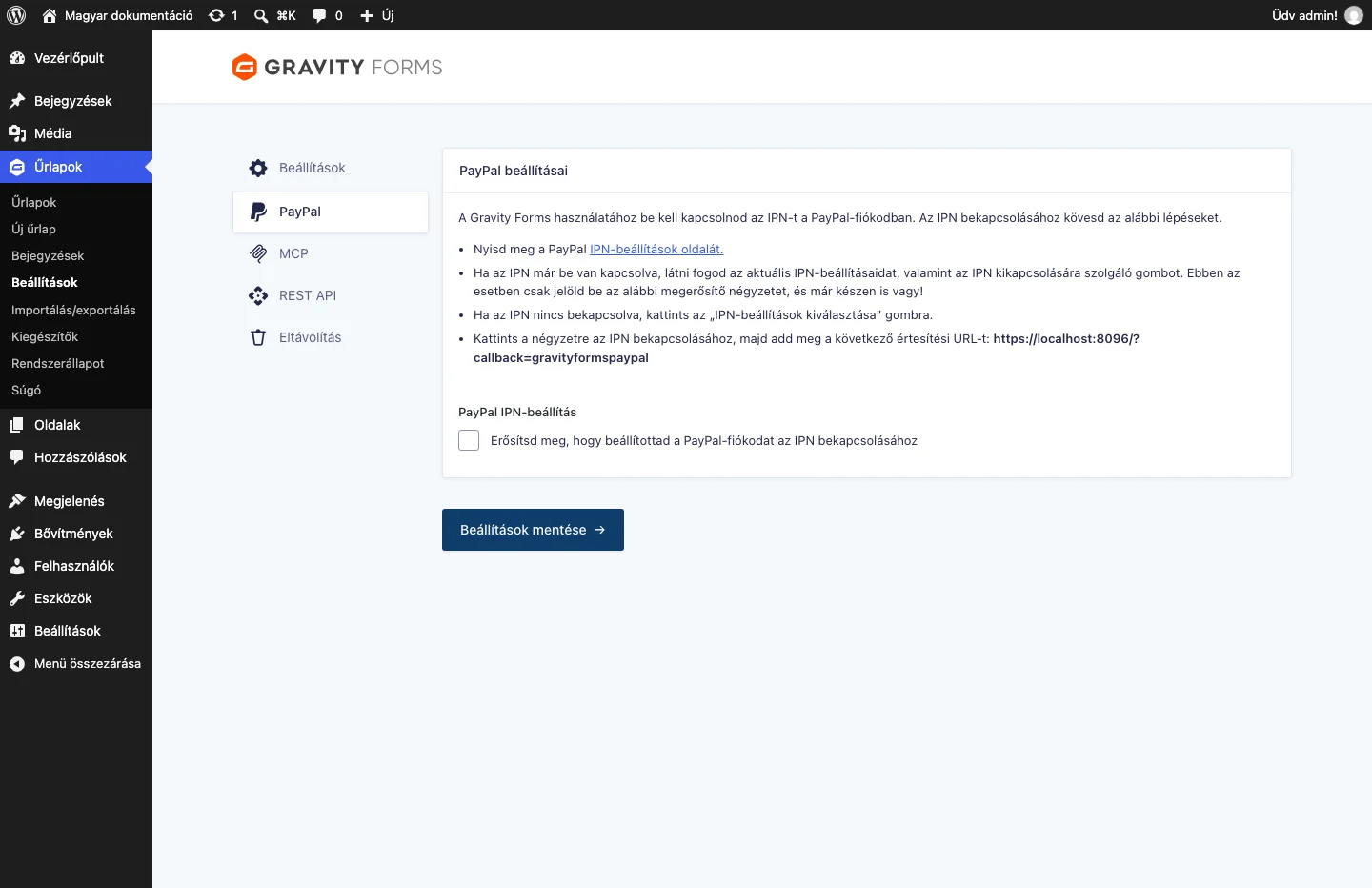
Az oldal lépésekben leírja az IPN bekapcsolását, és kiírja a webhelyedhez tartozó értesítési URL-t. A megerősítő négyzet nélkül a feedek listája helyett a „A kezdéshez állítsd be a PayPal-beállításokat!” üzenet látszik.
| Beállítás | Mit csinál | Alapérték |
|---|---|---|
| PayPal IPN-beállítás | Megerősíti, hogy a PayPal-fiókodban az IPN be van kapcsolva a fenti címmel | kikapcsolva |
Készült: Frissítve: