

 Magyarmagyar
Fiók összekötése
A webhely csatlakoztatása a Mailchimp-fiókhoz, és a kapcsolat megszüntetése.
A kiegészítő OAuth-hitelesítéssel kapcsolódik a Mailchimphez, API-kulcsot nem kell bemásolnod. Összekötéskor a Mailchimp-fiókodban létrejön egy engedélyezett alkalmazás.
Hol találod
Szekció neve “Hol találod”A WordPress vezérlőpultján: Űrlapok → Beállítások → Mailchimp.
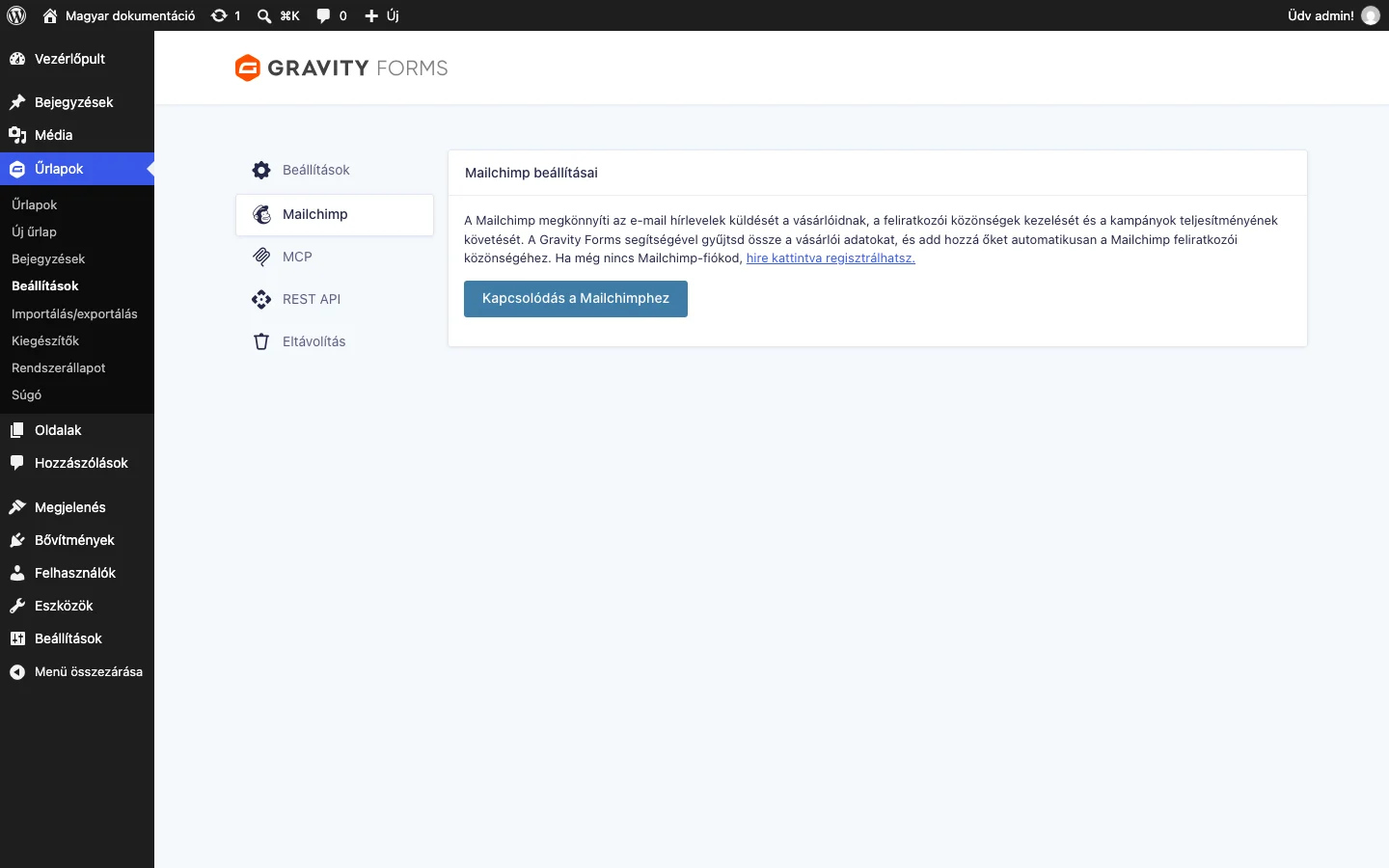
Amíg nincs összekötve a fiók, az oldalon egy rövid leírás és a Kapcsolódás a Mailchimphez gomb látszik.
Csatlakozás
Szekció neve “Csatlakozás”- Kattints a Kapcsolódás a Mailchimphez gombra.
- A megnyíló ablakban jelentkezz be a Mailchimp-fiókodba.
- Kattints az Allow (Engedélyezés) gombra, hogy a Gravity Forms alkalmazás hozzáférjen a fiókodhoz.
- A böngésző visszavisz a beállítóoldalra, ahol a Mailchimp-felhasználóneved látszik, mellette a Kapcsolat bontása a Mailchimp szolgáltatással gomb, ha vissza akarod vonni az összekötést.
Ha még nincs Mailchimp-fiókod, az oldalon lévő „hire kattintva regisztrálhatsz” hivatkozással létrehozhatsz egyet.
Amíg nincs összekötve a fiók, az űrlap Beállítások → Mailchimp oldalán feedet sem hozhatsz létre. Ott ez áll: „A kezdéshez végezd el a(z) Mailchimp beállítását.”
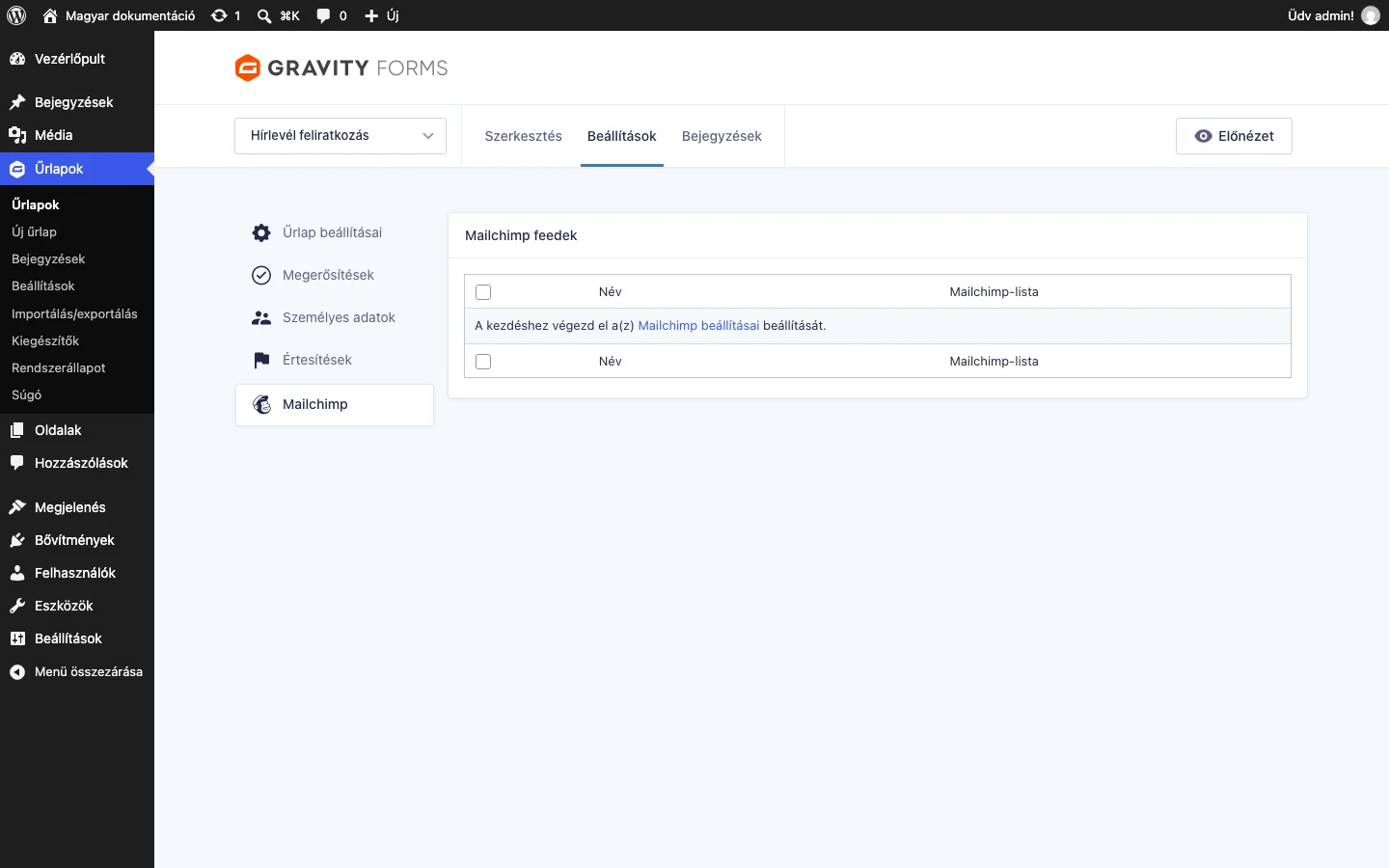
A Mailchimp beállításai hivatkozás a fenti beállítóoldalra visz.
Ha az összekötés megvan, jöhet a feed létrehozása: Feedek. A feed mondja meg az űrlapnak, mikor és milyen adatokat küldjön a Mailchimpnek.
Kapcsolat bontása
Szekció neve “Kapcsolat bontása”A bontás két részből áll. A beállítóoldalon lévő gomb megszünteti a kapcsolatot a webhely oldalán. Az összekötéskor a Mailchimp-fiókodban létrejött engedélyezett alkalmazás viszont megmarad, amíg ott el nem távolítod.
- Kattints a beállítóoldalon a Kapcsolat bontása a Mailchimp szolgáltatással gombra.
- Ha a hozzáférést a Mailchimp oldalán is meg akarod szüntetni, jelentkezz be a mailchimp.com oldalon, kattints a profilikonodra, és válaszd az Account pontot.
- Nyisd le az Extras menüt, és válaszd az API keys pontot.
- Az Authorized applications részben kattints az eltávolítandó alkalmazás melletti „X” jelre.
Régebbi verziók
Szekció neve “Régebbi verziók”A kiegészítő 5.0-s verziója előtt API-kulccsal kellett csatlakozni. Ehhez a Mailchimpben az Account → Extras → API keys oldalon, a Your API Keys résznél a Create A Key gombbal lehetett kulcsot készíteni. Az újabb verziókban erre nincs szükség.
Készült: Frissítve: