

 Magyarmagyar
Feedek
Mailchimp-feed létrehozása űrlaphoz: beállítások, csoportok, címkék és feltételes feliratkozás.
A feed határozza meg, hogyan kerülnek az űrlap beküldött adatai a Mailchimpbe. Egy űrlaphoz több feed is tartozhat. Feltétel: a fiók össze van kötve (Fiók összekötése), és a Mailchimpben már létezik a közönség (audience), amelyet használni akarsz.
Feed létrehozása
Szekció neve “Feed létrehozása”Példa: egy hírlevél-feliratkozó űrlap, amelynek beküldői automatikusan egy meglévő közönségbe kerülnek.
- Hozz létre egy űrlapot (Űrlapok → Új űrlap), és tegyél bele olyan mezőket, amelyeket a Mailchimpben használni szeretnél, például E-mail, Név, Cím, Telefon. Mentsd az űrlapot.
- Az űrlap tetején nyisd meg a Beállítások fület, és válaszd a Mailchimp pontot.
- A feedek oldalán kattints az Új hozzáadása gombra.
- Add meg a feed beállításait (lásd lent).
- Kattints a Beállítások mentése gombra.
Példa kitöltve
Szekció neve “Példa kitöltve”A csapatsport-hírlevél példában a feed neve „Csapatsportok feed”, a közönség a „Csapatsportok”. Az e-mail cím mezőt az űrlap E-mail mezőjéhez, a további Mailchimp-mezőket a Név, a Cím és a Telefon mezőhöz rendeled. A csoportoknál a „Foci” és a „Futball” csoportot jelölöd be, hozzárendelés: Mindig. A Marketing-hozzájárulásokat üresen hagyod, a dupla megerősítést és a VIP-jelölést nem kapcsolod be. A címkék: „Sport, Csapatsport, hírlevél”, a megjegyzés: „Ezt a feliratkozót a Csapatsportok feed vette fel.” Feltételes logikára itt nincs szükség.
Ettől kezdve minden beküldésnél új kapcsolat jön létre a megadott közönségben. Élesítés előtt érdemes kipróbálni egy teszt beküldéssel.
A feed beállításai
Szekció neve “A feed beállításai”| Beállítás | Mit csinál |
|---|---|
| Feed neve | Egyedi név, amellyel felismered a feedet. |
| Mailchimp-közönség | A Mailchimp-közönség, ahová a kapcsolatok kerülnek. Csak a Mailchimpben már létrehozott közönségek jelennek meg. |
| Mezők hozzárendelése | A Mailchimp mezőit (amelyek a feliratkozó profiljában látszanak) az űrlap mezőihez rendeled. Az e-mail cím mezőt mindenképp rendeld hozzá. |
| Csoportok | A feliratkozót Mailchimp-csoportokba teszi (lásd lent). |
| Marketing-hozzájárulások | Feltételt adhatsz meg, amellyel a feliratkozót különböző marketingtípusokra jelentkezteted be. Ha egy meglévő kapcsolat már bejelentkezett, bejelentkezett marad. |
| Beállítások | Itt kapcsolhatod be a Dupla feliratkozás-megerősítés és a Feliratkozó megjelölése VIP-ként jelölőnégyzetet. |
| Címkék | A feliratkozóhoz rendelt címkék. Szöveg és összevonási címke (merge tag) is használható, több címkét vesszővel válassz el. |
| Megjegyzés | Megjegyzés a feliratkozó adatlapjára. Csak a Mailchimp-fiók tulajdonosa látja. Összevonási címkét is használhat. |
| Feltételes logika | Ha nincs bekapcsolva, minden sikeres beküldés a Mailchimpbe kerül. Ha feltételekhez akarod kötni, jelöld be a Feltétel engedélyezése négyzetet, és add meg a feltételeket. |
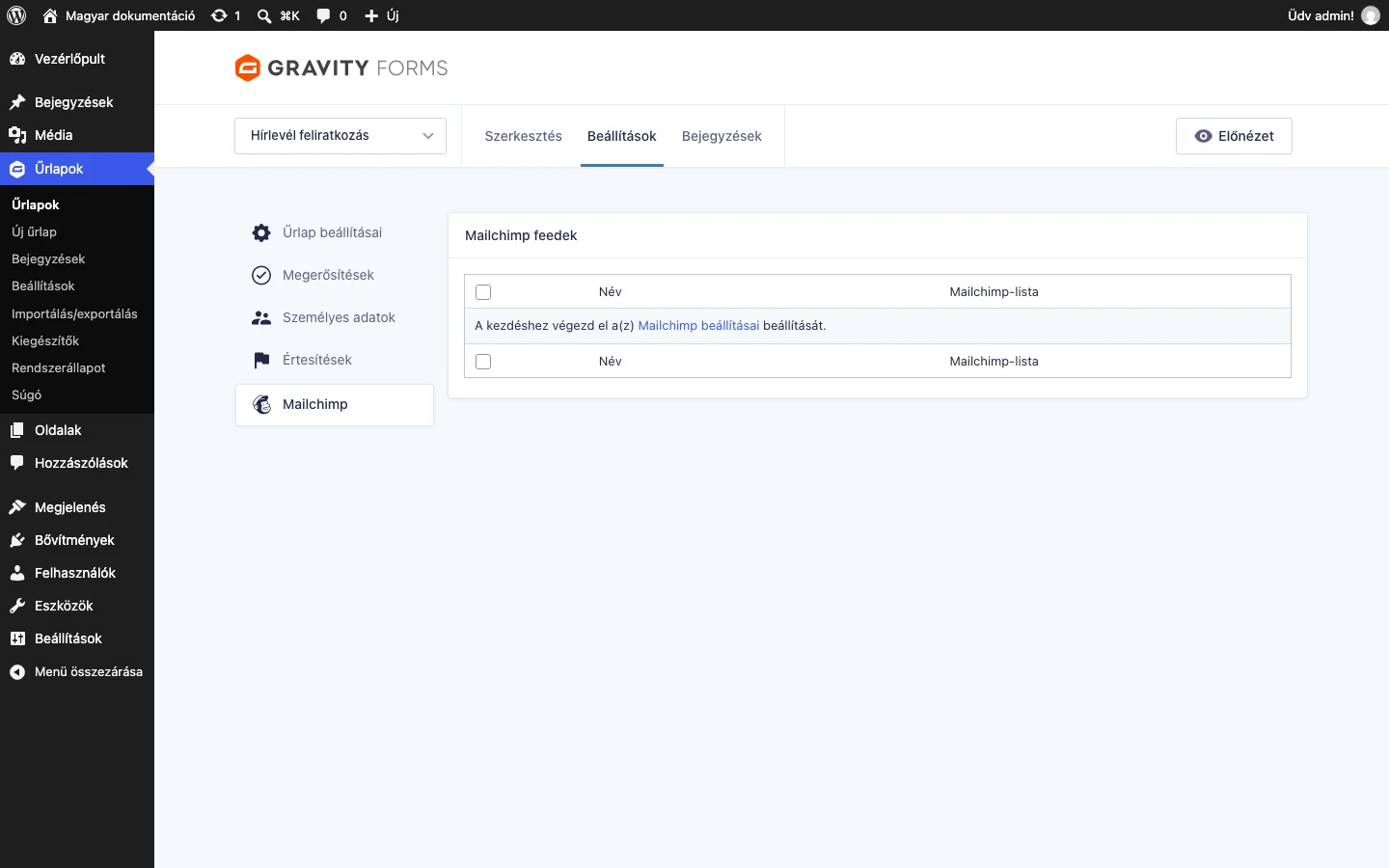
Amíg nincs összekötve a fiók, a feedek táblázata (oszlopai: Név, Mailchimp-lista) üres, és a Mailchimp beállításai hivatkozás a beállítóoldalra visz.
Dupla feliratkozás-megerősítés
Szekció neve “Dupla feliratkozás-megerősítés”Ha bekapcsolod, a Mailchimp megerősítő e-mailt küld a feliratkozónak, és csak a megerősítés után kerül véglegesen a közönségbe.
Mezők hozzárendelése: tudnivalók
Szekció neve “Mezők hozzárendelése: tudnivalók”- Új mezőt a Mailchimpben vehetsz fel: Audience → Manage Audience → Settings → Audience fields and merge tags.
- Választós mezőknél (rádiógomb, legördülő lista, jelölőnégyzet) pontosan ugyanazokat az értékeket kell használnod, mint a Mailchimpben, a kis- és nagybetűk is számítanak. Különben a Mailchimp elutasítja a beküldést.
- A hozzárendelt mezőknek azonos típusúnak kell lenniük. Jelölőnégyzet-mezőt például nem rendelhetsz legördülő listához.
- Ha a Mailchimp Cím mezőjét használod, a Mailchimp teljes címet vár (utca, irányítószám is). Ha csak a várost vagy a megyét gyűjtenéd, hozz létre a Mailchimpben szöveges mezőt, és azt rendeld az űrlap megfelelő mezőjéhez.
Marketing-hozzájárulások: követelmények
Szekció neve “Marketing-hozzájárulások: követelmények”A Marketing-hozzájárulások használatához a Mailchimp-közönségben be kell kapcsolni a GDPR-mezőket (Audience → Manage Audience → Settings → Audience name and campaign defaults). A közönségnek legalább egy tagja kell legyen. Ha üres, vegyél fel ideiglenesen egy kapcsolatot, később törölheted.
Csoportok
Szekció neve “Csoportok”A csoportokkal a feliratkozókat érdeklődés szerint sorolhatod be, például a baseball iránt érdeklődőket külön csoportba. A csoport eltér a közönségtől: egy feliratkozó több csoportnak is tagja lehet anélkül, hogy több közönségre iratkozna fel.
- Hozd létre a csoportot a Mailchimp-fiókodban, ha még nincs.
- A feedben válaszd ki azt a közönséget, amelyhez a csoport tartozik.
- Ha a közönségben vannak csoportok, a Csoportok résznél automatikusan megjelennek jelölőnégyzetekkel.
- Egy csoport bejelölése után kiválaszthatod, hogy az űrlap minden feliratkozója bekerüljön-e (Mindig), vagy csak azok, akik egy megadott feltételnek megfelelnek.
- Mentsd a feedet.
Feltételes feliratkozás több közönségre
Szekció neve “Feltételes feliratkozás több közönségre”Ha az űrlap kitöltői a választásuk szerint más-más közönségbe kerüljenek:
- Vegyél fel az űrlapra egy rádiógomb mezőt, amelynek választási lehetőségei a közönségeid.
- Minden közönséghez hozz létre külön feedet (Beállítások → Mailchimp → Új hozzáadása), és mindegyikben a hozzá tartozó közönséget válaszd.
- A feedben jelöld be a Feltétel engedélyezése négyzetet.
- Válaszd ki azt a mezőt, amelyik alapján a közönség eldől (a rádiógomb mezőt), és azt az értéket, amelynél a feed lefusson. Ha például valaki a „Csapatsportok” lehetőséget választja, a Csapatsportok közönségbe kerül.
- Mentsd a feedet. Ez a feed csak akkor fut, ha a feltétel teljesül.
A többi közönségre ugyanígy készíts feedet.
Korlátozás
Szekció neve “Korlátozás”Ha egy feliratkozó leiratkozott a Mailchimpben, a kiegészítővel (a Mailchimp API-n keresztül) nem iratkoztatható fel újra. Újra csak a Mailchimp saját feliratkozó űrlapján tud feliratkozni. Ez a Mailchimp API korlátja.
Készült: Frissítve: