

 Magyarmagyar
Gyakori kérdések
Időtúllépés nagy adatbázison, a méret nem csökken, visszavonás és hibakeresés.
Hatalmas az adatbázisom. Nem fut időtúllépésbe?
Szekció neve “Hatalmas az adatbázisom. Nem fut időtúllépésbe?”Nem, erre készült a bővítmény. A törlés adagokban fut, kérésenként több elemmel. Ha a szervered lassú, csökkentsd a Kötegméret értékét a Beállítások és naplók fülön, vagy növeld a Késleltetés (ms-ben) értékét.
Sokat töröltem, de az adatbázis mérete alig változott
Szekció neve “Sokat töröltem, de az adatbázis mérete alig változott”A MySQL a felszabadult helyet gyakran megtartja magának, amíg a táblát nem optimalizálod. Optimalizáld a megtisztított táblákat a Táblák fülön a Clean kapcsolót optimalizálás módra váltva. Az optimalizálás nem töröl semmit.
Visszavonhatom a takarítást?
Szekció neve “Visszavonhatom a takarítást?”Nem, a törlés végleges. Ezért vannak a védett elemek lezárva, ezért kapsz megerősítést törlés előtt, és ezért érdemes nagyobb takarítás előtt biztonsági mentést készíteni.
Miért nem tudok törölni egy elemet?
Szekció neve “Miért nem tudok törölni egy elemet?”Az a WordPress vagy egy aktív bővítmény része, ezért védett (kék, nem kattintható gomb). Ha biztos vagy benne, bekapcsolhatod a Törlés bekapcsolása beállítást a Beállítások és naplók fülön.
Üresek az elemszámok
Szekció neve “Üresek az elemszámok”Alapból ezek üresek, amíg nem frissíted őket a frissítés ikonnal. Ha azt szeretnéd, hogy az oldal megnyitásakor automatikusan megjelenjenek, kapcsold be a Számlálók automatikus frissítése beállítást. Nagy adatbázisnál ezt ne tedd.
Melyik bővítményhez tartozik egy elem?
Szekció neve “Melyik bővítményhez tartozik egy elem?”A bővítmény nem tudja automatikusan megállapítani, melyik adat melyik bővítményé: a WordPress nem ad erről információt, amikor egy bővítmény bejegyez valamit az adatbázisba. A Használó oszlop ezért a felhasználók megosztott hozzárendeléseire épül, közösségi alapon működik.
A Használó oszlop színei:
- Sárga (figyelmeztetés, felirata Ismeretlen): nem tudni, melyik bővítményhez tartozik az elem.
- Zöld: a bővítmény megtalálható és be van kapcsolva az oldaladon, és ismert használója az elemnek.
- Piros: az elem ismert, de a hozzá tartozó bővítmény nem aktív.
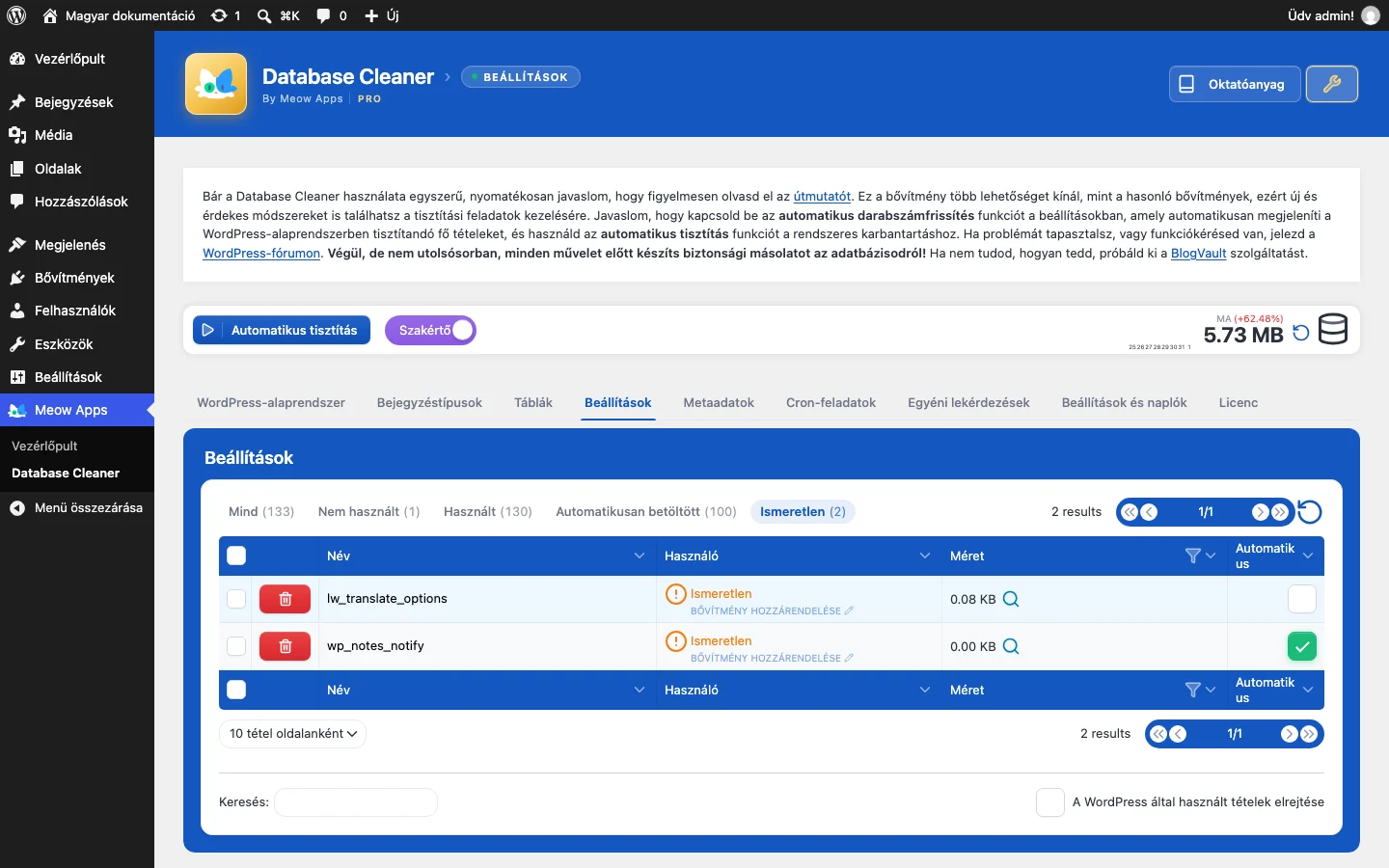
Figyeld meg az Ismeretlen szűrőt a lista felett és a sárga jelzést a Használó oszlopban.
Egy elem használóját te is megadhatod:
- Keresd meg az elemet a listában.
- Kattints a BŐVÍTMÉNY HOZZÁRENDELÉSE hivatkozásra az elem Használó oszlopában (ha már van hozzárendelés, a felirata BŐVÍTMÉNY ÚJBÓLI HOZZÁRENDELÉSE).
- A Használó ablakban válaszd ki a legördülő listából a bővítményt.
- Kattints a Hozzárendelés gombra. A Hozzárendelés megszüntetése gomb törli a megadott hozzárendelést.
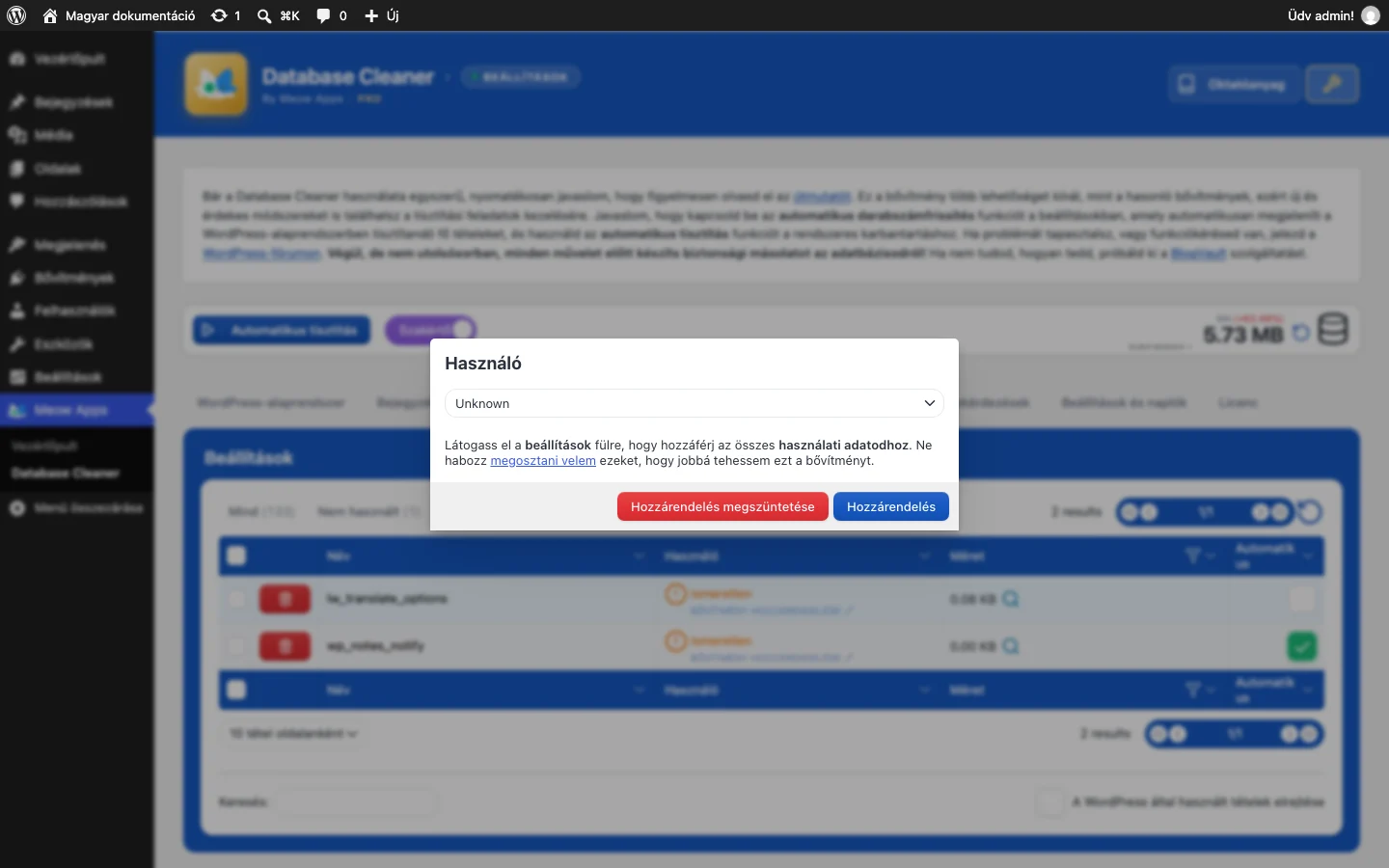
Az ablakban a legördülő lista kezdőértéke Unknown (ismeretlen).
Ha mások is hasznát látnák a hozzárendeléseidnek, megoszthatod őket a fejlesztővel, hogy minden felhasználónál frissüljenek. A Beállítások és naplók fül Egyéni Used By adatok mezőjében látod a saját hozzárendeléseidet. Másold ki innen a tartalmát, és küldd el a bővítmény kapcsolatfelvételi űrlapján. A mező melletti Used By visszaállítása gomb törli a saját hozzárendeléseidet.
Miért angolok a tételek nevei?
Szekció neve “Miért angolok a tételek nevei?”A felület nagy része magyar, de a tételek nevei (például Revisions, Auto Drafts) és néhány felirat angolul maradt.
Készült: