

 Magyarmagyar
Bevezetés és gyors kezdés
Mit takarít a Database Cleaner, hogyan kezdj hozzá 30 másodperc alatt, és hogyan működik az Egyszerű és a Szakértő mód.
A Database Cleaner a WordPress-adatbázisod szövegesen tárolt adatait takarítja: a WordPress és a bővítmények által hátrahagyott régi revíziókat, lejárt tranzienseket, árva adatokat, nehéz autoloaded opciókat és a régen eltávolított bővítmények tábláit. Fájlokat vagy médiát nem kezel: a szerveren lévő felesleges fájlok és képek takarítására másik eszköz való.
A WordPress rengeteg szöveges adatot tárol (bejegyzések, felhasználók, bővítmények adatai), ez az adatbázis lemezén is sok helyet foglalhat. A bővítmény megmutatja, mi viszi el a helyet, segít automatizálni a takarítást, és törlés előtt jelzi, melyik bővítmény vagy téma használja az adott elemet. Nagy adatbázisokra készült: kis adagokban dolgozik, így nem fut időtúllépésbe.
Gyors kezdés
Szekció neve “Gyors kezdés”- Készíts biztonsági mentést az adatbázisról, mint minden takarítás előtt.
- Nyisd meg a Meow Apps → Database Cleaner oldalt.
- Kattints az Automatikus tisztítás gombra: ez a biztonságos, gyakori szemetet törli.
- Ha mélyebbre akarsz nézni, állítsd át a gomb melletti kapcsolót Szakértő módra.
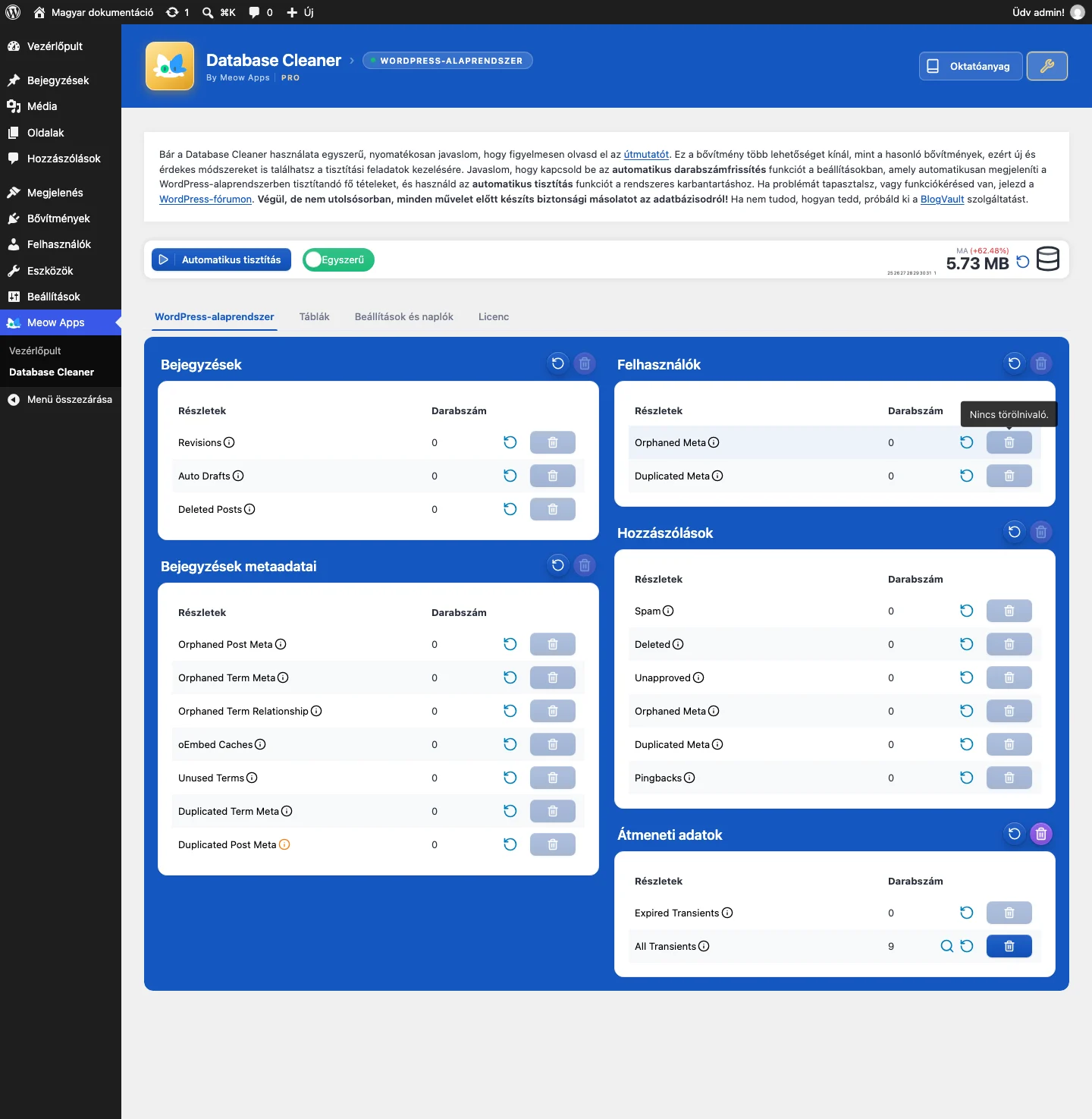
Figyeld meg az Automatikus tisztítás gombot, mellette a mód kapcsolóját, jobb oldalt pedig az adatbázis méretét a változás grafikonjával.
1. Egyszerű mód
Szekció neve “1. Egyszerű mód”A bővítmény Egyszerű módban nyílik meg, két fülön: WordPress-alaprendszer és Táblák. Az oldal tetején az adatbázis mérete látszik, mellette egy kis grafikon mutatja, hogyan változott az idő során, így rögtön látod, mennyit nyertél egy takarítással.
A WordPress-alaprendszer fül a szokásos szemetet listázza: revíziók, automatikus piszkozatok, törölt bejegyzések, spam és jóváhagyatlan hozzászólások, lejárt tranziensek, árva és duplikált metaadatok. Minden sornál látod, hány elem van benne. A nagyító ikonnal előbb megnézheted őket, a kuka gombbal pedig csak azt az egy sort takaríthatod. Az Automatikus tisztítás a biztonságos elemeket egyszerre kezeli.
A Kor szerinti küszöbérték a beállításokban védi a friss bejegyzéseket: csak az ennél régebbi elemeket takarítja. Alapból 7 nap, ezért egy első Automatikus tisztítás biztonságos kezdés. A WordPress-alaprendszer sorairól részletesen az Egyszerű mód fejezet szól.
2. Szakértő mód
Szekció neve “2. Szakértő mód”Ha a kapcsolót Szakértő módra állítod, több fül jelenik meg. Itt bújik meg általában az igazi súly.
| Fül | Mit találsz benne |
|---|---|
| Bejegyzéstípusok | Bejegyzésként tárolt naplók és maradványok, például régi rendelésnaplók, gyakran ezres nagyságrendben. |
| Táblák | Minden tábla a méretével és a létrehozó bővítménnyel. Egy kattintással optimalizálhatod őket. |
| Beállítások | Az eltávolított bővítmények beállításai és a minden oldalt lassító autoloaded opciók. |
| Cron-feladatok | Már nem létező bővítmények után futó ütemezett feladatok. |
| Metaadatok | A bejegyzések és a felhasználók metaadatai. |
| Egyéni lekérdezések | Saját takarítási szabályok. |
Az Szakértő mód minden elemhez egy módot is ad, így te döntöd el, mit csináljon az Automatikus tisztítás:
| Mód | Jelentés |
|---|---|
| Automatikus | Minden Automatikus tisztítás futásnál takarítja. |
| Kézi kifizetés | Csak akkor takarítja, amikor a saját gombjára kattintasz. |
| Soha | Békén hagyja. |
Például beállíthatsz egy bejegyzéstípust Automatikus módra, hogy magától kiürüljön: ezután elég az Automatikus tisztítás gombra kattintanod, és minden Automatikus elemet feldolgoz. A fülekről részletesen az Szakértő mód fejezet szól.
3. Tudd, ki mit használ
Szekció neve “3. Tudd, ki mit használ”Egy adatbázis takarításánál nem a törlés a nehéz, hanem annak eldöntése, mi törölhető biztonságosan. A táblák, opciók, bejegyzéstípusok és cron-feladatok mellett a Használó oszlop megmutatja, melyik bővítményhez vagy témához tartozik az elem, és hogy az a bővítmény telepítve van-e. Ami a WordPresshez vagy egy aktív bővítményhez tartozik, az védett: a gombja kék és nem kattintható, így nem törlöd ki véletlenül (hacsak a beállításokban meg nem engeded).
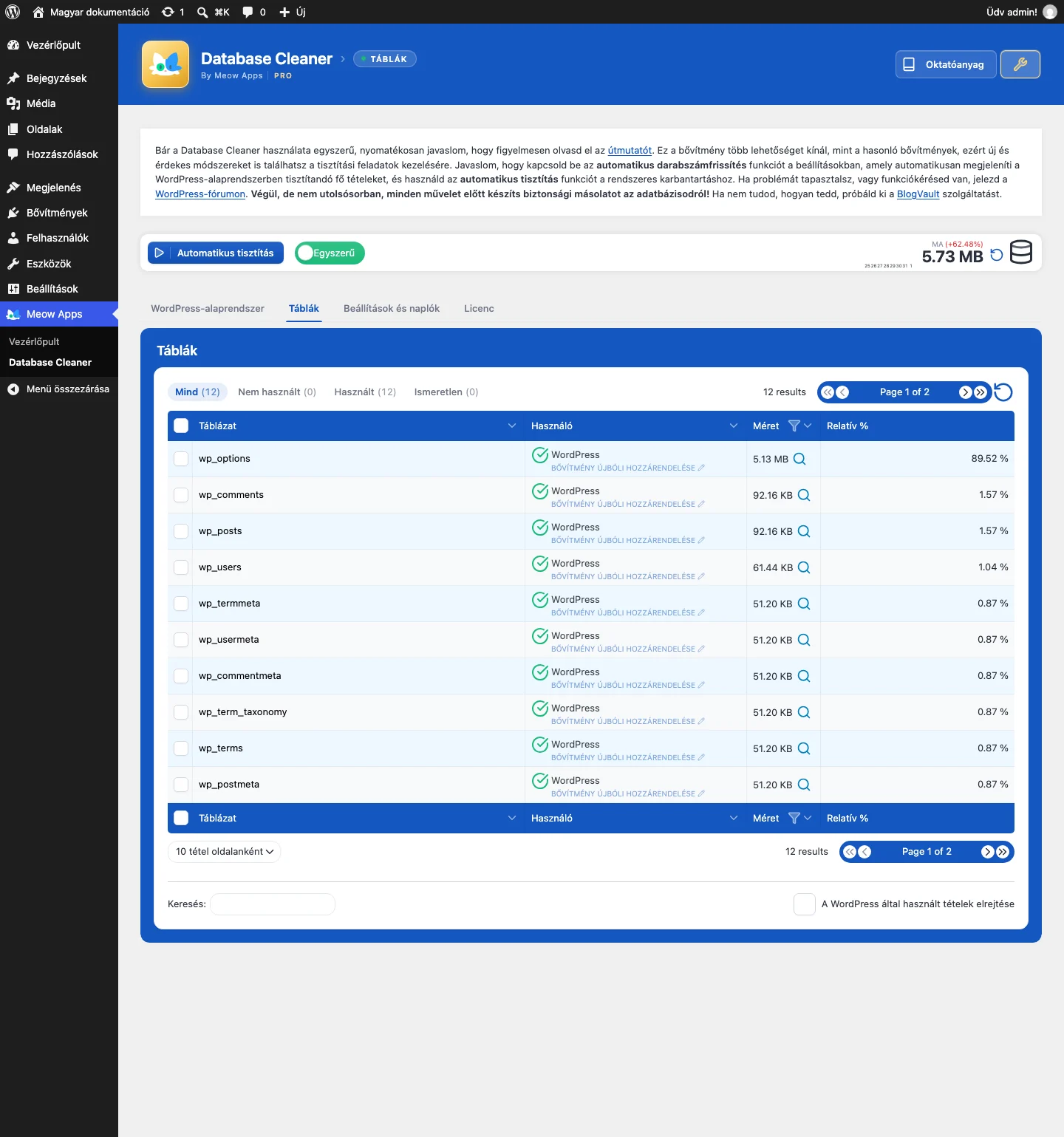
A Használó oszlop a WordPresshez tartozó táblákat zöld pipával jelöli. A BŐVÍTMÉNY ÚJBÓLI HOZZÁRENDELÉSE hivatkozással te adhatod meg, melyik bővítményhez tartozik egy elem.
Az ingyenes változat körülbelül 270 népszerű bővítmény adatait ismeri fel, a Pro változat több mint 6000-ét. Utóbbival a rejtélyes nevű, hosszú lista rövid, biztonságosan törölhető listává válik. Az ismeretlen elemeket magad is hozzárendelheted egy bővítményhez.
4. Könnyítsd meg az autoloaded opciókat
Szekció neve “4. Könnyítsd meg az autoloaded opciókat”Az autoloaded opciókat a WordPress minden oldalbetöltéskor beolvassa, akkor is, ha semmi sem használja őket. Néhány nagy, gyakran régen eltávolított bővítményektől maradt opció az egész oldalt lassíthatja. Az Beállítások fülön:
- Szűrj az Automatikusan betöltött opciókra.
- Rendezd a listát méret szerint.
- Töröld azt, ami eltávolított bővítményhez tartozik.
- Ami még kell, de ritkán, annál kapcsold ki az autoloadot, így csak akkor töltődik be, amikor szükség van rá.
Az opciók és a táblák részletes leírása az Szakértő mód fejezetben van.
5. Takarítás magától (Pro)
Szekció neve “5. Takarítás magától (Pro)”A Beállítások és naplók fülön kapcsold be az Ütemezett automatikus tisztítás bekapcsolása beállítást (Nyao Sweeper blokk), és válaszd ki, milyen gyakran fusson. A Nyao Sweeper folyamatosan, észrevétlenül, kisebb feladatokban futtatja az Automatikus tisztítást, így a látogatók nem érzik. Csak az Automatikus módú elemeket dolgozza fel, mást nem.
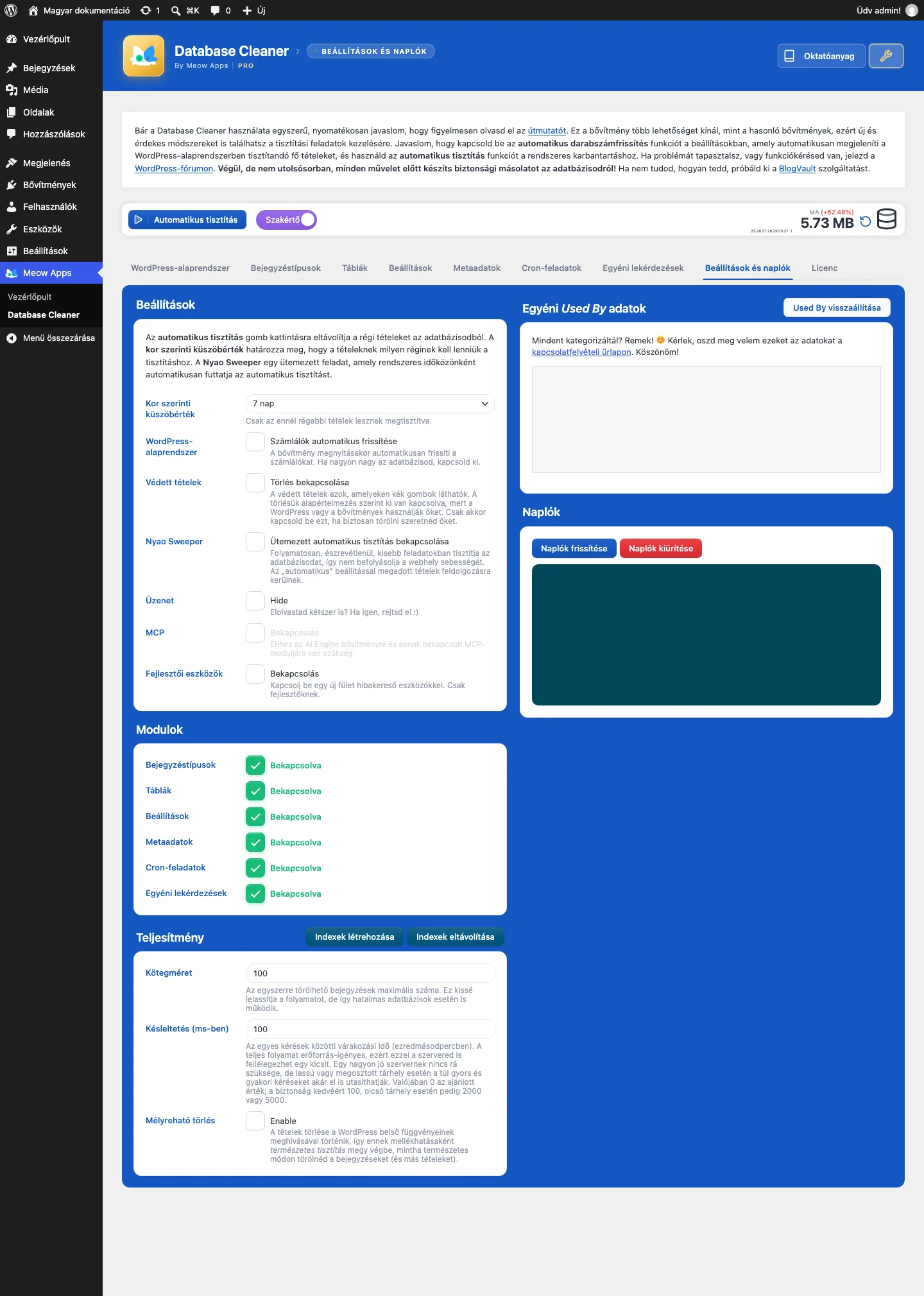
A bal oszlop felső blokkjában találod a Kor szerinti küszöbérték, a Védett tételek, a Nyao Sweeper és az MCP beállítást, alatta a Teljesítmény blokkot.
6. Kérdezd az AI-asszisztenst
Szekció neve “6. Kérdezd az AI-asszisztenst”A Database Cleaner saját eszközöket ad az AI Engine MCP-kiszolgálójához. Kapcsold be az MCP beállítást (az AI Engine bővítmény és annak bekapcsolt MCP-modulja kell hozzá), kösd össze az asszisztenst (például Claude-ot vagy ChatGPT-t) az oldaladdal, és kérdezz tőle, például: „mi foglalja a helyet az adatbázisomban?”, „melyik táblák tartoznak az eltávolított bővítményekhez?”.
Az asszisztens törlés előtt megmutat egy mintát a sorokból, kifejezett igened nélkül nem töröl, és a WordPress saját tábláihoz nem nyúlhat.
Gyakori kérdések
Szekció neve “Gyakori kérdések”Hatalmas az adatbázisom. Nem fut időtúllépésbe? Nem, erre készült. A törlés adagokban fut, kérésenként több elemmel. Ha lassú a szervered, csökkentsd a Kötegméret értékét a beállításokban.
Sokat takarítottam, de a méret alig változott. A MySQL a felszabadult helyet gyakran megtartja magának, amíg a táblát nem optimalizálod. Optimalizáld a megtisztított táblákat a Táblák fülön. Az optimalizálás nem töröl semmit.
Visszavonhatom a takarítást? Nem, a törlés végleges. Ezért vannak a védett elemek lezárva, ezért kapsz megerősítést törlés előtt, és ezért érdemes nagyobb takarítás előtt biztonsági mentést készíteni. További kérdések a Gyakori kérdések fejezetben vannak.
Készült: