

 Magyarmagyar
Végpontok, csoportok és hivatkozások
A Fiókom menüpontjainak kezelése: sorrend, láthatóság, saját végpontok, csoportok és hivatkozások.
A Fiókom testreszabása → Végpontok fülön a Fiókom oldal menüjét szerkeszted. A menüben háromféle elem lehet:
- Végpont: egy fiókoldali fül (például Rendelések). A WooCommerce alapértelmezett végpontjai mellé sajátot is felvehetsz.
- Csoport: szülő elem, amely más elemeket fog össze.
- Hivatkozás: egy tetszőleges címre mutató menüpont.
Vezérlők a listában
Szekció neve “Vezérlők a listában”Minden elemnél ezek állnak rendelkezésre:
| Vezérlő | Mit csinál |
|---|---|
| Fogantyú (három vízszintes vonal) | Húzással átrendezheted a menüt. |
| Kapcsoló | Megjeleníti vagy elrejti az elemet a Fiókom menüjében. |
| Kuka ikon | Törli az elemet. Az alapértelmezett WooCommerce-végpontoknál nem érhető el. |
Végpont beállításai
Szekció neve “Végpont beállításai”Az alapértelmezett és a saját végpontoknál ezek a mezők jelennek meg:
| Beállítás | Mit csinál |
|---|---|
| Végpont címkéje | A menüpont felirata. |
| Végpont ikonja | Az ikon forrása: Choose Icon (ikon az ikontárból) vagy Upload Icon (saját ikon feltöltése). |
| Ikon kiválasztása | Az ikontár legördülő listája, a Choose Icon választásnál. |
| CSS-osztály | Egyéni CSS-osztály a speciális formázáshoz. |
| Felhasználói szerepkörök | Egy vagy több szerepkör. Az elem csak ezeknek látszik; ha üresen hagyod, mindenkinek megjelenik. |
| Egyéni tartalom | Saját tartalom: szöveg, hivatkozás, shortcode, média vagy intelligens címke. A Média hozzáadása és az Intelligens címkék hozzáadása gombbal szúrhatsz be elemeket. Az intelligens címkékkel dinamikus értékeket tölthetsz be. |
| Egyéni tartalom pozíciója | Az egyéni tartalom helye: az alapértelmezett tartalom előtt, után, vagy helyette. Alapértelmezés: Alapértelmezett tartalom után. |
| Widgetbanner, Képbanner | Bannerek kiválasztása a végponthoz. Amíg nincs banner, a mező a Bannerek fülre mutat (lásd Bannerek). |
Új végpont létrehozása
Szekció neve “Új végpont létrehozása”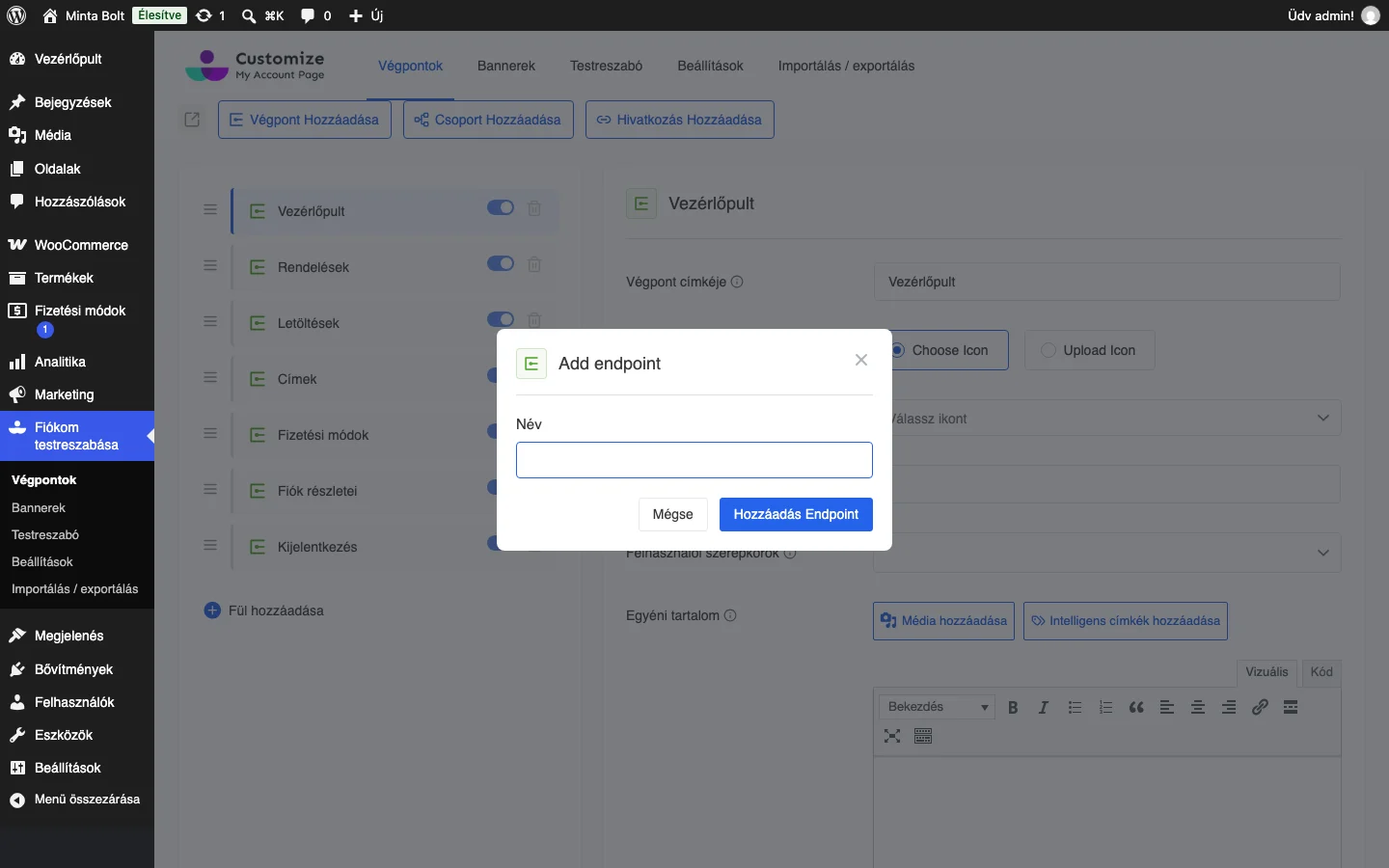
A párbeszédablakban a Név mezőt kell kitöltened.
- Kattints a Végpont Hozzáadása gombra a felső sávban (vagy a lista alatti Fül hozzáadása gombon belül).
- Írd be a végpont nevét, majd nyomj Entert, vagy kattints a hozzáadás gombra.
- Az új végpont megjelenik a bal oldali listában, a jobb oldalon pedig megnyílik a szerkesztője.
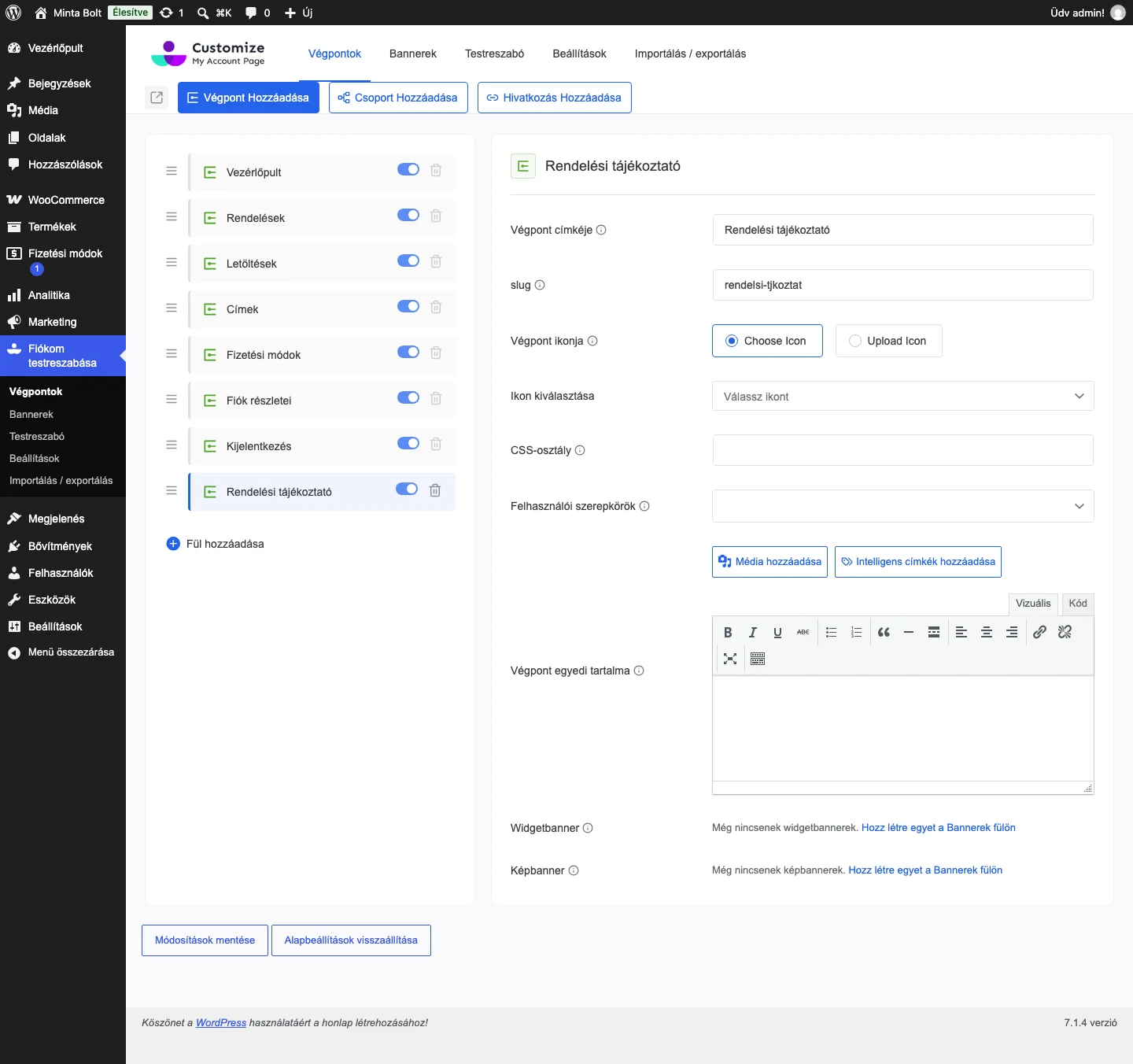
Az új végpontnál megjelenik egy slug mező is: ez a végpont címének az URL-ben szereplő része. A bővítmény a névből automatikusan képzi, de utána átírhatod.
Példa: saját „Segítség” végpont
Szekció neve “Példa: saját „Segítség” végpont”- Hozz létre egy Segítség nevű végpontot.
- A slug mezőbe írd:
segitseg. - Az Egyéni tartalom szerkesztőbe írd be a megjelenítendő szöveget.
- Kattints a Módosítások mentése gombra.
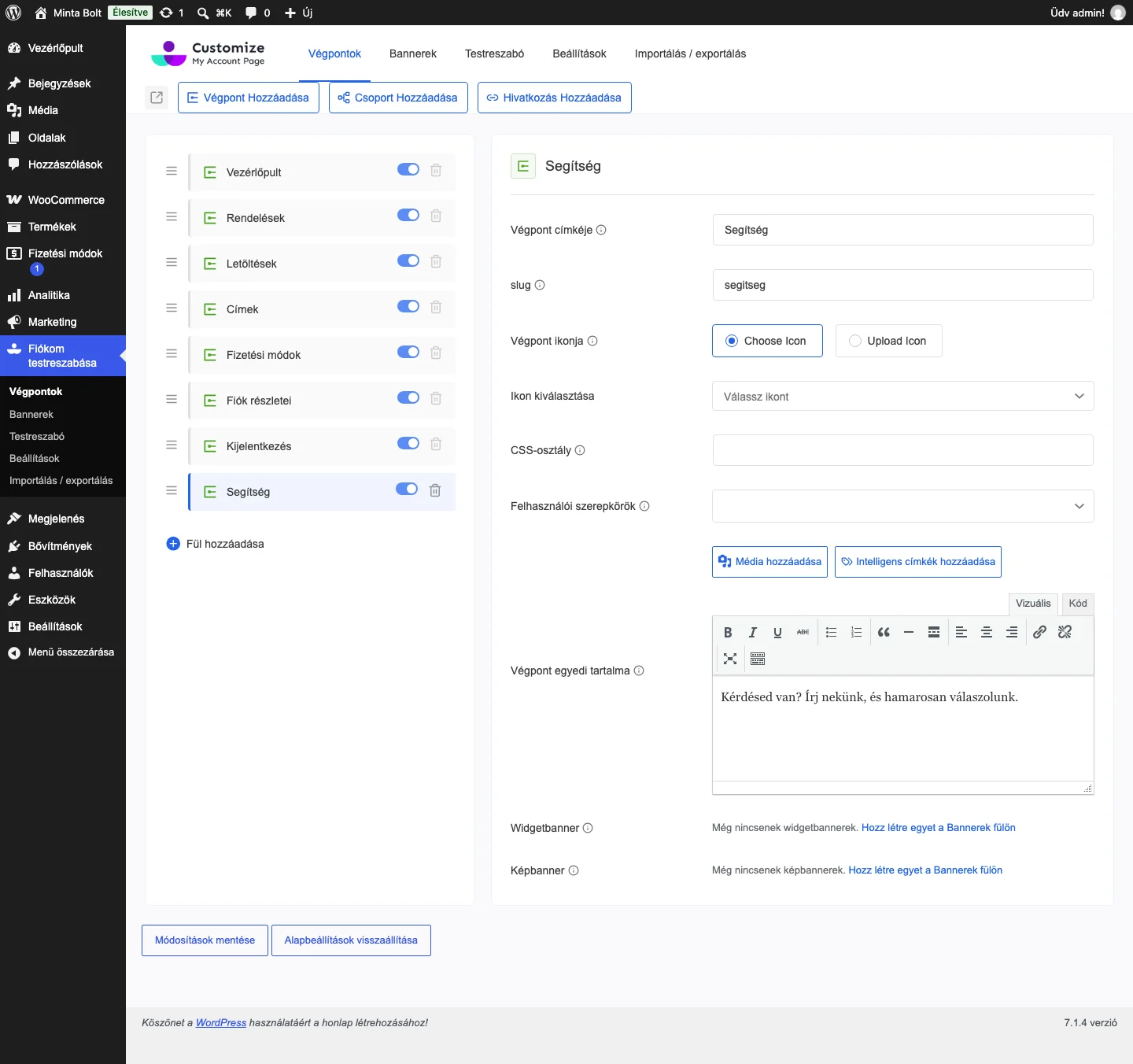
A mentés után a végpont a Fiókom oldalon a /fiokom/segitseg/ címen érhető el, és a menüben is megjelenik.
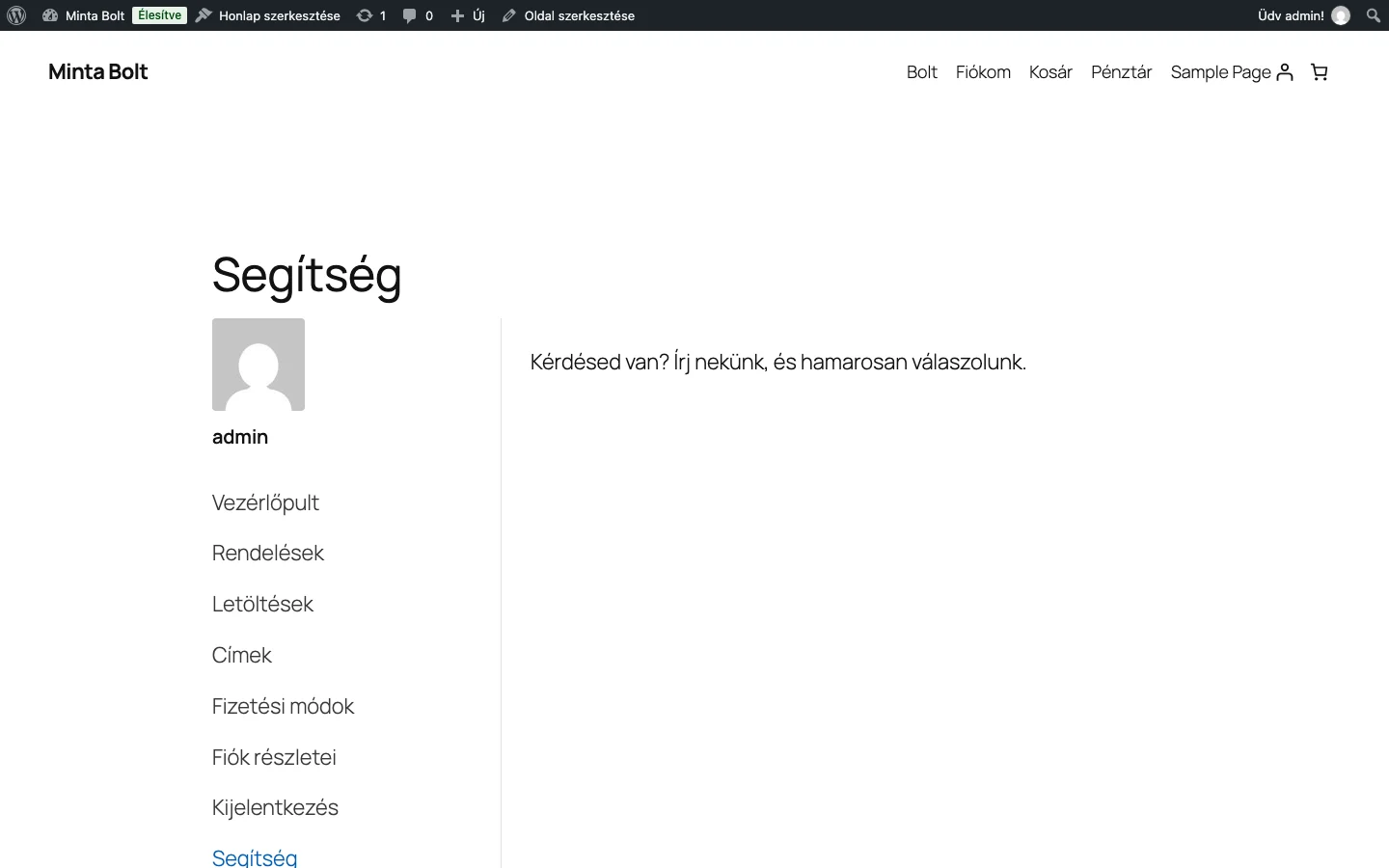
Csoport létrehozása
Szekció neve “Csoport létrehozása”A csoport szülő elem, amelybe bármilyen végpontot vagy hivatkozást behúzhatsz.
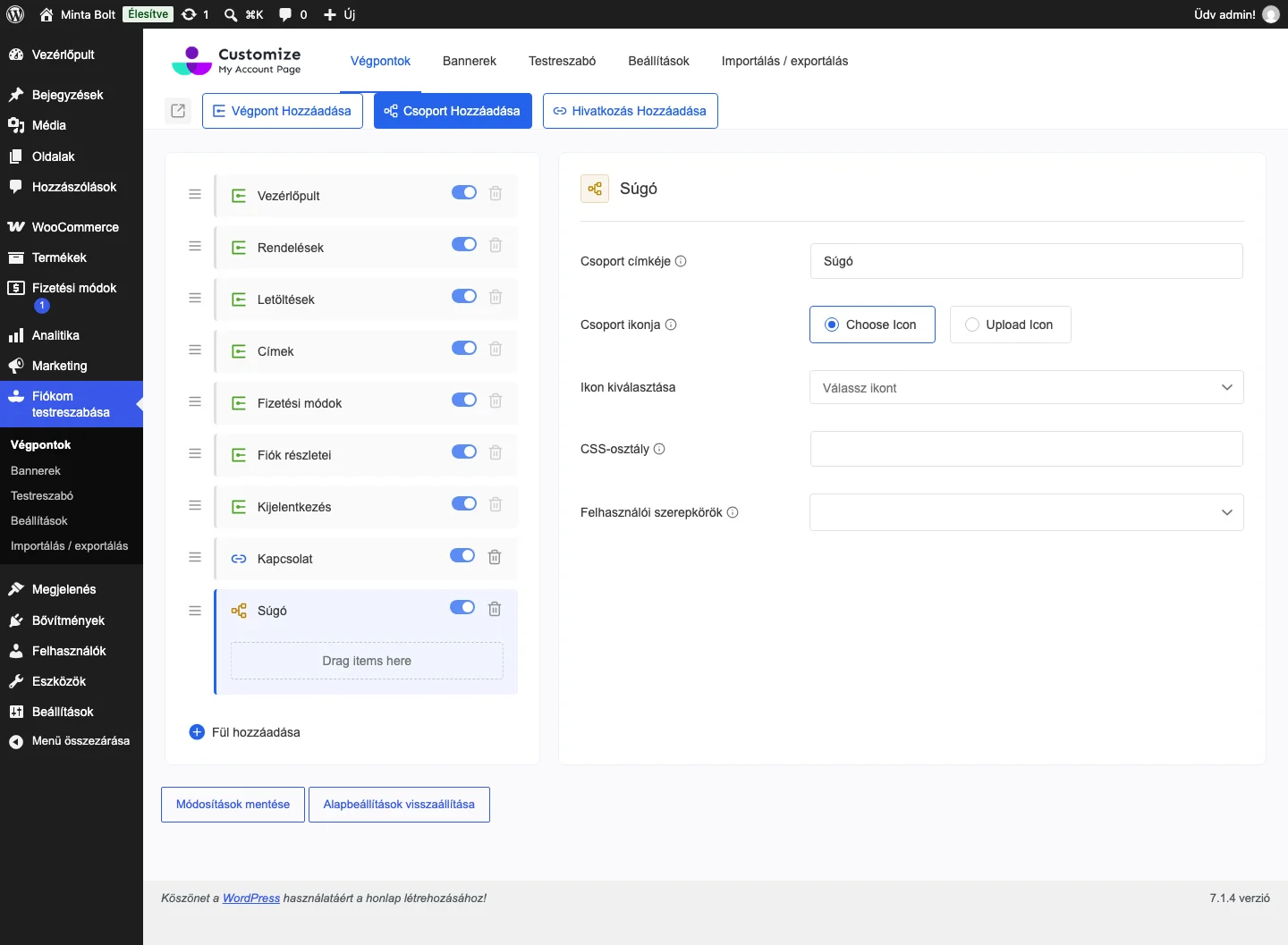
- Kattints a Csoport Hozzáadása gombra (vagy a Fül hozzáadása gombon belül válaszd a csoportot).
- Írd be a csoport nevét, majd nyomj Entert.
- A csoport megjelenik a listában, egy szaggatott keretes területtel, ahová az elemeket húzhatod.
- Fogd meg egy meglévő végpont vagy hivatkozás fogantyúját, és húzd a csoportba. Újat is létrehozhatsz, és azt is behúzhatod.
A csoportnak ugyanazok a beállításai vannak, mint a végpontnak (címke, ikon, CSS-osztály, szerepkörök), de egyéni tartalma nincs.
Hivatkozás létrehozása
Szekció neve “Hivatkozás létrehozása”Hivatkozással a menüből bármilyen oldalra át lehet irányítani a vásárlót. Annyit vehetsz fel, amennyi kell.
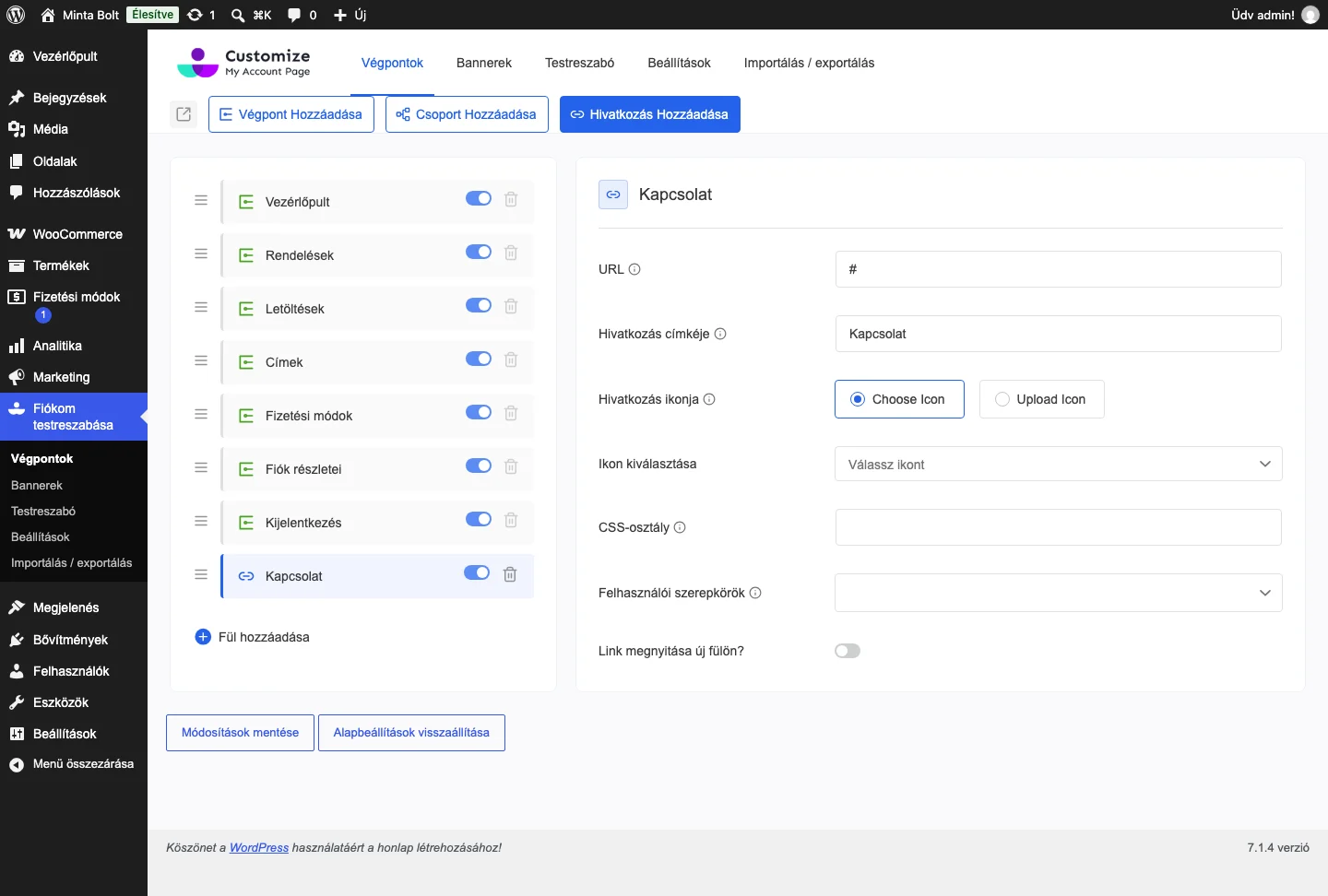
- Kattints a Hivatkozás Hozzáadása gombra (vagy a Fül hozzáadása gombon belül válaszd a hivatkozást).
- Írd be a hivatkozás nevét, majd nyomj Entert.
- A hivatkozás megjelenik a listában.
- Add meg az URL mezőben a célcímet.
A hivatkozásnak a csoportéhoz hasonló beállításai vannak, kiegészítve két mezővel:
| Beállítás | Mit csinál |
|---|---|
| URL | A cél címe. Új hivatkozásnál az alapérték #. |
| Hivatkozás címkéje | A menüpont felirata. |
| Link megnyitása új fülön? | Bekapcsolva a hivatkozás új böngészőlapon nyílik meg. |
Készült: