

 Magyarmagyar
Beállítások, mentés és visszaállítás
Általános és fejlesztői beállítások, az alapbeállítások visszaállítása, valamint a konfiguráció importálása és exportálása.
Beállítások
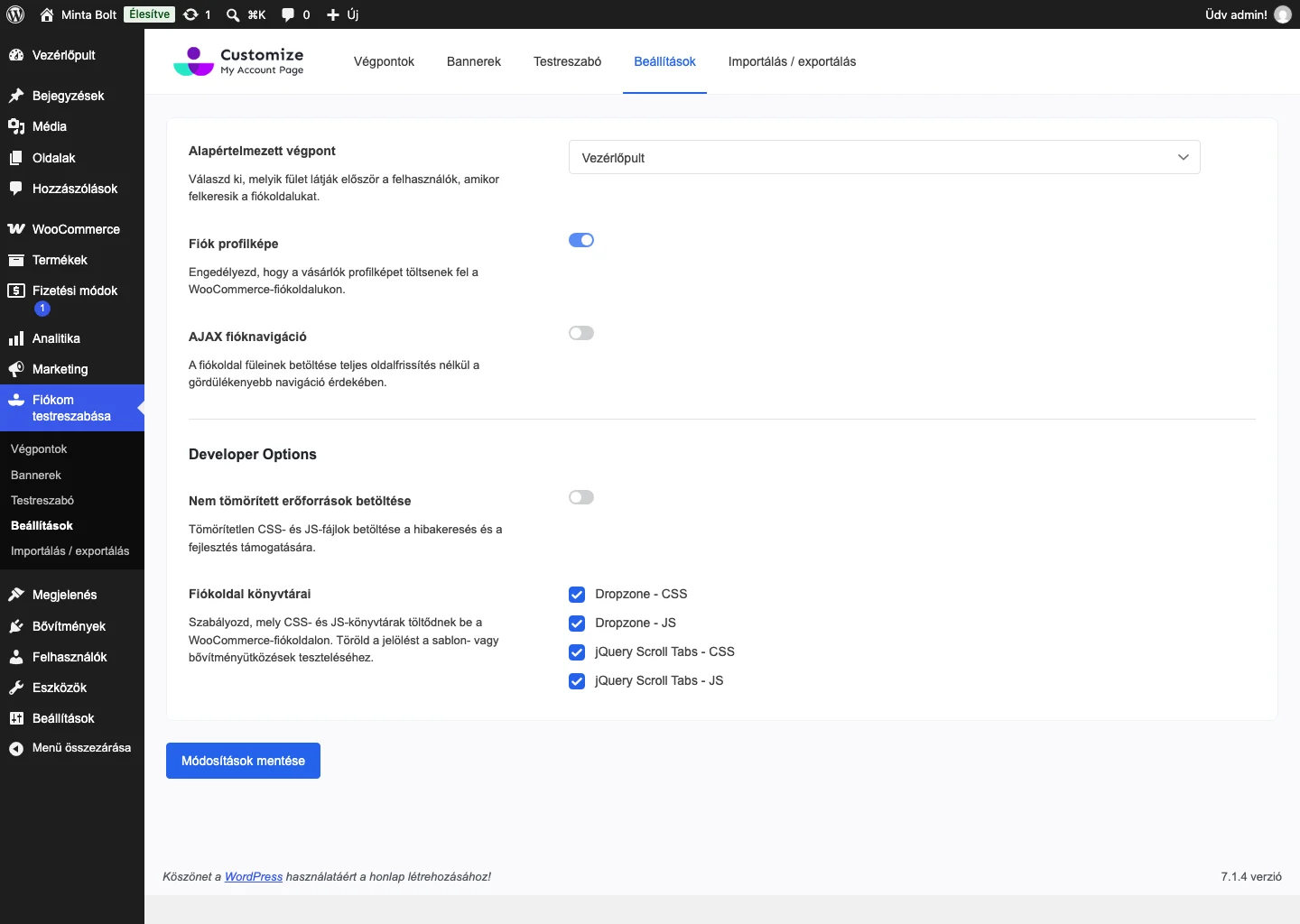
Szekció neve “Beállítások”A Fiókom testreszabása → Beállítások fülön a bővítmény globális működését állítod.
Általános
Szekció neve “Általános”| Beállítás | Mit csinál | Alapérték |
|---|---|---|
| Alapértelmezett végpont | Melyik fül nyíljon meg elsőként, amikor a felhasználó a fiókoldalra lép: Vezérlőpult, Rendelések, Letöltések, Címek, Fizetési módok, Fiók részletei, Kijelentkezés vagy bármelyik saját végpont. | Vezérlőpult |
| Fiók profilképe | Engedélyezi, hogy a vásárlók profilképet töltsenek fel a fiókoldalukon. | Be |
| AJAX fióknavigáció | A fiókoldal füleit teljes oldalfrissítés nélkül tölti be. | Ki |
Fejlesztői opciók
Szekció neve “Fejlesztői opciók”A szakasz felirata a felületen Developer Options. Hibakereséshez és ütközések feloldásához való.
| Beállítás | Mit csinál |
|---|---|
| Nem tömörített erőforrások betöltése | A tömörített CSS- és JS-fájlok helyett a tömörítetlen változatot tölti be hibakereséshez és fejlesztéshez. Alapból ki van kapcsolva. |
| Fiókoldal könyvtárai | Megadja, mely CSS- és JS-könyvtárak töltődjenek be a WooCommerce fiókoldalán. Alapból mind be van töltve. Csak akkor kapcsold ki valamelyiket, ha más bővítménnyel ütközést tapasztalsz: a jelölés törlése után ellenőrizd, megszűnt-e a hiba. |
A könyvtárak:
- Dropzone - CSS: a fájlfeltöltés formázása.
- Dropzone - JS: a húzással történő fájlfeltöltés szkriptje.
- jQuery Scroll Tabs - CSS: a görgethető fülek formázása.
- jQuery Scroll Tabs - JS: a görgethető fülek működése.
A Módosítások mentése gombbal alkalmazod a beállításokat; a változás azonnal érvényes a Fiókom oldalon.
Az alapbeállítások visszaállítása
Szekció neve “Az alapbeállítások visszaállítása”- Nyisd meg a Fiókom testreszabása → Végpontok oldalt.
- A bal alsó sarokban, a Módosítások mentése gomb mellett kattints az Alapbeállítások visszaállítása gombra.
- A megjelenő párbeszédablakban erősítsd meg a visszaállítást a Reset gombbal.
A visszaállítás törli a testreszabásokat és a saját végpontokat, minden az eredeti állapotba tér vissza. A testreszabó beállításait külön, a testreszabó tetején lévő Alaphelyzetbe állítás gombbal állíthatod vissza.
Importálás és exportálás
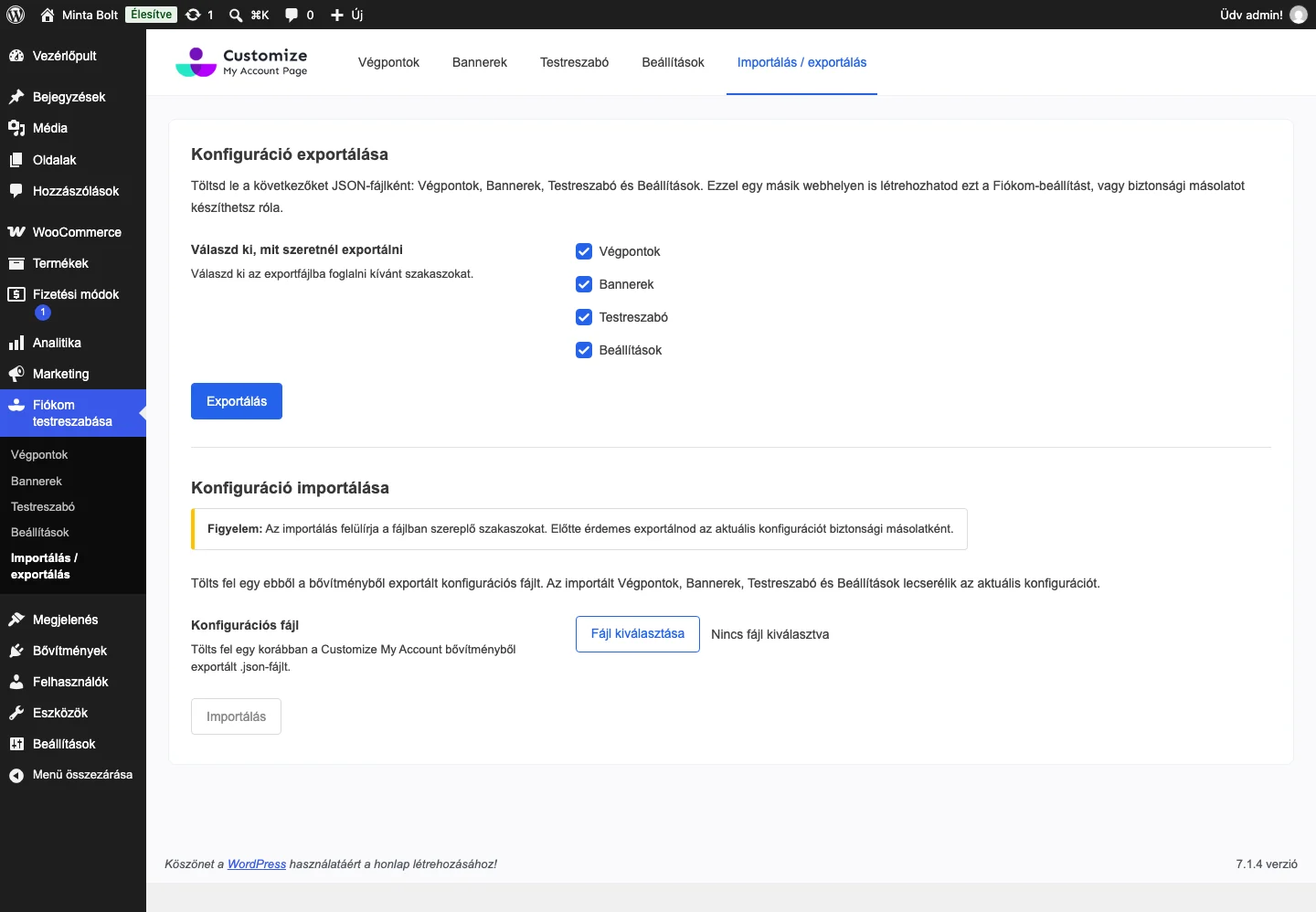
Szekció neve “Importálás és exportálás”A Fiókom testreszabása → Importálás / exportálás fülön a teljes konfigurációt JSON-fájlba mentheted, vagy másik webhelyre átviheted.
Exportálás
Szekció neve “Exportálás”- A Válaszd ki, mit szeretnél exportálni listában jelöld be a kívánt szakaszokat: Végpontok, Bannerek, Testreszabó, Beállítások. Alapból mind be van jelölve.
- Kattints az Exportálás gombra. A böngésző letölt egy
cmap-config-…jsonnevű fájlt.
Legalább egy szakaszt ki kell választani, különben a bővítmény hibát jelez.
Importálás
Szekció neve “Importálás”- Kattints a Fájl kiválasztása gombra, és válaszd ki a bővítményből korábban exportált .json fájlt.
- Kattints az Importálás gombra.
Csak a Customize My Account bővítményből exportált, érvényes .json fájl importálható. Sikeres importálás után a bővítmény kiírja, mely szakaszok kerültek be.
Készült: