

 Magyarmagyar
Termékszabályok
Termékek árának módosítása mennyiség, szerepkör, vevő, napok és időszak szerint, árazási táblázattal.
A termékszabály egy vagy több termék egységárát módosítja. Itt adhatsz meg mennyiségi sávokat is (például 5 darabtól olcsóbb).
Menüút: Termékek → Product Pricing Rules. Új szabályhoz kattints az Add Product Rule gombra. A lista a szabály címét, a kezdő és záró dátumot, a sorrendet és a prioritást mutatja.
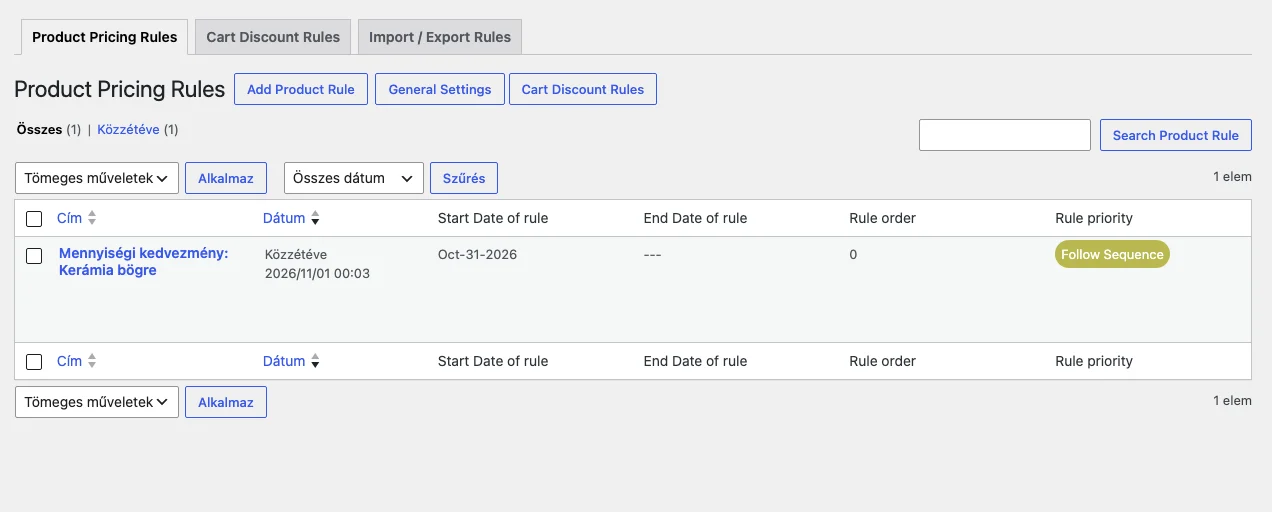
Az oldal tetején a Product Pricing Rules, Cart Discount Rules és Import / Export Rules lapok között válthatsz.
Új szabály létrehozása
Szekció neve “Új szabály létrehozása”- Kattints az Add Product Rule gombra.
- Add meg a szabály címét (csak neked szól).
- Töltsd ki a lent leírt szakaszokat.
- Kattints a Közzététel gombra.
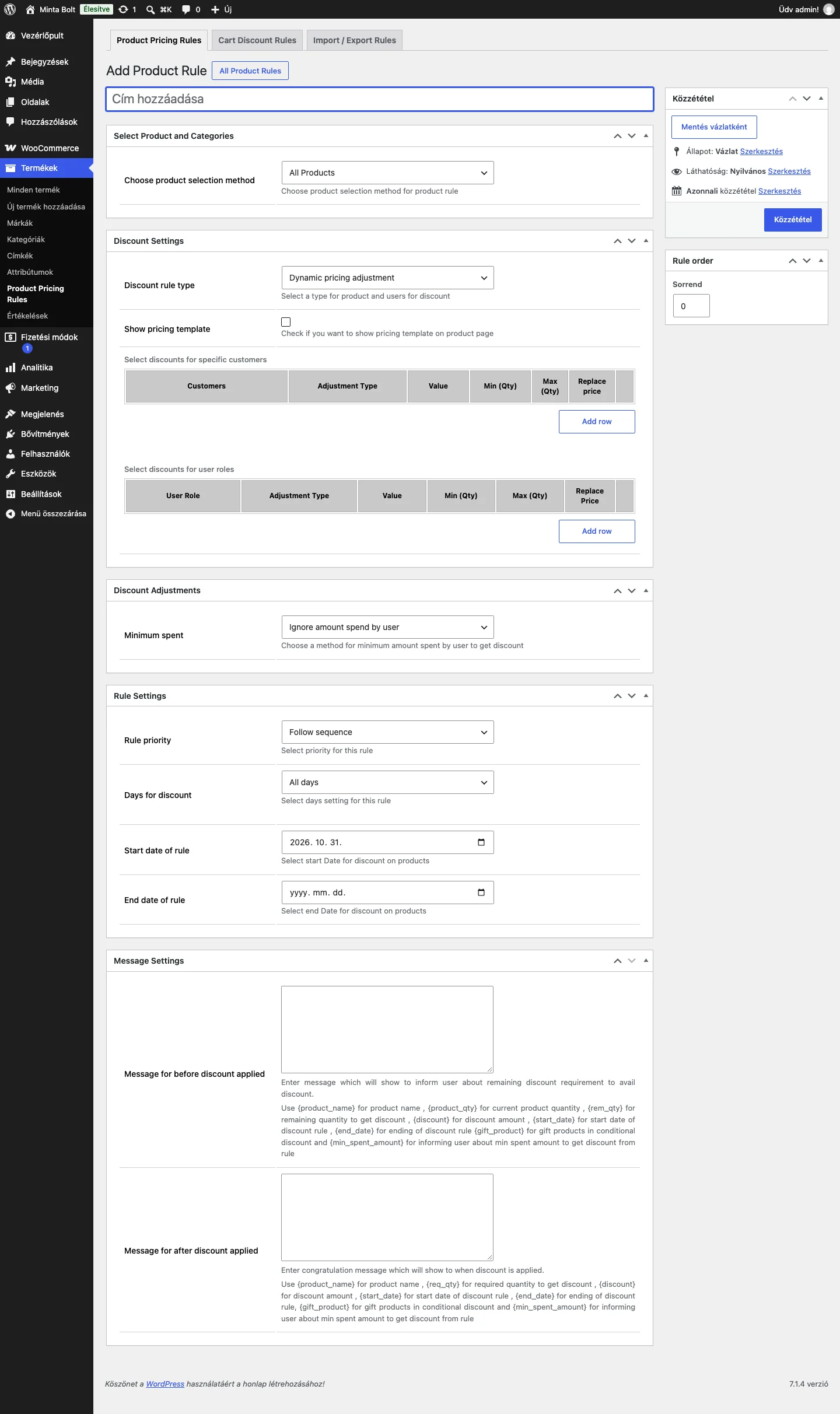
Az űrlap szakaszai: Select Product and Categories, Discount Settings, Discount Adjustments, Rule Settings, Message Settings. A jobb oldali Rule order dobozban a Sorrend mezővel a szabályok sorrendjét állíthatod, ha több szabály is aktív.
Select Product and Categories
Szekció neve “Select Product and Categories”A Choose product selection method mezőben választasz:
| Érték | Mit csinál |
|---|---|
| All Products | a szabály az egész kínálatra vonatkozik |
| Specific Products | csak a kiválasztott termékekre, kategóriákra vagy márkákra |
A Specific Products választása után három mező jelenik meg: Choose products, Choose product categories és Choose product brands. Több elem is kiválasztható.
Discount Settings
Szekció neve “Discount Settings”Discount rule type
Szekció neve “Discount rule type”| Érték | Mit csinál |
|---|---|
| Dynamic pricing adjustment | kedvezményt vagy felárat ad az árra |
| Gift a Product | ajándéktermékhez ad feltételt, lásd Ajándéktermékek |
Show pricing template
Szekció neve “Show pricing template”Ha bejelölöd a Show pricing template négyzetet, a termékoldalon árazási sablon látszik, amely megmutatja a mennyiségi sávok szerinti árakat. Ilyenkor megjelenik a Choose pricing template mező is, ahol a Table, Card vagy List kinézetet választod. A sablon helyét és színeit a Beállítások fejezetben állíthatod.
Árazási sorok
Szekció neve “Árazási sorok”Két táblázatban adhatsz meg sorokat az Add row gombbal:
- Select discounts for specific customers: konkrét vevőkre.
- Select discounts for user roles: felhasználói szerepkörökre. Az All User Roles minden szerepkört jelent, a Guest a be nem lépett vendéget.
A sorok oszlopai:
| Oszlop | Jelentése |
|---|---|
| Customers vagy User Role | kire vonatkozik a sor |
| Adjustment Type | a módosítás fajtája (lásd lent) |
| Value | az érték: összeg vagy százalék |
| Min (Qty) | legalább ennyi darabtól él |
| Max (Qty) | legfeljebb ennyi darabig él |
| Replace price | az eredeti ár helyett csak az új ár látszik |
Ha nem akarsz mennyiségi sávot, hagyd üresen a Min (Qty) és Max (Qty) mezőt. Több sorral több sávot adhatsz meg (például 1 és 4 között 10%, 5 és 9 között 15%, 10-től 20%).
Adjustment Type
Szekció neve “Adjustment Type”| Érték | Hatása |
|---|---|
| Fixed price | az ár a megadott fix összeg lesz |
| Fixed increase | az árhoz a megadott összeget adja |
| Fixed decrease | az árból levonja a megadott összeget |
| Percentage increase | az árat a megadott százalékkal növeli |
| Percentage decrease | az árat a megadott százalékkal csökkenti |
A Fixed price típusnál az új ár alapból akciós árként jelenik meg a régi ár mellett. Ha a fix ár magasabb az eredeti árnál, jelöld be a Replace price négyzetet, hogy az eredeti ár ne látsszon.
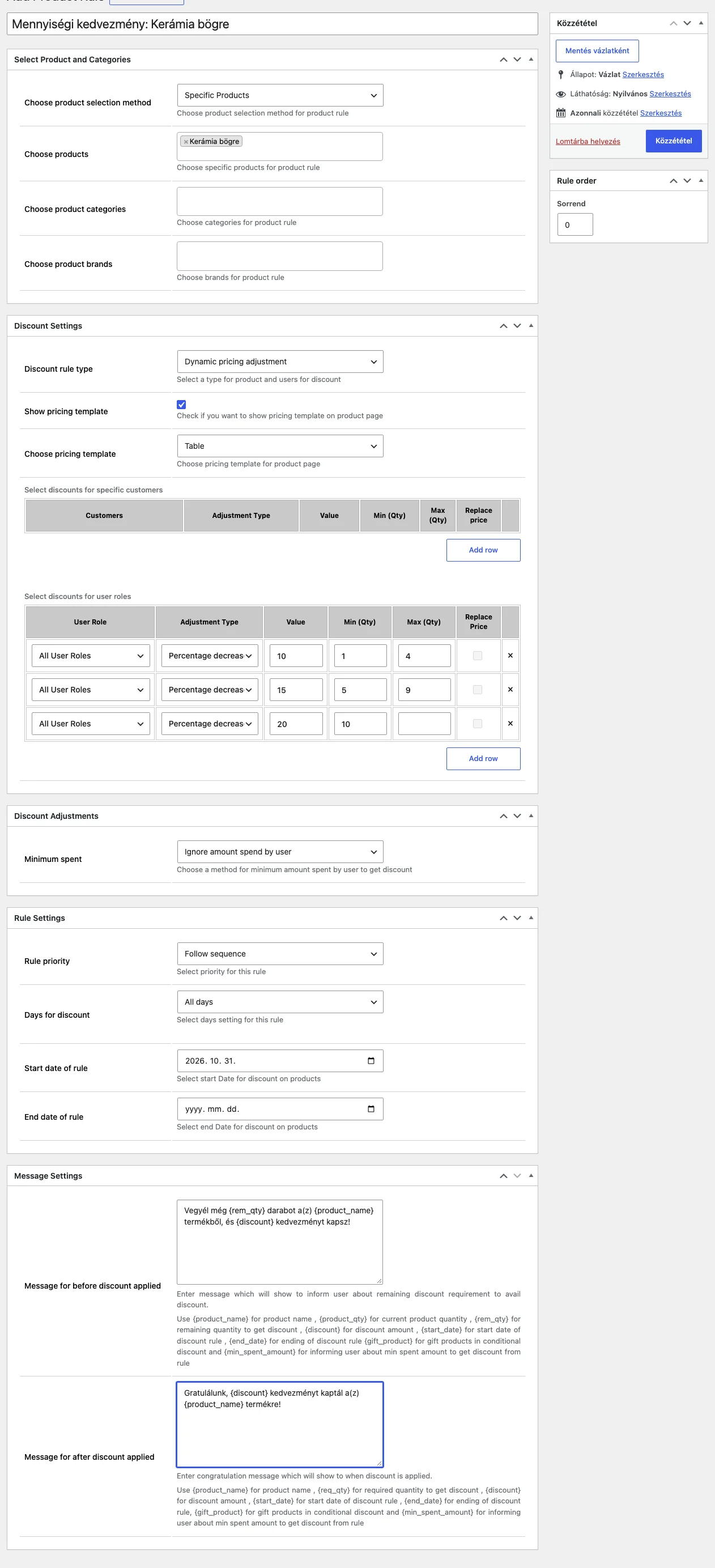
A képen a Kerámia bögre termékre három sáv van megadva: 1 és 4 darab között 10%, 5 és 9 között 15%, 10 darabtól 20% kedvezmény.
Discount Adjustments
Szekció neve “Discount Adjustments”A Minimum spent mezővel a vevő korábbi költéséhez kötheted a kedvezményt:
| Érték | Hatása |
|---|---|
| Ignore amount spend by user | nem számít, mennyit költött korábban (alapérték) |
| Amount spent up till now | a vevő eddigi összes költése számít |
| Select start and end date | csak a megadott időszak költése számít |
Az első kivételével megjelenik a Minimum spent amount by user mező. Ha például 1000-et írsz be, a szabály azokra érvényes, akiknek a korábbi vásárlásai elérik az 1000-et. Az időszakos változatnál kezdő és záró dátumot is megadsz.
Rule Settings
Szekció neve “Rule Settings”| Beállítás | Mit csinál | Alapérték |
|---|---|---|
| Rule priority | Follow sequence: a szabályok sorrendje dönt. Apply this rule must: ez a szabály mindenképp érvényesül | Follow sequence |
| Days for discount | All days: minden nap. Specific days: a kiválasztott napokon (például péntekenként 10%) | All days |
| Start date of rule | mikortól él a szabály | a mai nap |
| End date of rule | meddig él a szabály, üresen határidő nélkül | üres |
A Specific days választása után a hét napjai közül jelölőnégyzetekkel választasz.
Message Settings
Szekció neve “Message Settings”Két szöveget adhatsz meg a vevőknek:
- Message for before discount applied: arról tájékoztat, mi hiányzik még a kedvezményhez.
- Message for after discount applied: gratuláló üzenet, miután a kedvezmény érvényesült.
Az üzenetekben változók használhatók, amelyeket a mező alatti leírás is felsorol:
| Változó | Jelentése |
|---|---|
{product_name} |
a termék neve |
{product_qty} |
a termék jelenlegi mennyisége (csak a kedvezmény előtti üzenetben) |
{rem_qty} |
a kedvezményhez még hiányzó mennyiség (csak a kedvezmény előtti üzenetben) |
{req_qty} |
a kedvezményhez szükséges mennyiség (csak a kedvezmény utáni üzenetben) |
{discount} |
a kedvezmény összege |
{start_date}, {end_date} |
a szabály kezdete és vége |
{gift_product} |
az ajándéktermék |
{min_spent_amount} |
a kedvezményhez szükséges korábbi költés |
Így néz ki a vevőnek
Szekció neve “Így néz ki a vevőnek”A termékoldalon az ár alatt (vagy ahová a beállításokban tetted) megjelenik a táblázat. A kosárban a termék ára áthúzva és az új árral látszik, mellette a megtakarítás.
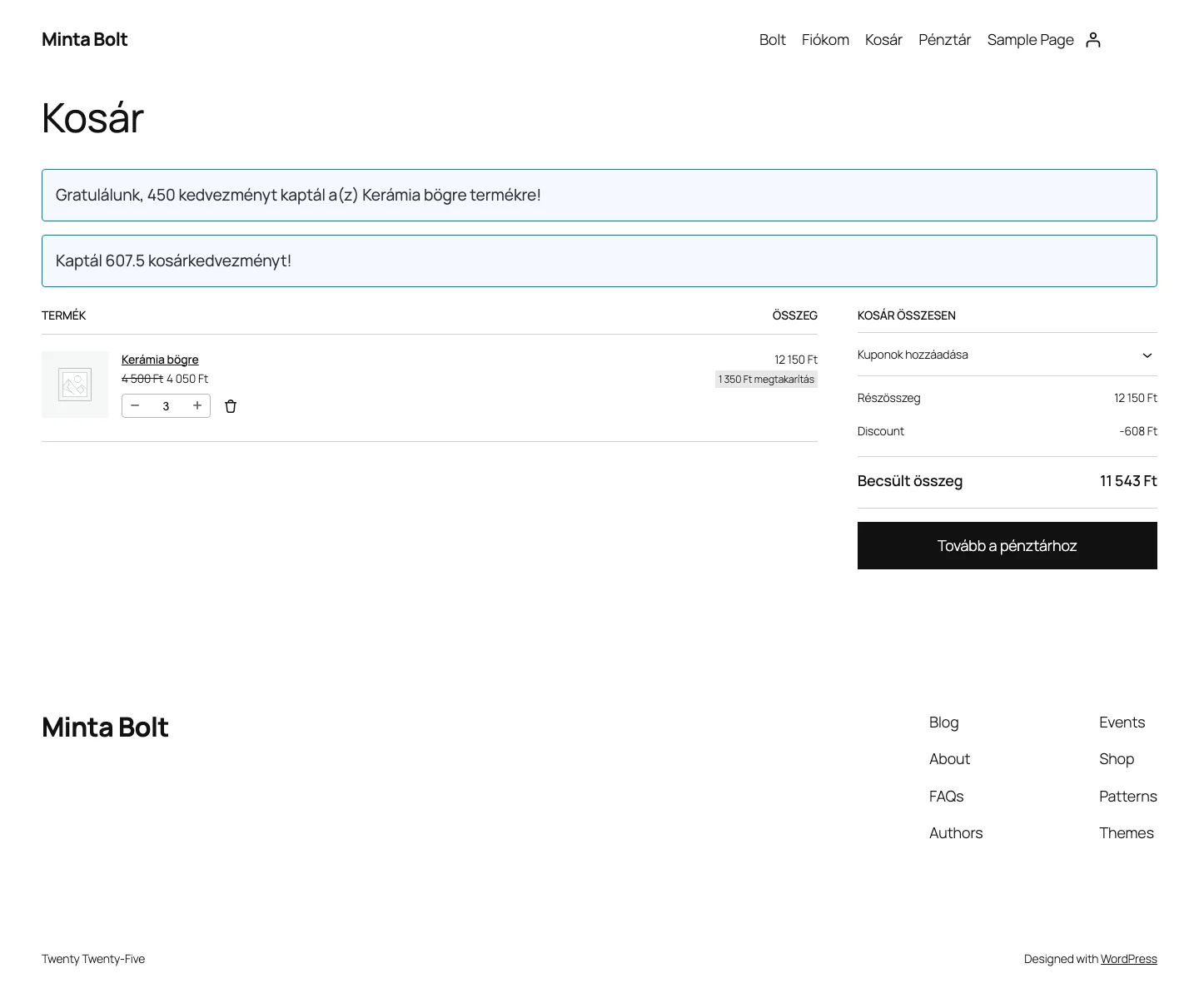
A képen 3 darab Kerámia bögre van a kosárban: az egységár 4 500 Ft helyett 4 050 Ft, és a két szabály üzenete is látszik. A Discount sor a kosárszabály hatása.
Készült: