

 Magyarmagyar
Beállítások
A szabályok közötti sorrend, az akciós ár kezelése és az árazási táblázat helye, elrendezése, kinézete.
Menüút: WooCommerce → Beállítások → Dynamic Pricing. A fülön öt szakasz van: General Settings, Pricing Template Settings, Pricing Template Design, Product Pricing Rules és Cart Discount Rules. Az utolsó kettő a szabályok listájára visz.
Minden szakasz alján a Módosítások mentése gombbal mentesz.
General Settings
Szekció neve “General Settings”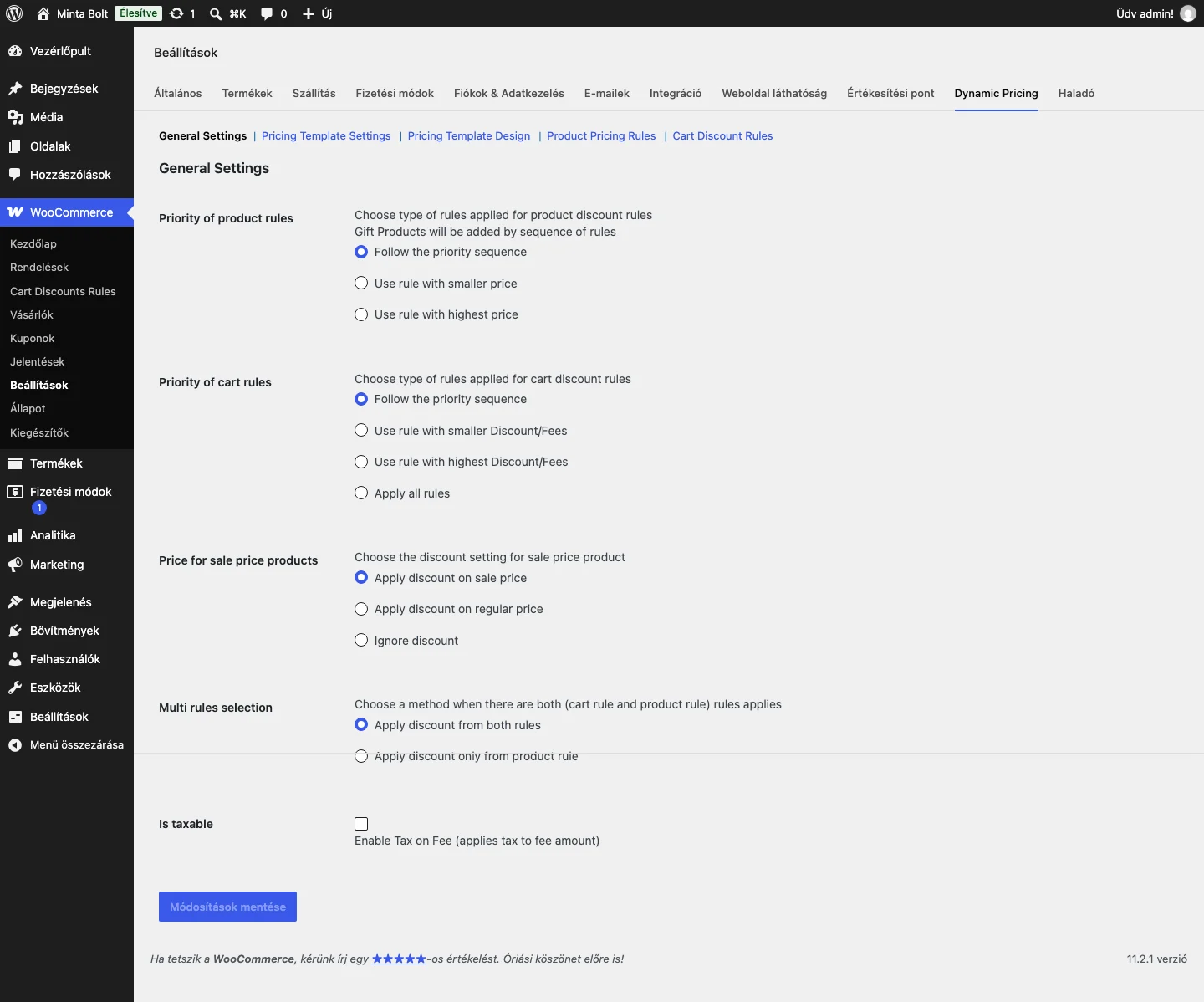
Ha több szabály is érvényes, ezek a beállítások döntik el, melyik érvényesül.
| Beállítás | Értékek | Mit csinál |
|---|---|---|
| Priority of product rules | Follow the priority sequence, Use rule with smaller price, Use rule with highest price | a termékszabályok közti választás: sorrend szerint, a kisebb árat adó szabály, vagy a nagyobb árat adó szabály. Az utóbbi kettő figyelmen kívül hagyja a sorrendet. Az ajándéktermékek a szabályok sorrendjében kerülnek a kosárba. |
| Priority of cart rules | Follow the priority sequence, Use rule with smaller Discount/Fees, Use rule with highest Discount/Fees, Apply all rules | a kosárszabályok közti választás: sorrend szerint, a kisebb vagy a nagyobb kedvezmény (felár) szerint, vagy minden szabály érvényesül |
| Price for sale price products | Apply discount on sale price, Apply discount on regular price, Ignore discount | akciós terméknél mire vonatkozzon a kedvezmény: az akciós árra, a normál árra, vagy ne legyen kedvezmény, ha a termék már akciós |
| Multi rules selection | Apply discount from both rules, Apply discount only from product rule | ha termékszabály és kosárszabály is érvényes: mindkettő érvényesül (a vevő kétszeres kedvezményt kaphat), vagy csak a termékszabály |
| Is taxable | jelölőnégyzet | a kosárszabály díját (felárát) adóköteles tételként kezeli |
A Priority of cart rules és Priority of product rules csak akkor számít, ha a szabályoknál a Rule priority értéke Follow sequence. Ha egy szabálynál Apply this rule must van beállítva, az mindenképp érvényesül.
Pricing Template Settings
Szekció neve “Pricing Template Settings”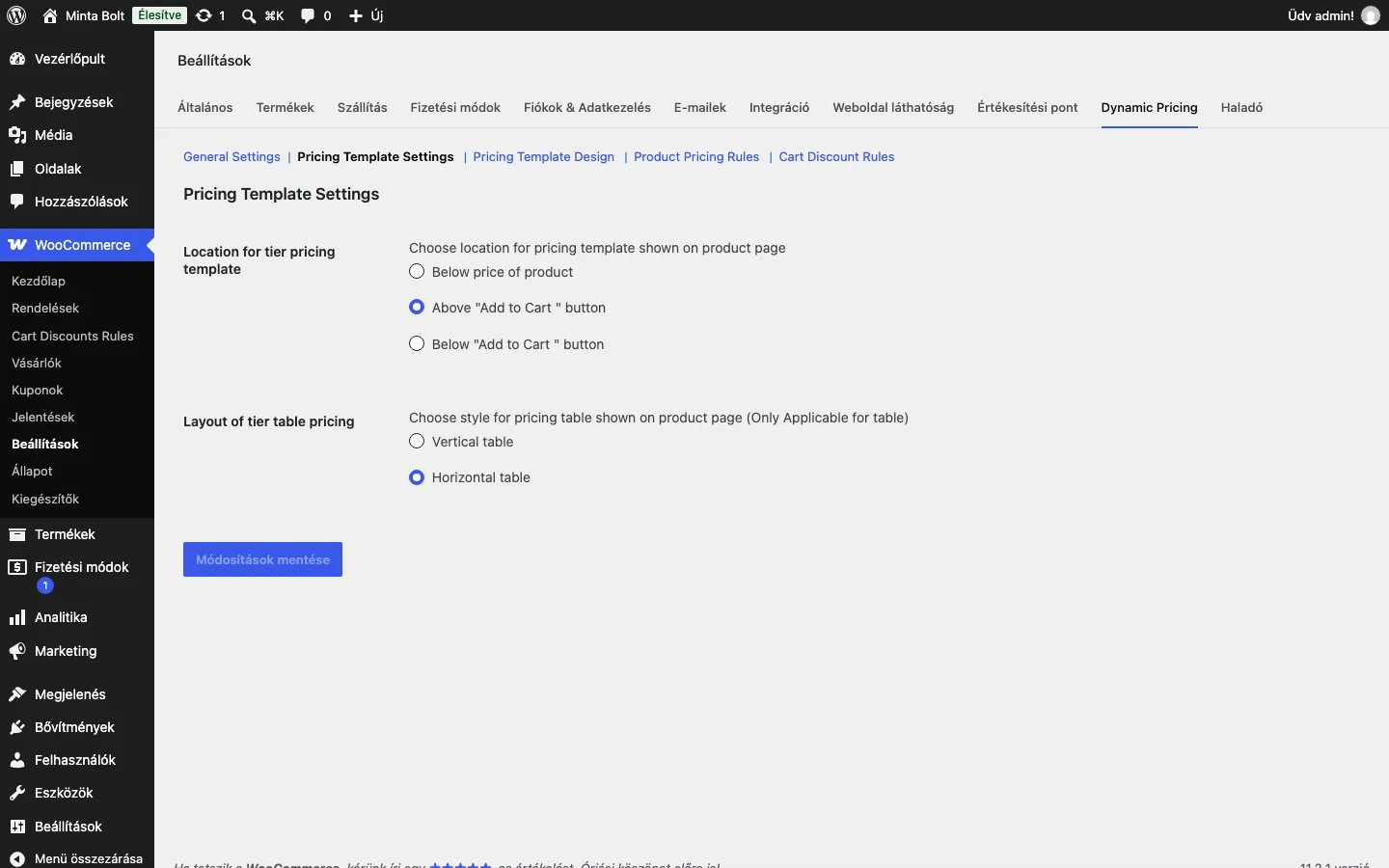
| Beállítás | Értékek | Mit csinál |
|---|---|---|
| Location for tier pricing template | Below price of product, Above “Add to Cart “ button, Below “Add to Cart “ button | hol jelenjen meg az árazási sablon a termékoldalon |
| Layout of tier table pricing | Vertical table, Horizontal table | a táblázat elrendezése (csak a Table kinézetre vonatkozik) |
Pricing Template Design
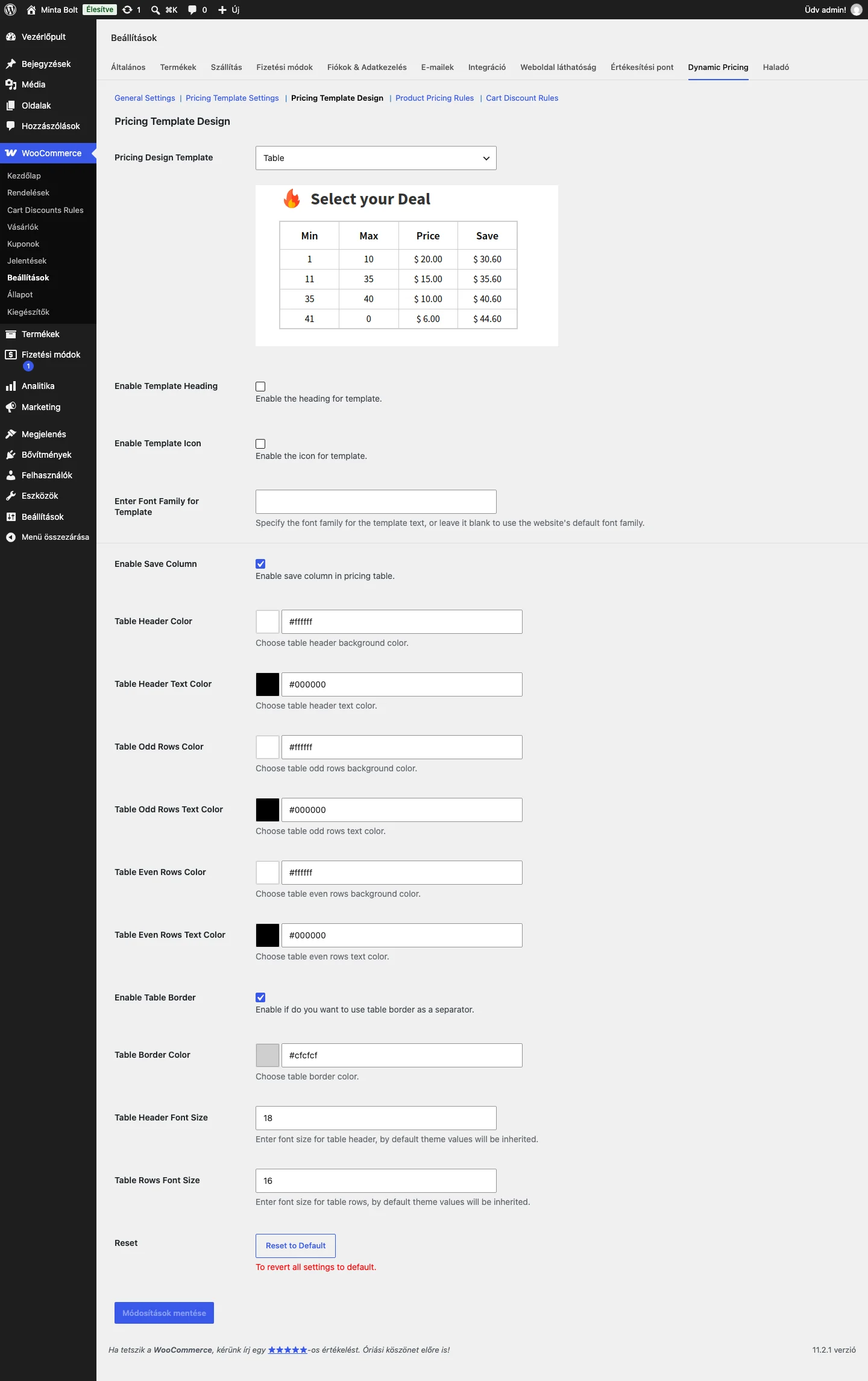
Szekció neve “Pricing Template Design”A Pricing Design Template mezőben választod ki a sablon fajtáját: Table, Card vagy List. A mező alatt kis előnézet látszik a kiválasztott kinézetről. A többi mező a választott kinézettől függően jelenik meg.
Közös mezők
Szekció neve “Közös mezők”| Beállítás | Mit csinál |
|---|---|
| Enable Template Heading | címsort jelenít meg a sablon fölött |
| Template Heading Text | a címsor szövege (a jelölőnégyzet bejelölése után látszik) |
| Template Heading Font Size | a címsor betűmérete, üresen a téma értéke érvényes |
| Enable Template Icon | ikont jelenít meg a sablonon |
| Template Icon | saját ikon: Upload Image feltöltésre, Remove Image törlésre; üresen az alapértelmezett ikon |
| Enter Font Family for Template | a sablon betűtípusa, üresen az oldal alapbetűje |
Table kinézet
Szekció neve “Table kinézet”| Beállítás | Mit csinál |
|---|---|
| Enable Save Column | a „Save” (megtakarítás) oszlopot megjeleníti |
| Table Header Color, Table Header Text Color | a fejléc háttér- és szövegszíne |
| Table Odd Rows Color, Table Odd Rows Text Color | a páratlan sorok háttér- és szövegszíne |
| Table Even Rows Color, Table Even Rows Text Color | a páros sorok háttér- és szövegszíne |
| Enable Table Border, Table Border Color | keret és annak színe |
| Table Header Font Size, Table Rows Font Size | a fejléc és a sorok betűmérete |
List kinézet
Szekció neve “List kinézet”List Border Color, List Background Color, List Text Color, Selected List Background Color, Selected List Text Color: a lista kerete, háttere, szövege, valamint a kiválasztott elem háttere és szövege.
Card kinézet
Szekció neve “Card kinézet”Card Border Color, Card Background Color, Card Text Color, Selected Card Border Color, valamint Enable Sale Tag, Sale Tag Background Color és Sale Tag Text Color a kártya „akció” címkéjéhez.
Reset
Szekció neve “Reset”A Reset to Default gomb minden kinézeti beállítást visszaállít az alapértékre.
Készült: