

 Magyarmagyar
Útmutatók: ki mit szerkeszthet
Lépésről lépésre: ki szerkesztheti a rendelést, melyik állapotban, és mely címeket és fizetési adatokat módosíthat a vásárló.
Ez a fejezet a leggyakoribb beállításokat veszi sorra. A mezők teljes leírása a Beállítások fejezetben van. Minden fül külön mentődik, ezért a Save Settings gombra fülönként kattints.
Rendelés szerkesztésének engedélyezése a vásárlóknak
Szekció neve “Rendelés szerkesztésének engedélyezése a vásárlóknak”- Nyisd meg a WooCommerce → Edit Order By Customer → General Settings fület.
- Pipáld be az Enable Edit Button mezőt.
- A Select User Role listában jelöld be a Customer szerepkört.
- Kattints a Save Settings gombra.
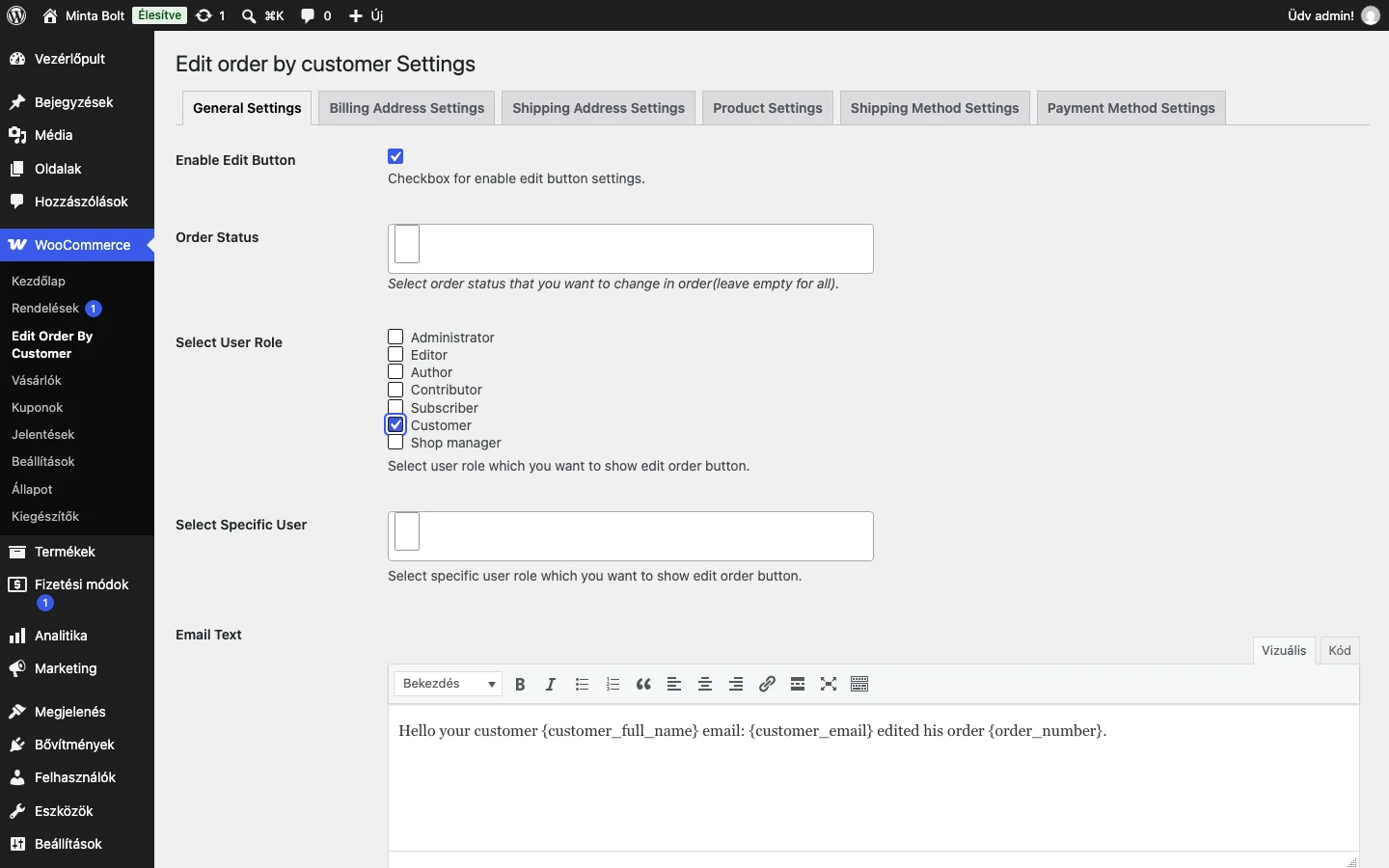
A Customer szerepkörű vásárlók ezután látják az Edit Order gombot a Fiókom → Rendelések oldalon.
A számlázási cím szerkesztése
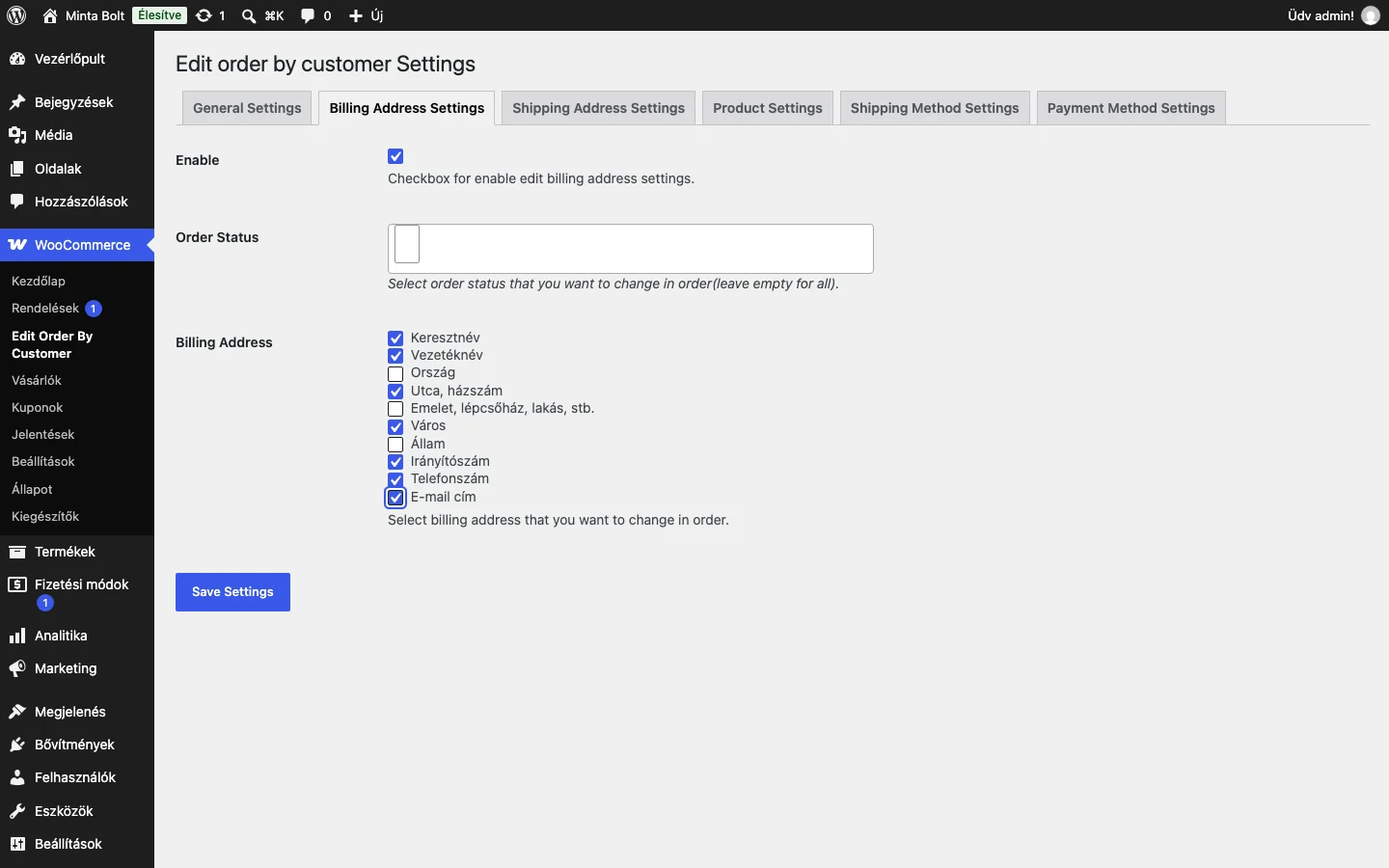
Szekció neve “A számlázási cím szerkesztése”- Nyisd meg a Billing Address Settings fület.
- Pipáld be az Enable mezőt.
- Az Order Status mezőben add meg, mely rendelési állapotokban szerkeszthet a vásárló. Nyolc állapot közül választhatsz.
- A Billing Address listában jelöld be a szerkeszthető mezőket (például név, cím, elérhetőség).
- Kattints a Save Settings gombra.
A szállítási cím módosítása
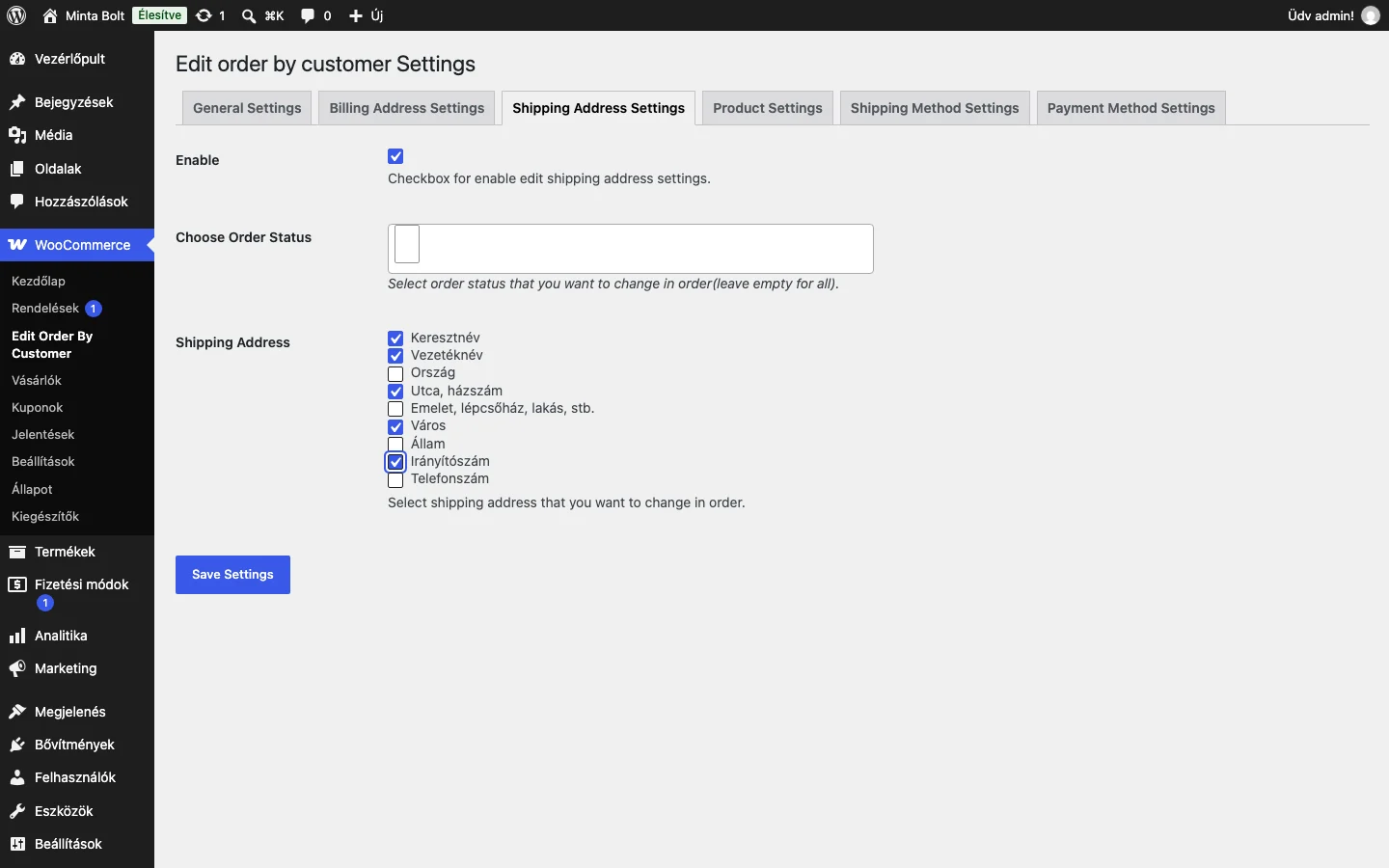
Szekció neve “A szállítási cím módosítása”- Nyisd meg a Shipping Address Settings fület.
- Pipáld be az Enable mezőt.
- A Choose Order Status mezőben válaszd ki az állapotokat. A nyolc választható állapot: Pending payment, Processing, On hold, Completed, Cancelled, Refunded, Failed, Draft.
- A Shipping Address listában jelöld be, mely mezőket módosíthatja a vásárló.
- Kattints a Save Settings gombra.
Ha azt szeretnéd, hogy a módosítás minden rendelési állapotra érvényes legyen, hagyd üresen az állapotmezőt.
A fizetési adatok szerkesztése
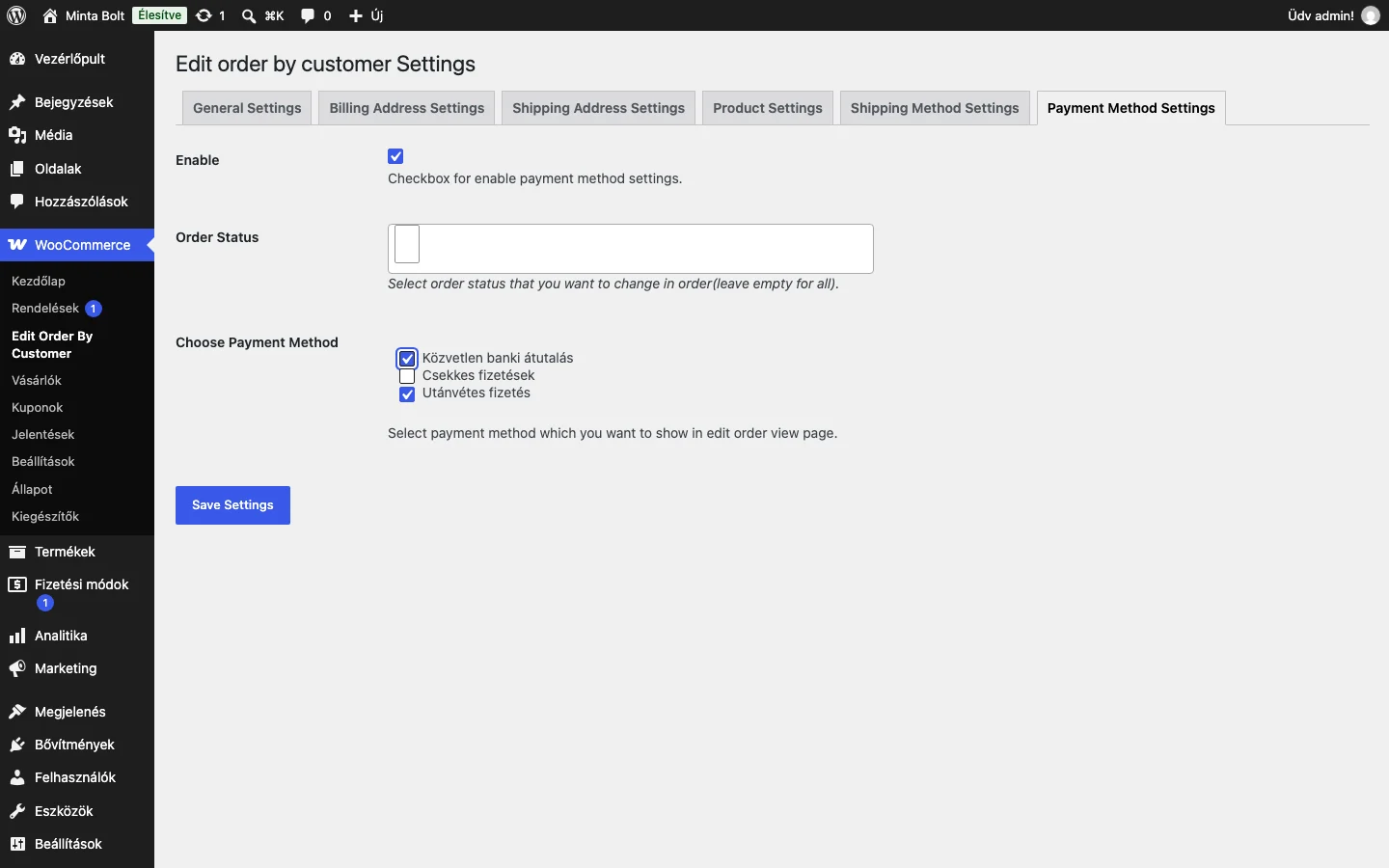
Szekció neve “A fizetési adatok szerkesztése”- Nyisd meg a Payment Method Settings fület.
- Pipáld be az Enable mezőt.
- Az Order Status mezőben add meg azokat az állapotokat, amelyekben a fizetési mód módosítható. Üresen minden állapotban módosítható.
- A Choose Payment Method listában jelöld be azokat a fizetési módokat, amelyeket a vásárló a rendelésszerkesztő oldalon látni fog.
- Kattints a Save Settings gombra.
Szerkesztés korlátozása rendelési állapot szerint
Szekció neve “Szerkesztés korlátozása rendelési állapot szerint”- Nyisd meg a General Settings fület.
- Az Order Status mezőbe csak azokat az állapotokat vedd fel, amelyekben engedélyezed a szerkesztést. Amelyik állapot nincs a listában, annál a rendelés nem szerkeszthető.
- Kattints a Save Settings gombra.
Üresen hagyott mezőnél az összes állapotra érvényes a szabály.
Szerkesztés korlátozása szerepkör szerint
Szekció neve “Szerkesztés korlátozása szerepkör szerint”- Nyisd meg a General Settings fület.
- A Select User Role listában jelöld be azokat a szerepköröket, amelyeknek meg kell jelennie az Edit Order gombnak. A lista a webhelyen létező szerepköröket mutatja (például Administrator, Editor, Author, Contributor, Subscriber, Customer, Shop manager, valamint a további, saját szerepkörök).
- Ha csak egy-egy felhasználónak engedélyezed, add meg őket a Select Specific User mezőben.
- Kattints a Save Settings gombra.
Készült: