

 Magyarmagyar
Használat
Gyakori feladatok lépésenként, és hogyan néz ki a rendelésszerkesztés a vásárló oldalán.
A vásárló oldala
Szekció neve “A vásárló oldala”Ha a szerkesztés be van kapcsolva, a vásárló a Fiókom → Rendelések oldalon a Megtekintés gomb mellett egy Edit Order gombot is lát.
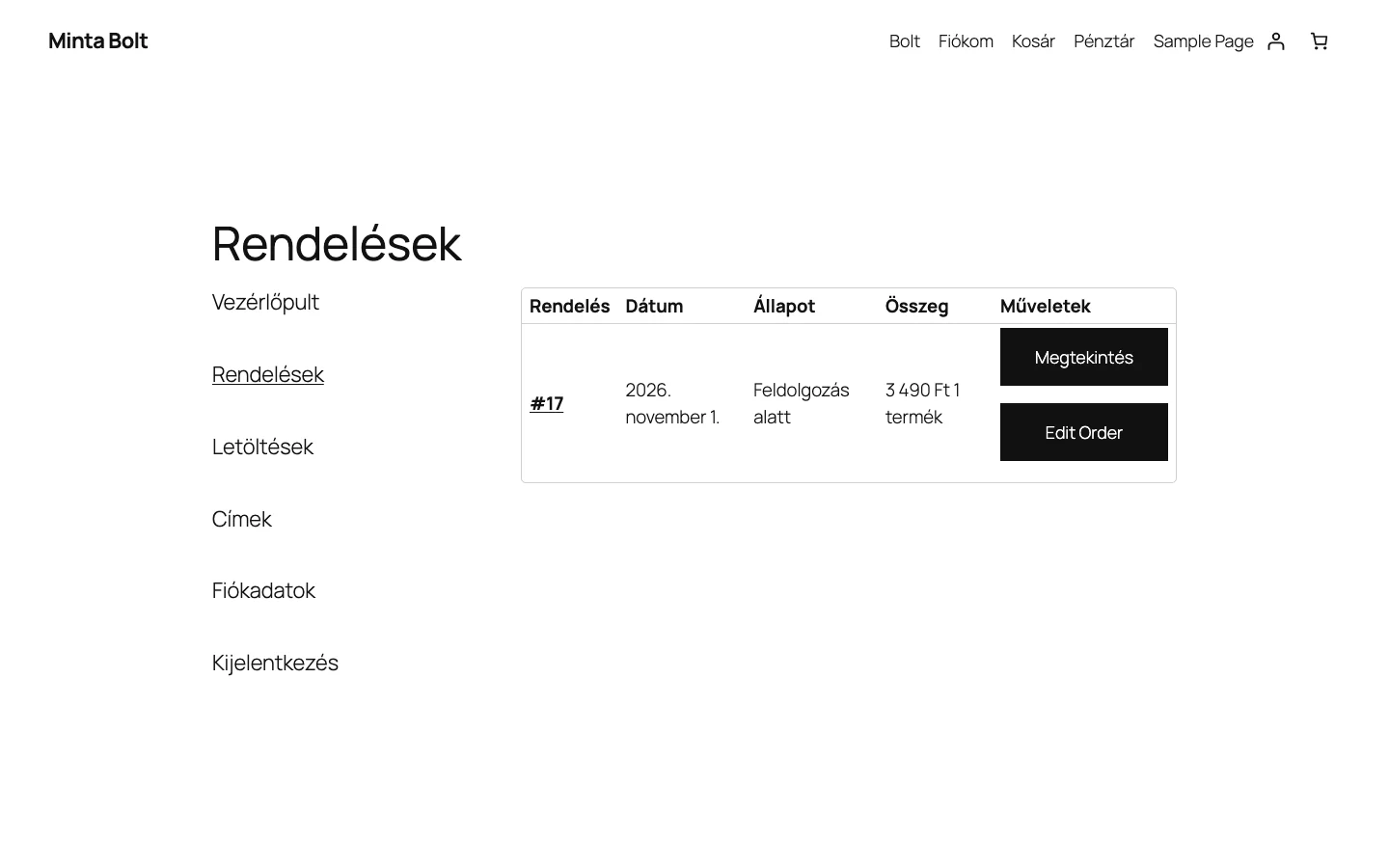
A gomb csak azoknál látszik, akik a General Settings fülön kiválasztott szerepkörbe tartoznak vagy külön hozzá vannak adva.
A gombra kattintva megnyílik a rendelés szerkesztőoldala (/fiokom/edit-order/<rendelésazonosító>/).
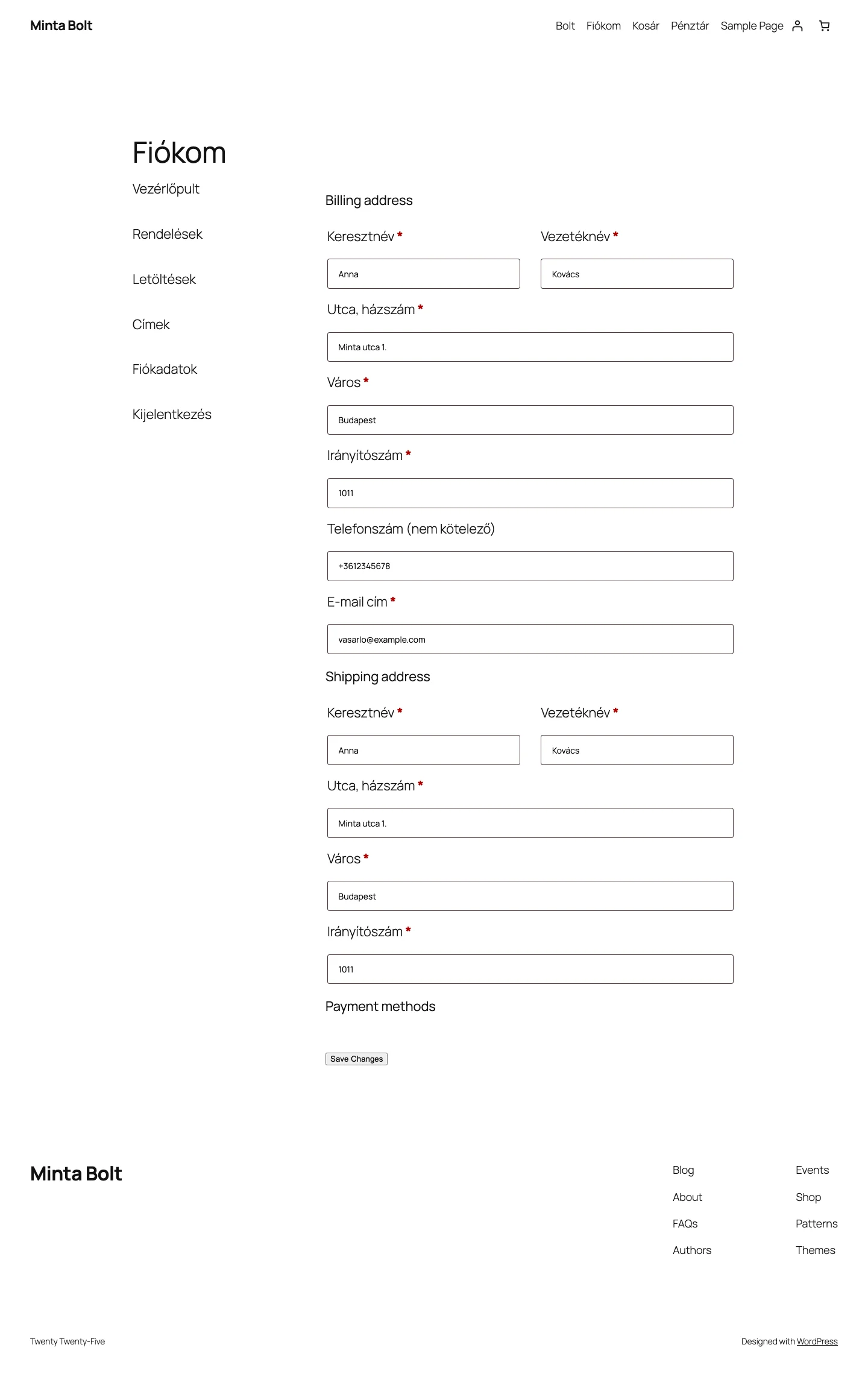
Az oldal csak azokat a szakaszokat mutatja, amelyeket a beállításokban bekapcsoltál: Billing address, Shipping address, Payment methods és így tovább. Minden szakaszban csak a bejelölt mezők szerkeszthetők. A Save Changes gombbal menti a vásárló a módosítást, és te e-mailt kapsz róla a General Settings fülön megadott szöveggel.
Gyakori feladatok
Szekció neve “Gyakori feladatok”A vásárló szerkeszthesse a rendelés adatait
Szekció neve “A vásárló szerkeszthesse a rendelés adatait”- Nyisd meg a WooCommerce → Edit Order By Customer → General Settings fület.
- Pipáld be az Enable Edit Button jelölőnégyzetet.
- A Select User Role listában pipáld be a Customer szerepkört.
- Kattints a Save Settings gombra.
- Kapcsold be azokat a fülöket, amelyeket a vásárló szerkeszthet (cím, termék, szállítási és fizetési mód).
A vásárló szerkeszthesse a számlázási címét
Szekció neve “A vásárló szerkeszthesse a számlázási címét”- Nyisd meg a Billing Address Settings fület.
- Pipáld be az Enable mezőt.
- Az Order Status mezőben add meg, mely rendelési állapotokban lehet szerkeszteni. Üresen mindegyikben.
- A Billing Address listában jelöld be a szerkeszthető mezőket.
- Kattints a Save Settings gombra.
A vásárló módosíthassa a szállítási címét
Szekció neve “A vásárló módosíthassa a szállítási címét”- Nyisd meg a Shipping Address Settings fület.
- Pipáld be az Enable mezőt.
- A Choose Order Status mezőben válaszd ki a rendelési állapotokat (üresen mindegyik).
- A Shipping Address listában jelöld be a szerkeszthető mezőket.
- Kattints a Save Settings gombra.
A vásárló módosíthassa a fizetési módot
Szekció neve “A vásárló módosíthassa a fizetési módot”- Nyisd meg a Payment Method Settings fület.
- Pipáld be az Enable mezőt.
- Az Order Status mezőben add meg a rendelési állapotokat (üresen mindegyik).
- A Choose Payment Method listában jelöld be, mely módok jelenjenek meg a szerkesztőoldalon.
- Kattints a Save Settings gombra.
A szerkesztés korlátozása szerepkörre vagy felhasználóra
Szekció neve “A szerkesztés korlátozása szerepkörre vagy felhasználóra”- Nyisd meg a General Settings fület.
- A Select User Role listában jelöld be azokat a szerepköröket, amelyek láthatják az Edit Order gombot.
- Ha csak egy-egy felhasználónak akarod engedni, add hozzá őket a Select Specific User mezőben (a mező a felhasználók e-mail-címét listázza).
- Kattints a Save Settings gombra.
Csak bizonyos rendelési állapotokban lehessen szerkeszteni
Szekció neve “Csak bizonyos rendelési állapotokban lehessen szerkeszteni”- Nyisd meg a General Settings fület.
- Az Order Status mezőbe csak azokat az állapotokat vedd fel, amelyekben engedélyezed a szerkesztést. A kihagyott állapotú rendelések nem szerkeszthetők.
- Kattints a Save Settings gombra.
Az egyes fülek (Billing Address Settings, Shipping Address Settings és a többi) saját Order Status mezővel is rendelkeznek, így mezőcsoportonként eltérő állapotokat adhatsz meg.
Csak bizonyos termékek szerkesztése
Szekció neve “Csak bizonyos termékek szerkesztése”- Nyisd meg a Product Settings fület, és pipáld be az Enable mezőt.
- Az Order Status mezőben válaszd ki az állapotokat.
- Hagyd üresen az All Products mezőt.
- A Choose product mezőben add meg a termékeket, a Choose product category mezőben a kategóriákat.
- Kattints a Save Settings gombra.
Készült: