

 Magyarmagyar
Elementor űrlap: a bejelölhető jelölőnégyzetek korlátozása
Hogyan korlátozod egy Elementor űrlapon, hogy a látogató legfeljebb adott számú jelölőnégyzetet jelölhessen be, egy kis JavaScripttel.
Az Elementor űrlap jelölőnégyzet (checkbox) mezőjénél nincs beépített beállítás arra, hogy a látogató legfeljebb két vagy három opciót jelölhessen be. Ezt egy rövid JavaScripttel oldhatod meg, amelyet az Elementor Custom Code funkciójába teszel.
Mire lesz szükséged:
- Elementor Pro: az Űrlap widget és a Custom Code is a Pro verzió része.
- Egy űrlap egy jelölőnégyzet mezővel és legalább három opcióval.
1. Az űrlap előkészítése
Szekció neve “1. Az űrlap előkészítése”- Nyisd meg az oldalt az Elementor szerkesztőben, és jelöld ki az Űrlap widgetet. Ha még nincs űrlapod, húzz be egyet.
- Az űrlap mezői között add hozzá a jelölőnégyzet (Checkbox) típusú mezőt, és vedd fel az opciókat.
- Kattints a mezőre, majd a Haladó fülre, és az ID mezőbe írd:
mycheckboxfield. Az azonosító csak betűt, számot és aláhúzást tartalmazhat.
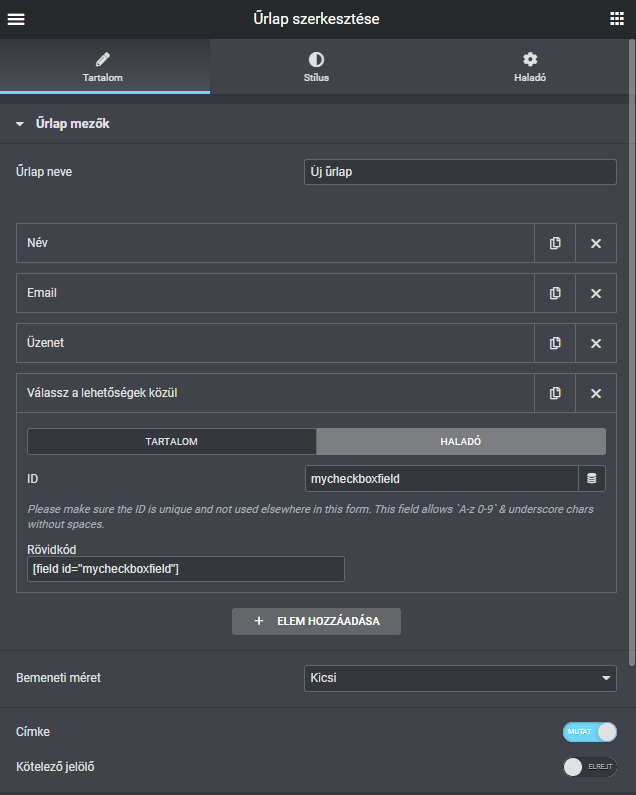
- A widget Tartalom fülén nyisd ki a További lehetőségek (Additional Options) részt, és a Form ID mezőbe írd:
myform1. Az Elementor leírása szerint az azonosító egyedi legyen, mert a kód erre hivatkozik (Form widget). - Mentsd az oldalt.
2. A kód létrehozása
Szekció neve “2. A kód létrehozása”- A WordPress admin felületén nyisd meg az Elementor → Custom Code oldalt, és kattints az új kód hozzáadására (Add New Custom Code).
- Adj a kódnak olyan címet, amelyből később felismered.
- A Location (hely) legyen
<body> – End, így a kód az oldal végén fut, amikor az űrlap már megvan. A Priority maradhat az alapérték. - Illeszd be az alábbi kódot:
document.addEventListener('DOMContentLoaded', function () {  var form = document.getElementById('myform1');  if (!form) {    return;  }
  var maxChecked = 2; // legfeljebb ennyi jelölőnégyzet jelölhető be  var boxes = form.querySelectorAll('input[type="checkbox"][id^="form-field-mycheckboxfield-"]');  var last = boxes[boxes.length - 1];
  var warning = document.createElement('div');  warning.id = 'warning-text';  warning.textContent = 'Nem tudsz többet kijelölni';  warning.hidden = true;  last.closest('.elementor-field-subgroup').after(warning);
boxes.forEach(function (box) { box.addEventListener('change', function () { var checked = form.querySelectorAll('input[type="checkbox"][id^="form-field-mycheckboxfield-"]:checked').length; if (checked > maxChecked) { box.checked = false; warning.hidden = false; } else { warning.hidden = checked < maxChecked; } }); });});- A Publish (Közzététel) mellett kattints a feltételek szerkesztésére (Conditions), és add meg, hol fusson a kód: az Egész oldal vagy az az oldal, ahol az űrlap van. Utána közzéteheted.
A Custom Code leírása: Add custom code. A funkció csak HTML-t, JavaScriptet és CSS-t fogad, PHP-t nem.
3. Beállítás és kinézet
Szekció neve “3. Beállítás és kinézet”- A
maxCheckedértéke adja meg a korlátot. - A figyelmeztetés szövegét a
warning.textContentsorban írhatod át. - A szöveg a
#warning-textazonosítóval érhető el, így CSS-sel formázhatod.
Ha nem működik
Szekció neve “Ha nem működik”- Ellenőrizd, hogy az űrlap Form ID és a mező ID értéke betűre pontosan egyezik a kóddal.
- Nézd meg a böngésző fejlesztői eszközében, milyen
idkapják a jelölőnégyzetek. A kód aform-field-<mező ID>-kezdetű azonosítókat keresi, és ha az Elementor egy későbbi verziója ezt megváltoztatná, a szelektort ehhez kell igazítani. - A korlát csak a böngészőben érvényesül. Ha a szerver oldali ellenőrzés is kell (például számlázásnál), azt az űrlap feldolgozásánál külön meg kell oldanod.
Készült: Frissítve: