

 Magyarmagyar
All-in-One WP Migration URL költöztetés
Hogyan költöztess oldalt úgy, hogy a mentést nem töltöd le, hanem a cél oldal az URL-jéről húzza be az All-in-One WP Migration URL Extensionnel.
Az All-in-One WP Migration mentését nem kell a saját gépedre letöltened és onnan feltöltened. Az URL Extension segítségével a cél oldal közvetlenül a mentés webcíméről húzza be a fájlt. Ez nagy oldalnál és lassú otthoni kapcsolatnál sok időt spórol.
Az URL Extension a ServMask fizetős kiegészítője, a főbővítmény nélkül nem működik. A gyártó leírása: URL Extension User Guide.
Mit kell tudni előre
Szekció neve “Mit kell tudni előre”- A forrás oldalon elég a főbővítmény, a cél oldalon a főbővítmény és az URL Extension is kell.
- A mentés linkjének nyilvánosnak kell lennie: a cél oldal szerverének el kell érnie, bejelentkezés nélkül.
- Az import felülírja a cél oldal adatbázisát, médiatárát, bővítményeit és témáit. Éles oldalra csak akkor importálj, ha biztos vagy benne.
1. Előkészület a cél oldalon
Szekció neve “1. Előkészület a cél oldalon”- Telepítsd a WordPresst a cél tárhelyre.
- Telepítsd az All-in-One WP Migration bővítményt, majd az All-in-One WP Migration URL Extension bővítményt, és kapcsold be mindkettőt.
- A Bővítmények → Telepített bővítmények oldalon nézd meg, hogy az URL Extension naprakész-e. Ha frissítés van, a WordPress jelzi, és ott frissítheted.
2. Mentés a forrás oldalon
Szekció neve “2. Mentés a forrás oldalon”- Telepítsd az All-in-One WP Migration bővítményt a költöztetendő oldalra.
- Nyisd meg az All-in-One WP Migration → Mentések menüpontot.
- Kattints a Biztonsági mentés készítése gombra, és várd meg, amíg elkészül.
- A mentés neve melletti menüben keresd meg a letöltés lehetőséget, de ne kattints rá. Kattints rá a jobb egérgombbal, és válaszd a link másolását (Chrome-ban Link címének másolása, Firefoxban Hivatkozás másolása).
- Illeszd be a másolt címet ideiglenesen egy jegyzettömbbe.
3. Importálás a cél oldalon
Szekció neve “3. Importálás a cél oldalon”- Nyisd meg az All-in-One WP Migration → Importálás menüpontot.
- Kattints az Importálás innen gombra, és válaszd az URL lehetőséget.
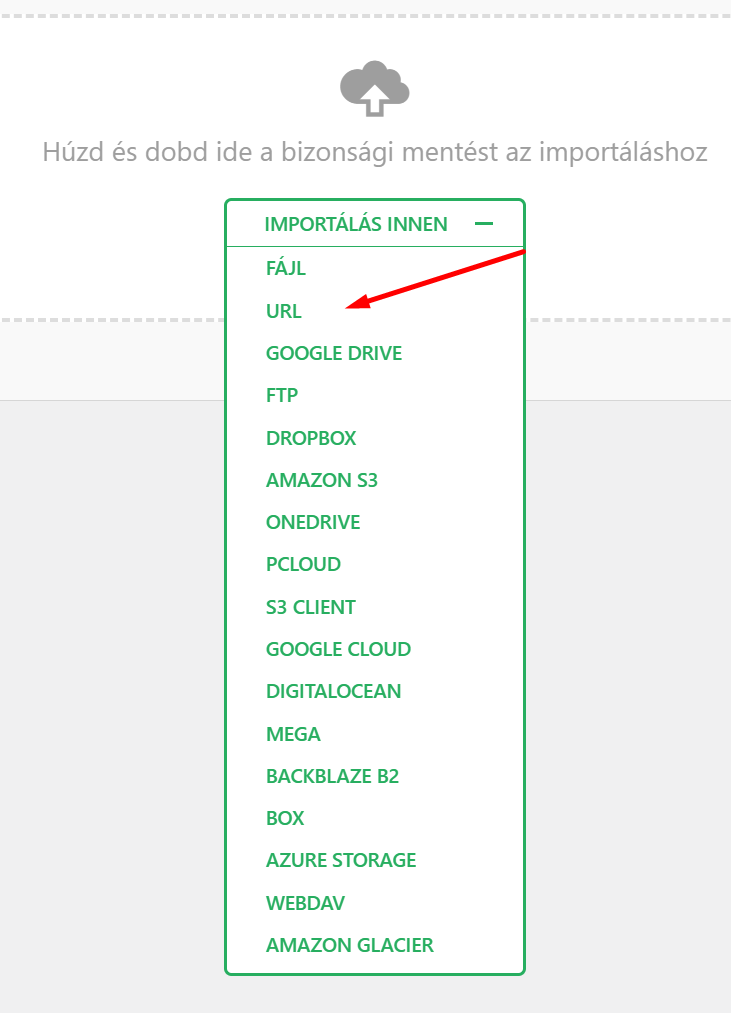
- Illeszd be a mentés webcímét, majd kattints az Import gombra.
- A figyelmeztetésnél ellenőrizd, hogy tényleg felülírhatod-e az oldalt, és csak azután folytasd. A folytatás után az importot már nem lehet megszakítani.
- Az import végén a rendszer ezt írja: „Your site has been successfully imported.” (angol felületen).
- Nyisd meg a Beállítások → Állandó hivatkozások oldalt, görgess le, és kattints a Módosítások mentése gombra. Ez újraírja az átirányítási szabályokat, így az aloldalak is megnyílnak.
Ha nem megy
Szekció neve “Ha nem megy”- Nem tölti le a fájlt: a link nem nyilvános, vagy a forrás szerver blokkolja a kéréseket. Próbáld meg a linket egy másik böngészőben, kijelentkezve: ha ott nem tölt le, a cél oldal sem éri el.
- Parancssorból: ha van WP-CLI és az URL Extension, az
wp ai1wm url restore '<URL>'paranccsal is importálhatsz (a gyártó leírása: URL Extension WP CLI Integration).
Ha a költöztetés befejeződött, töröld a mentést a forrás oldalról, és szükség esetén a cél oldalról is, mert a nyilvános link bárki számára letölthetővé teszi az oldal teljes tartalmát.
Készült: Frissítve: