

 Magyarmagyar
AutomateWoo: workflow készítése
Lépésről lépésre: hogyan állítasz össze egy AutomateWoo folyamatot triggerrel, szabályokkal és művelettel, és mire figyelj mentés előtt.
Az AutomateWoo folyamatai (workflow) triggerekből, szabályokból és műveletekből állnak. A trigger indítja a folyamatot, a szabályok szűkítik, hogy mikor fusson, a művelet pedig elvégzi a feladatot, például e-mailt küld. A gyártó leírása: Getting Started.
Kezdd sablonból
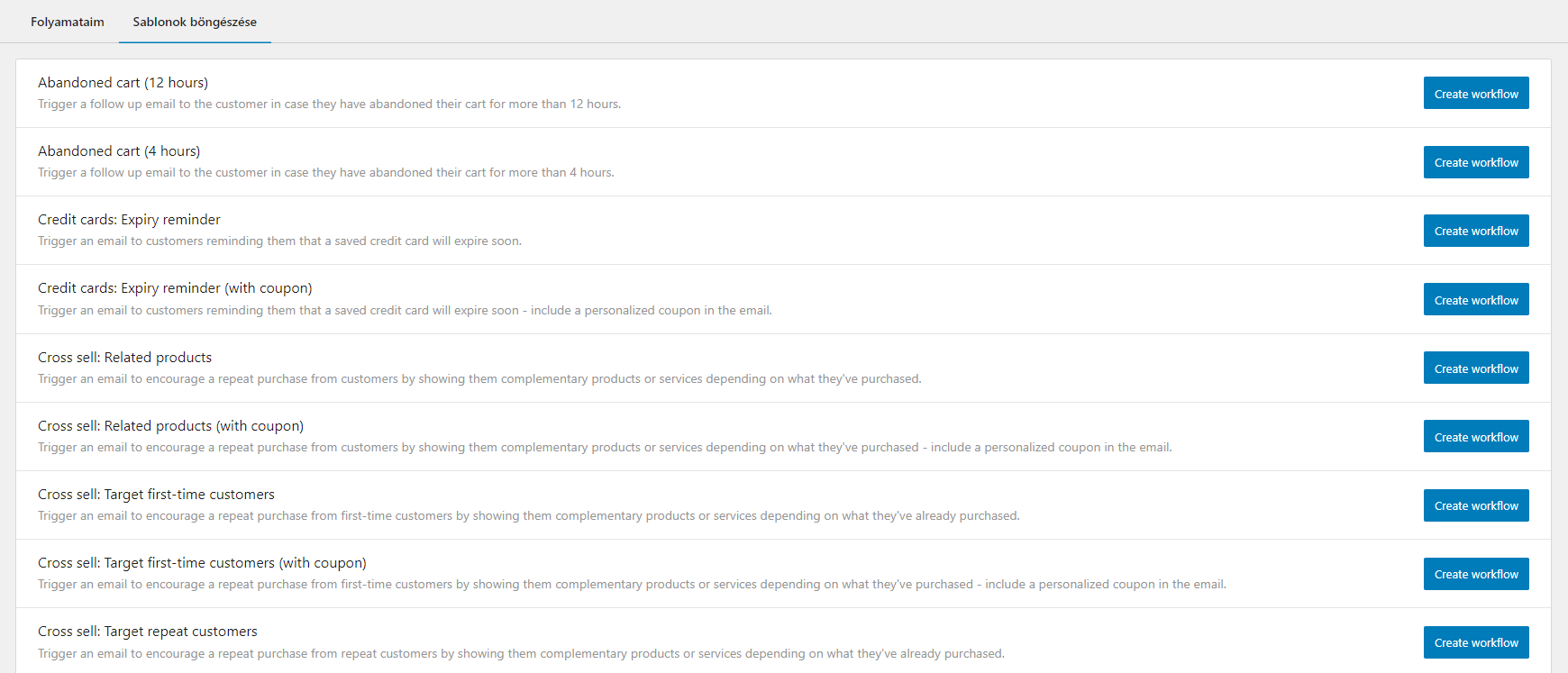
Szekció neve “Kezdd sablonból”Az AutomateWoo → Workflows oldalon a Sablonok böngészése (angol felületen Browse presets) fül kész folyamatokat kínál, például elhagyott kosár vagy új vásárlók köszöntése. A Create workflow gombbal létrehozol egyet, és átírod a saját boltodra. Mielőtt saját folyamatot építesz, érdemes ezeket megnézni.
Új folyamat létrehozása
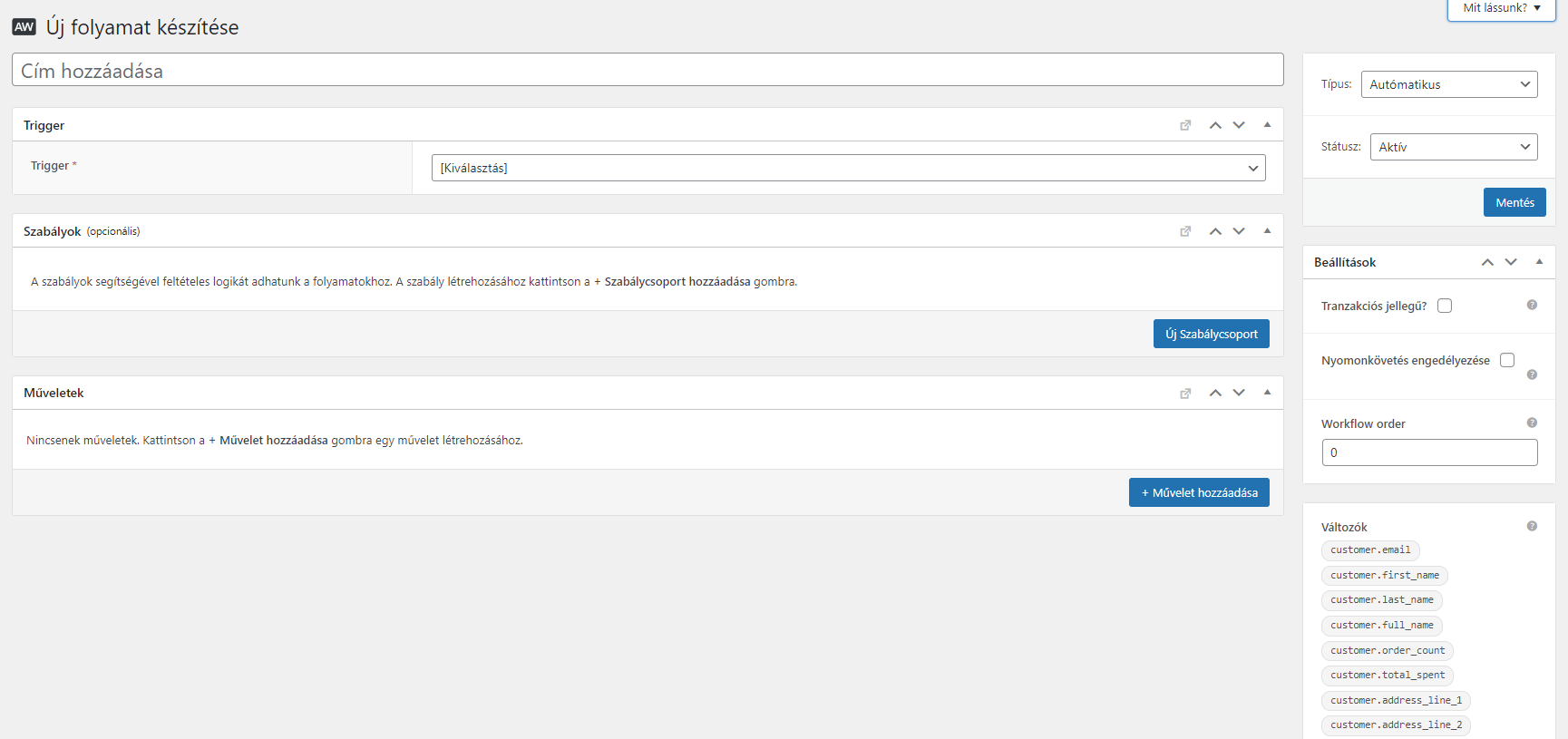
Szekció neve “Új folyamat létrehozása”- Az AutomateWoo → Workflows oldalon kattints az új folyamat hozzáadására (Add workflow).
- Adj nevet a folyamatnak. A név csak belső azonosításra szolgál, ezért olyat írj, amiből később is tudod, mit csinál.
- A jobb oldalon válaszd ki a Típus értékét: Automatikus (egy trigger indítja) vagy Manuális (te indítod el kézzel). A manuális folyamat rendelésekre és előfizetésekre használható, az utóbbihoz a WooCommerce Subscriptions kell, és a WooCommerce Admin (wc-admin) nem lehet kikapcsolva (Manual workflows).
- A Státusz adja meg, hogy a folyamat aktív-e. Amíg szerkeszted, állítsd kikapcsoltra, és csak a végén kapcsold aktívra.
Beállítások
Szekció neve “Beállítások”- Tranzakciós jellegű?: ha bejelölöd, a folyamat nem kér előzetes marketing-hozzájárulást. Csak olyan üzenetnél használd, amely valóban a rendeléshez kapcsolódó tájékoztatás. A marketing célú üzenetnél a hozzájárulás és a leiratkozás számít (Getting Started).
- Nyomonkövetés engedélyezése: e-mailnél nyitást és kattintást, SMS-nél kattintást számol. A konverziókövetés külön kapcsoló, és csak akkor jelenik meg, ha a nyomonkövetés be van kapcsolva. Mindkettő csak a későbbi futásokat méri. SMS-nél nincs megnyitás-mérés, ott legalább egy kattintás kell ahhoz, hogy a rendelés konverziónak számítson (Conversion tracking).
Trigger
Szekció neve “Trigger”A trigger az esemény, amely elindítja a folyamatot. Egy folyamatnak egy triggere van. A listát a kiválasztás mezőben látod, a gyártó leírása pedig itt van: Triggers.
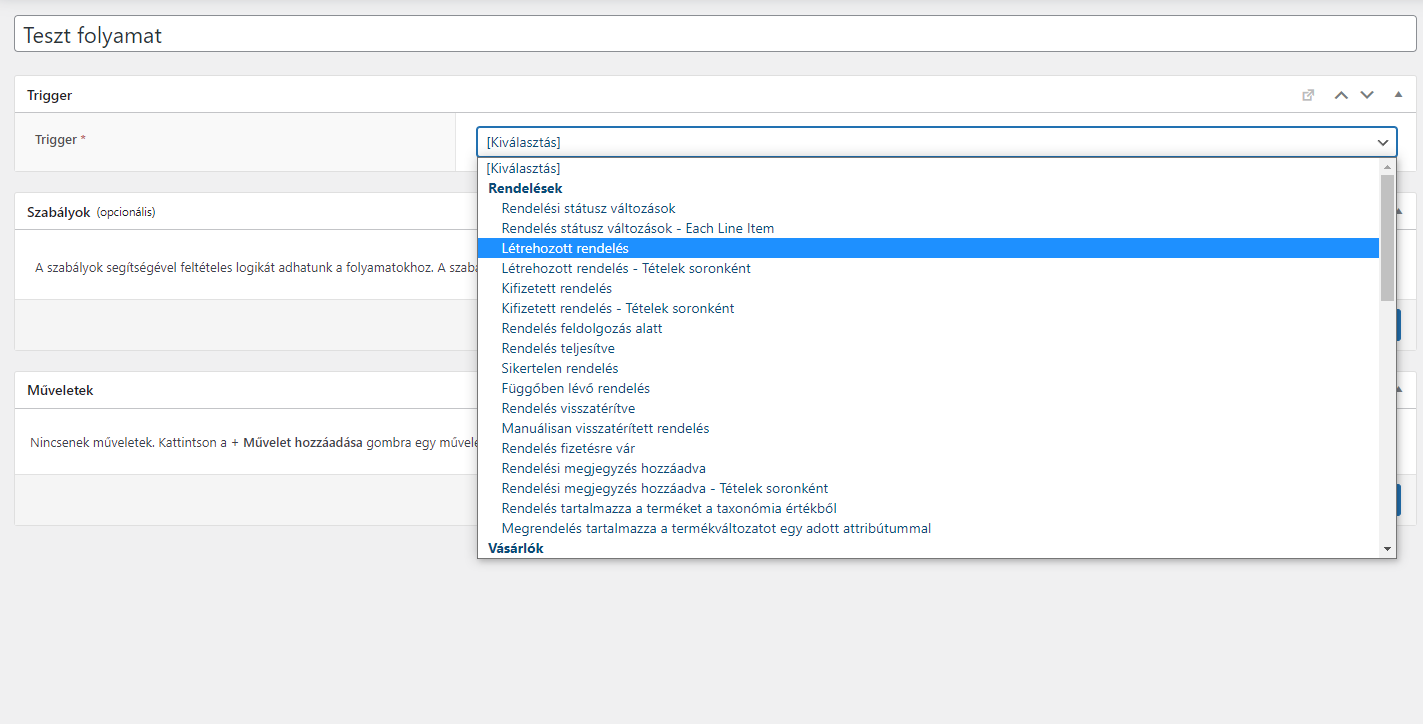
Válaszd például a Rendelés teljesítve (Order Completed) triggert. A Futtatás előtt ellenőrizze újra az állapotot jelölőnégyzetet hagyd bekapcsolva: így a folyamat nem fut le, ha a vásárló közben lemondta a rendelést.
Szabályok
Szekció neve “Szabályok”A szabály opcionális, de nélküle a folyamat minden teljesített rendelésnél lefut. Kattints az Új Szabálycsoport gombra, és válaszd például a Rendelés - Tételek szabályt a tartalmazza vagy nem tartalmazza feltétellel, majd a terméket.
- Az és gomb ugyanabban a csoportban újabb feltételt ad hozzá: mindegyiknek teljesülnie kell.
- Egy új szabálycsoport VAGY kapcsolatot jelent: elég, ha az egyik csoport teljesül.
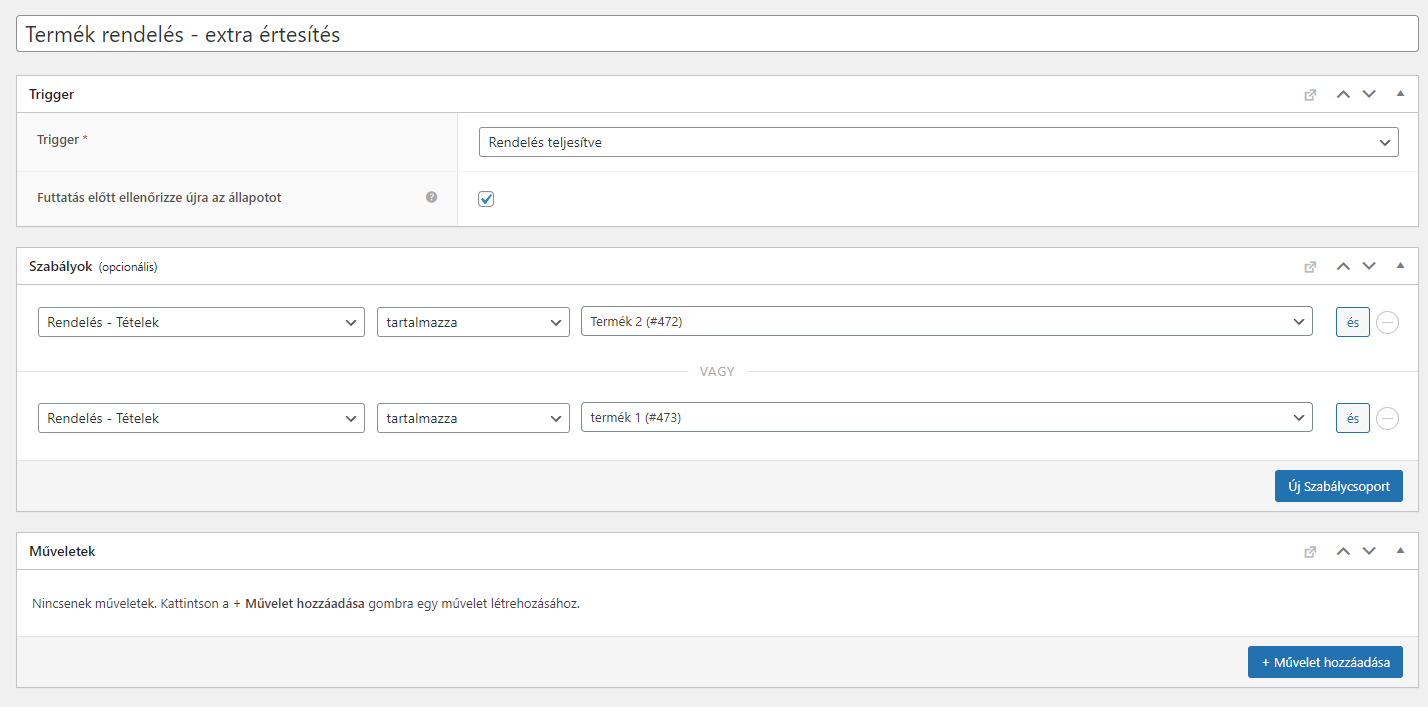
Ha késleltetést állítasz be, a rendszer a szabályokat kétszer ellenőrzi: a trigger pillanatában és közvetlenül a futás előtt. A részletek: Rules Usage Guide.
Művelet és időzítés
Szekció neve “Művelet és időzítés”- A Műveletek dobozban kattints a + Művelet hozzáadása gombra, és válaszd például az e-mail küldést.
- A címzett mezőbe a
{{ customer.email }}változót írd, a levélbe pedig például a{{ customer.first_name }}változót a keresztnévhez. - Az időzítést a jobb oldali Timing dobozban állítod: azonnali futás, késleltetés, ütemezés vagy fix időpont (Timing).
- Mentsd el a folyamatot, és ellenőrizd, hogy a státusz Aktív.
Ha e-mailt küldesz, és a folyamat nem tranzakciós jellegű, a levél láblécébe az AutomateWoo leiratkozó linket tesz.
Készült: Frissítve: